
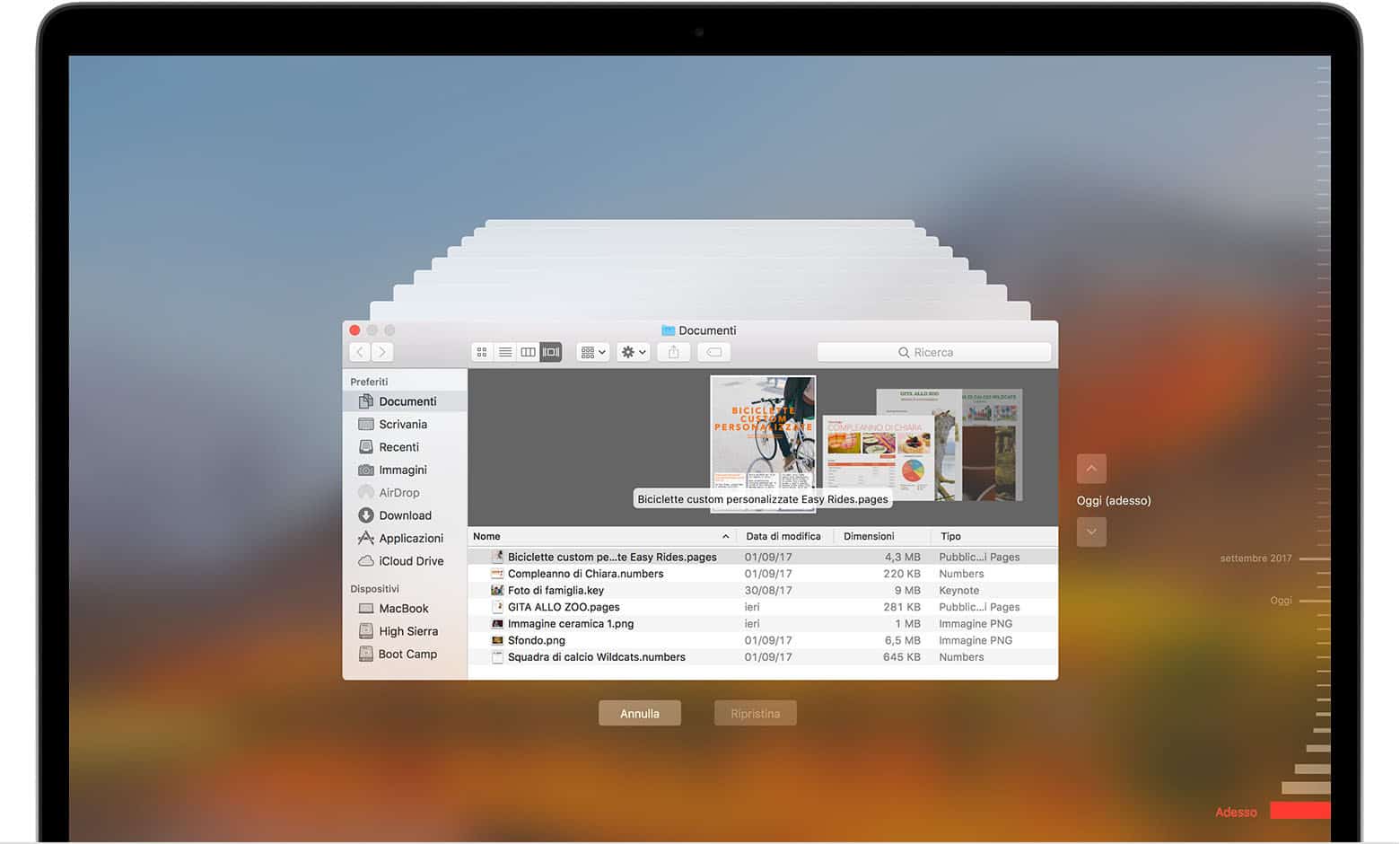
Snapshots är ett slags ögonblicksbilder av säkerhetskopiorna som skapas av Time Machine. Det är skillnaderna mellan tidigare kopior och nutid. Tillsammans med andra snapshots så bildar de en tidslinje som gör det möjligt att backa en Mac mellan olika säkerhetskopior.
Hängde du med där?
Time Machine, det inbyggda programmet för att automatiskt skapa och göra säkerhetskopior av innehållet i din Mac använder det som kallas snapshots – alltså information om vad som ändarts sedan senast i din dator. Poängen med snapshots är att enbart lagra ändringarna, inte all information, alla data.
Hantera snapshots
I normala fall så fungerar Time Machine alldeles utmärkt och använder du inte programmet för att skapa regelbundna säkerhetskopior idag så rekommenderas det att du börjat att göra det. Med Time Machine aktivt och fungerande så kan du nämligen inte bara återställa en hel Mac – du kan backa till ett exakt datum och en exakt tidpunkt. Time Machine sköter sig själv, fungerar helt automatiskt och det enklaste och smidigaste sättet att använda Time Machine är att antingen ha en hårddisk inkopplad direkt och permanent till din Mac eller ansluta en disk till ditt nätverk – en nätverksdisk som kan användas för Time Machine.
Skulle det hända, som inte får hända, så har du en färsk backup att ta till för att rädda din information.
Hantera snapshots
Time Machine fungerar vanligen stabilt och pålitligt men det kan hända ett en snapshot plötsligt börjar att växa till synes okontrollerat. Även om rapporterna om det är få så kan det leda till akut brist på hårddiskutrymme. Då kan det vara en god idé att radera den felande länken – den snapshotfil som växer okontrollerat.

Så här gör du:
- Starta Diskverktyget – det hittar du under Verktyg i din Mac.
- Markera sedan din hårddisk och klicka ned för att se dina snapshots.
Här kan du nu radera snapshots men tänk dig för – det går inte att återställa så håll tungan rätt i mun och kontrollera vad du tänker att radera en gång extra.














0 kommentarer