
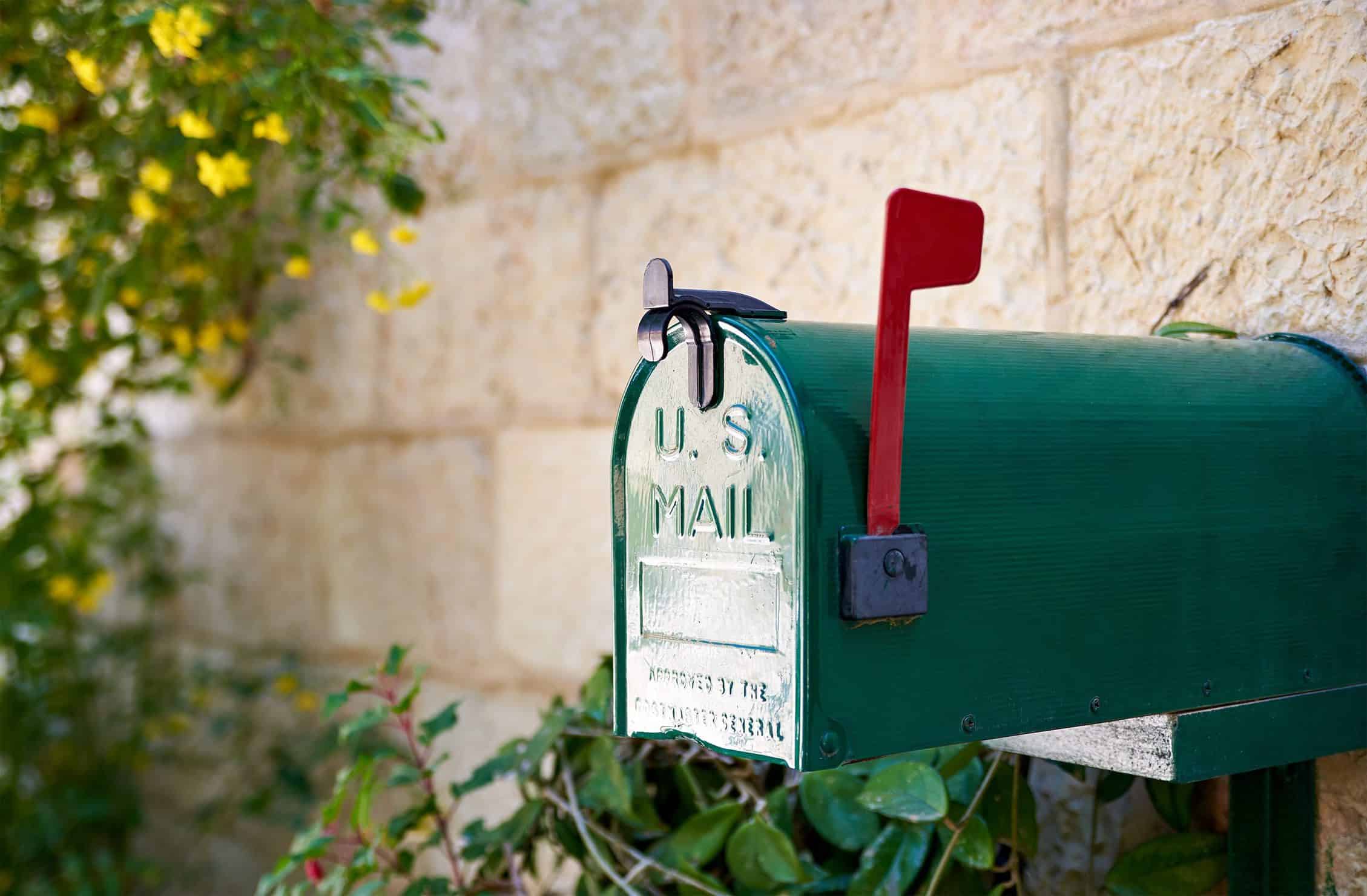
Mail, det e-postprogram och app som följer med i iOS har fått flera nya funktioner i iOS 16 – här är Magasin Mackens Guide.
Oskicka *
- I Mail-appen, om du precis har skickat ett e-postmeddelande, tryck på alternativet Ångra skicka som visas i blå text längst ned i inkorgen. (Om du inte ser alternativet har din 10-sekunders tidsperiod för att ta bort e-postmeddelandet förflutit.
- Du bör tas tillbaka till gränssnittet för att skriva e-post, där du kan korrigera eventuella fel i det ursprungliga e-postmeddelandet.
- Tryck på den blå pilen när du är klar för att skicka e-postmeddelandet.
* Dialektalt uttryck, du sätter ett o framför saker du inte har gjort – oätit, osovit, gått och så vidare
Tidsinställda brev
- I Mail-appen skriver du ditt e-postmeddelande som vanligt och lägger till mottagare, avsändare, ämne och meddelandeinnehållet.
Tryck länge på Skicka-ikonen (den blå pilen). - Välj antingen ett av de förinställda alternativen (Skicka nu, Skicka 21:00 ikväll, Skicka 8:00 i morgon) eller tryck på Skicka senare… för att ange ett anpassat schema.
- Valde du att skicka senare… använder du alternativen för kalender och tid för att schemalägga när e-postmeddelandet ska skickas.
- Tryck på Klar i det övre högra hörnet på skärmen.
Påminnelser
Smart funktion som du kan använda för att inte missa att besvara ett epostmeddelande:
- I inkorgen i Mail-appen trycker du på e-postmeddelandet som du vill bli påmind om senare.
- Tryck på knappen Svara i det öppnade e-postmeddelandet.
- Rulla nedåt i alternativen och välj Påminn mig.
Följ upp ett meddelande
Du kan nu markera ett meddelande som att du förväntar dig ett svar – vilket också gör det möjligt att markera ett svar som att et för följas upp. Du får då en påminnelse – och missar inte att svara eller göra det du ska göra.














0 kommentarer