
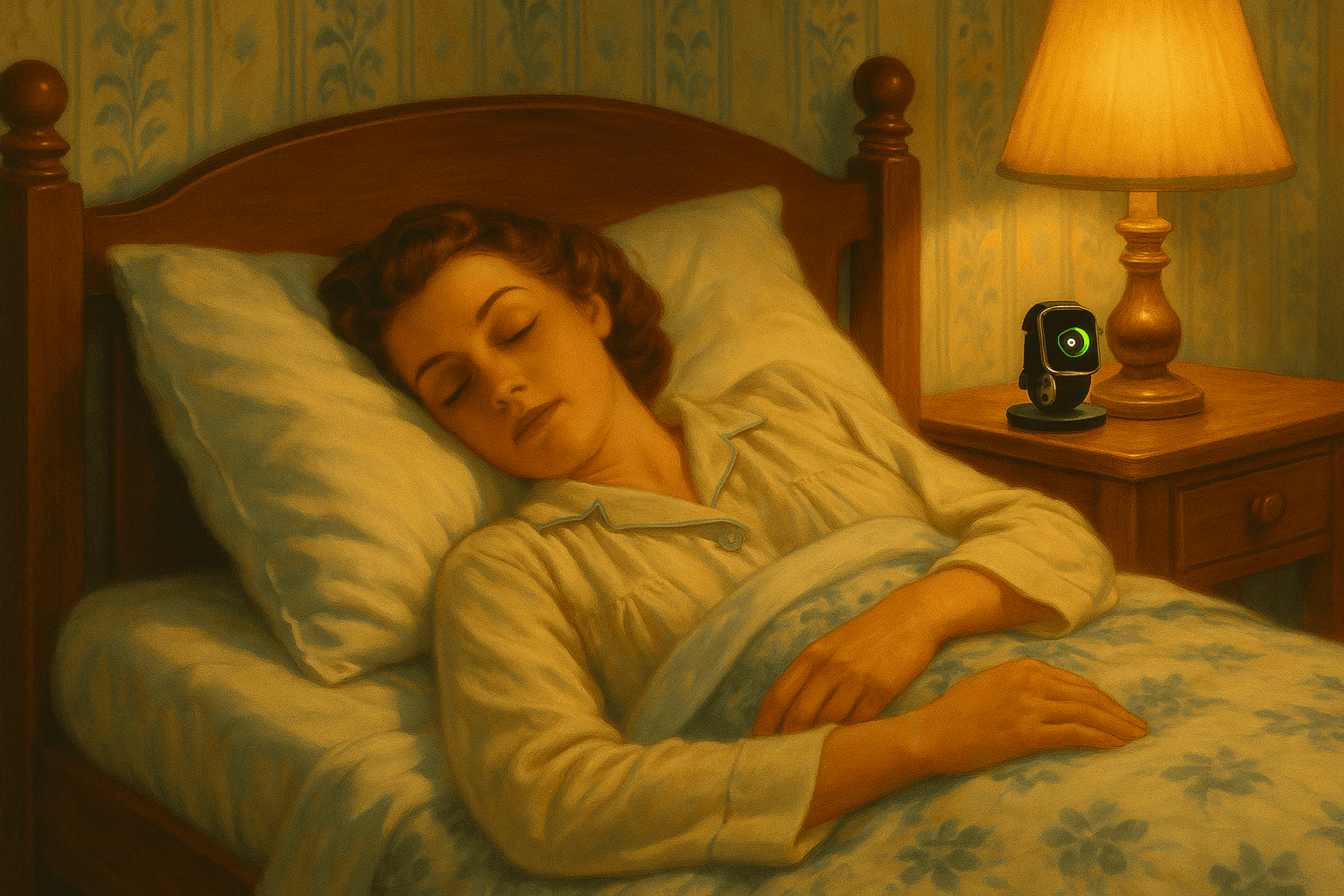
Apple Health samlar sömnmätning, schemaläggning och analys på en och samma plats. Din iPhone fungerar som navet medan din Apple Watch sköter mätningen under natten. Systemet visar hur länge du sover, hur konsekvent ditt schema är och hur mycket tid du spenderar i olika sömnstadier.
Sömnmätning i Apple Health bygger på två delar: du behöver konfigurera sömnfunktionen i appen Hälsa på din iPhone och bära en kompatibel Apple Watch när du sover. Det går att ställa in scheman utan klocka, men detaljerad data om sömnstadier kräver en Apple Watch på handleden.
Konfigurera sömn i appen Hälsa
Funktionen finns tillgänglig på alla modeller med watchOS 8 eller senare. Inställningarna påbörjas i appen Hälsa på din iPhone. Öppna appen, välj Bläddra och tryck på Sömn. Första gången guidar Apple Health dig genom att välja ett sömnmål, ställa in läggdags och väckningstider. Du kan välja ett enhetligt schema för hela veckan eller olika tider för vardagar och helger.
Under installationen kan du även aktivera sömnhandlingar och varva ner-perioder. Varva ner minskar distraktioner före läggdags genom att aktivera fokuslägen och dämpa aviseringar vid en bestämd tid. Dessa inställningar hjälper till att hålla schemat konsekvent, vilket förbättrar datakvaliteten över tid.
När konfigurationen är klar synkroniseras inställningarna automatiskt till din Apple Watch. Justeringar görs enkelt i efterhand under avsnittet Fullständigt schema och alternativ i appen Hälsa.
Förbered din Apple Watch
Klockan behöver bäras under natten och ha tillräckligt med batteri för att hålla till morgonen. Understiger batterinivån 30 procent före läggdags påminner klockan dig om att ladda den. Sömntracking bygger på fokusläget Sömn som aktiveras automatiskt baserat på ditt schema. Kontrollera även i klockans inställningar under Sömn att funktionen Spåra sömn med Apple Watch är påslagen.
Många föredrar ett mjukare armband under natten för bättre komfort. Så länge klockan sitter säkert och har kontakt med handleden fungerar mätningen utan problem.
Så fungerar mätningen
När fokusläget Sömn är aktivt använder Apple Watch sin accelerometer och pulssensor för att känna av när du sover eller är vaken. Nyare modeller spårar även sömnstadier som REM-sömn, djupsömn och lättsömn (kärnsömn). Apple Health sammanställer informationen till en rapport som visas nästa morgon.
Ingen manuell start eller stopp krävs. Följer du ditt schema eller aktiverar fokusläget Sömn sköter klockan resten. Vaknar du tidigare eller lägger dig senare än planerat justeras datan baserat på faktiska rörelser och puls. På modeller med stöd för Siri på enheten (SE 3 eller högre) kan du även fråga direkt hur mycket du sov under natten.
Granska din sömndata
Öppna appen Hälsa, välj Bläddra och sedan Sömn för att se nattens resultat. Högst upp visas ett diagram över sömntiden. Ett tryck på diagrammet ger en detaljerad uppdelning mellan tid i sängen, faktisk sömntid och de olika stadierna.
Längre ner i vyn visas trender över tid. Det går att växla mellan dagliga, veckovisa och månatliga vyer för att se mönster i sömnlängd och kontinuitet. Apple Health lyfter fram om du når ditt sömnmål och hur regelbundet ditt schema är.
Under Höjdpunkter presenteras insikter som förändringar i genomsnittlig sömntid eller din sömnpoäng. Sömnpoängen ger en sammanfattning baserad på varaktighet, konsekvens och vila.
Förstå stadier och trender
Sömnstadierna ger sammanhang till sömnkvaliteten, även om Apple betonar långsiktiga trender snarare än enskilda nätter. Enstaka korta nätter eller ovanliga fördelningar av stadier är normalt.
Trender gör det enklare att upptäcka mönster som korta sömntider, oregelbundna vanor eller frekventa uppvaknanden. Detta gör avsnittet användbart för att förstå sina långsiktiga vanor snarare än att bara kolla gårdagens resultat.
Hantera data manuellt
Det går att lägga till eller redigera sömndata vid behov. Under Sömn väljer du Lägg till data för att logga sömn som klockan missat, exempelvis om du glömt att bära den eller tagit en tupplur.
Längst ner på sömnskärmen under Datakällor och åtkomst kan du styra vilka enheter och appar som bidrar med information. Detta är praktiskt om du använder tredjepartsappar för sömn eller har flera klockor. Systemet körs i bakgrunden och bygger över tid upp en tydlig bild av din nattvila.









0 kommentarer