
av Mikael Winterkvist | dec 23, 2025 | Bluesky, Threads, Tipset: Appar och Program
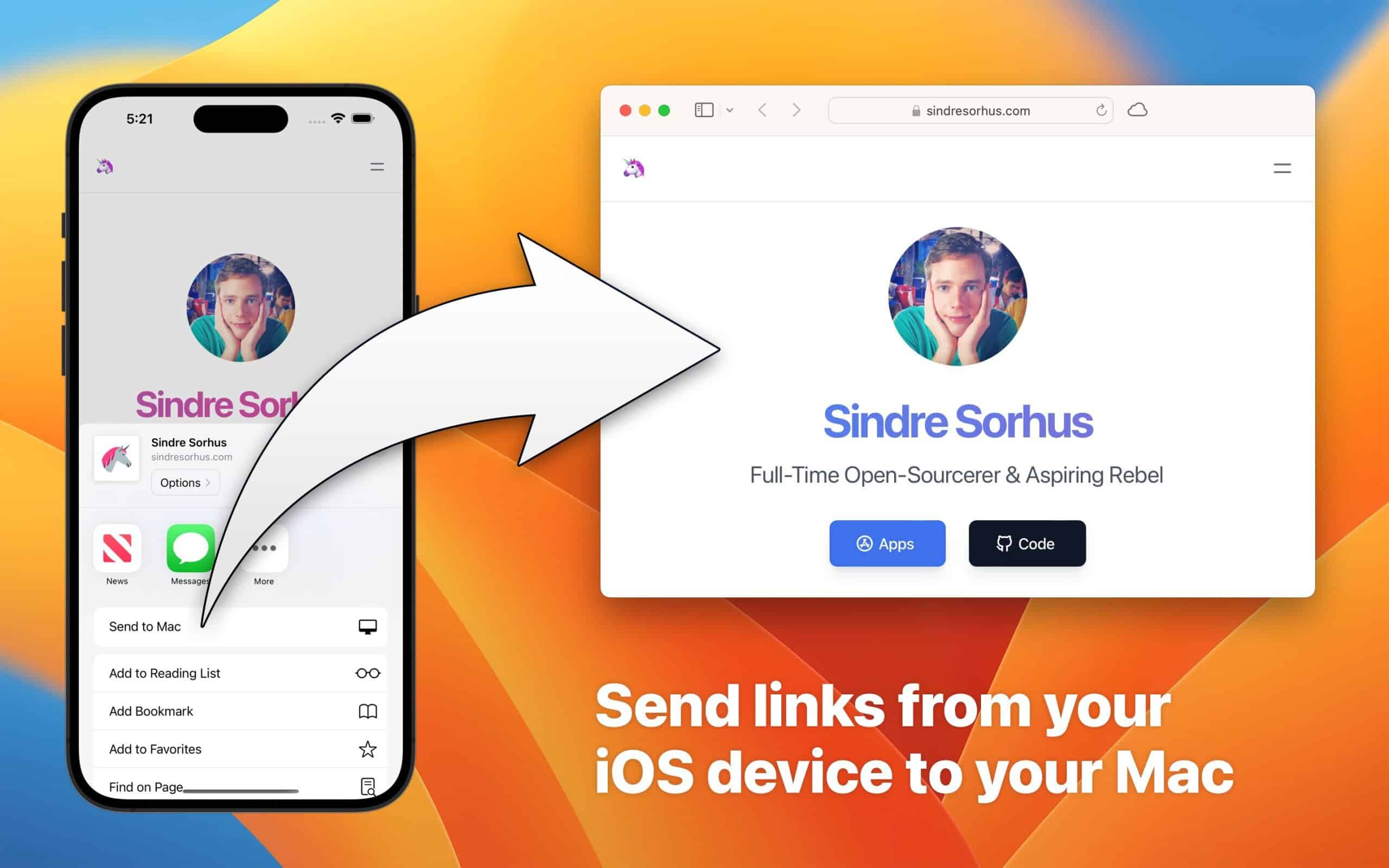
Hyperduck är ett program för att skicka länkar från en iOS enhet till din Mac – och öppna dem direkt.
Programmet är gratis och allt som krävs är att de är inloggade på iCloud på samma Apple ID. Dela till exempel en länk från Safari på din iPhone eller iPad och ha den öppen i standardwebbläsaren på din Mac. Du kan skicka en länk även om din iOS-enhet och/eller Mac är offline. Länken kommer att skickas och tas emot nästa gång enheterna är online.
Ladda Ned
What’s new in version 1.4.0
- Improved compatibility with macOS 26.

av Mikael Winterkvist | dec 22, 2025 | Bluesky, Threads, Tipset: Appar och Program
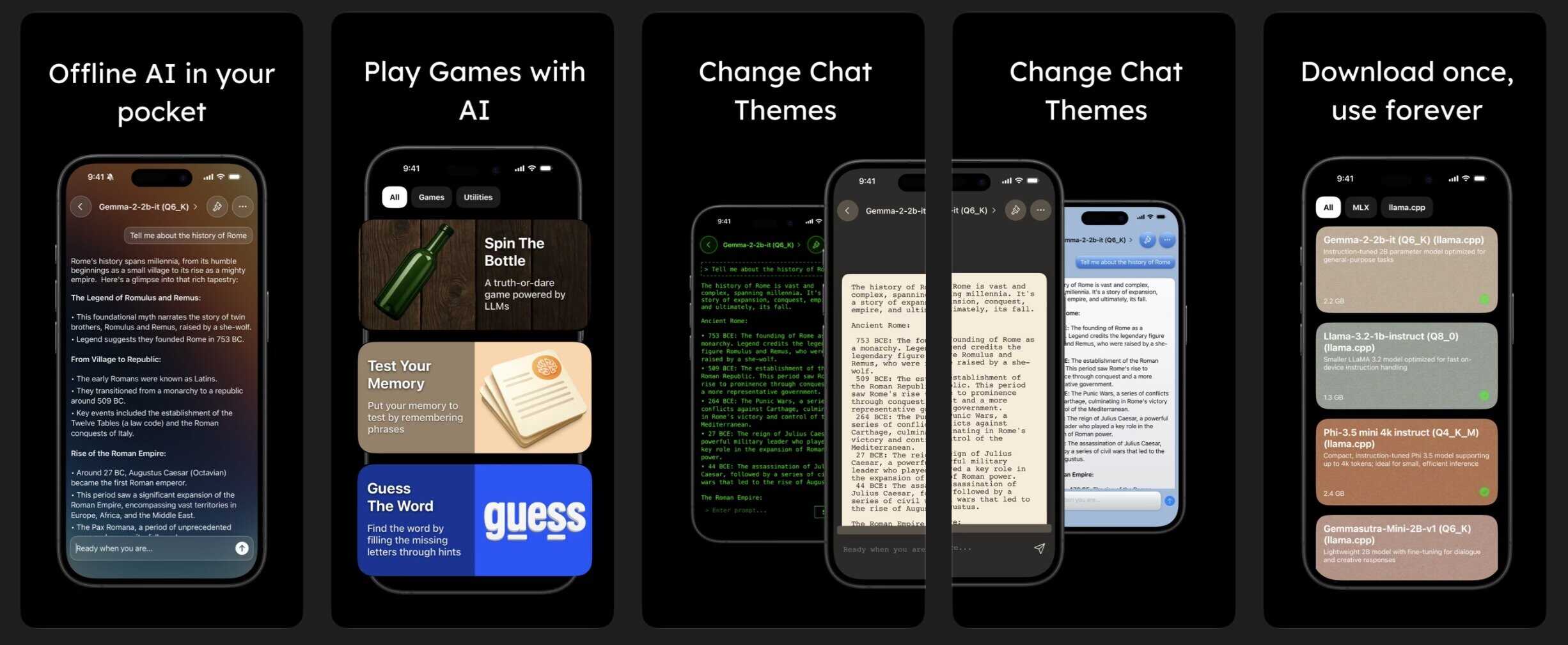
Namnet AnywAIr är en ordlek med det engelska ordet för överallt, vilket beskriver appens främsta styrka perfekt. Detta är ett smart litet verktyg för iOS som låter dig använda avancerade AI-modeller oavsett om du har en internetuppkoppling eller inte.
Appen erbjuder anpassningsbara teman, mängder av verktyg och ett stort urval av lokala modeller för dig som vill utforska teknikens möjligheter på egen hand.
Utnyttja kraften i Apples egna chip
Diskussioner om prestandan i Apples kiselchip handlar ofta om just lokal AI, och AnywAIr ger en tydlig inblick i vad din iPhone faktiskt klarar av. Appen har stöd för både MLX- och Llama-modeller, vilket ger dig en enorm flexibilitet i ditt val av motor. Du hittar stöd för alla de stora namnen som Qwen 2.5, Gemma 3 och Llama 3.2 direkt i gränssnittet. Dessa modeller körs helt och hållet på din enhets egen hårdvara utan att skicka data till externa servrar.
Fullständig integritet med lokala modeller
Modellerna som körs på en iPhone med 8 till 12 gigabyte arbetsminne är naturligtvis mindre än de stora molnbaserade systemen. De är trots sin storlek förvånansvärt kunniga och har en avgörande fördel: din personliga integritet. Du slipper oroa dig för att stora AI-bolag ska läsa dina chattar eller använda dina konversationer för att träna sina system. Lokala språkmodeller innebär att all information stannar på din telefon, vilket är en enorm trygghet för den säkerhetsmedvetna användaren.
Underhållning och praktiska verktyg i offline-läge
AnywAIr innehåller även flera roliga spel som drivs av språkmodellerna, däribland ordlekar och interaktivt berättande. Du får dessutom tillgång till ett översättningsverktyg som kan vara till stor hjälp när du befinner dig helt utan mobiltäckning. Grundversionen av appen är gratis att ladda ner från App Store. Om du vill låsa upp samtliga spel, teman och extra modeller kan du välja att betala en engångssumma på 9,99 dollar för livstids tillgång.
Källa AnywAIr på till App Store

av Mikael Winterkvist | dec 21, 2025 | Bluesky, Threads, Tipset: Appar och Program

Det uppstår ofta problem med att hitta tillbaka till intressanta länkar, bilder eller textstycken som har sparats under dagen. Appen Anybox fungerar som ett kraftfullt verktyg för att samla allt digitalt material på ett och samma ställe.
Den agerar som en universell urklippshanterare och ett bokmärkesarkiv som integreras sömlöst i din iPhone. Du får här en struktur som ger bättre ordning än många av de inbyggda lösningarna i systemet.
Spara allt innehåll med ett enkelt svep
Allt material kan skickas till Anybox via den vanliga delningsmenyn i iOS. Det går lika bra att spara en webbadress som en fil eller ett citat från en artikel. Appen kategoriserar automatiskt innehållet och skapar tydliga förhandsvisningar av de sparade objekten. Detta gör det enkelt för dig att skanna igenom samlingarna visuellt i stället för att leta i långa listor med text. Din information blir därmed både mer lättillgänglig och mer överskådlig i vardagen.
Hitta rätt omedelbart med smarta sökfilter
Kraftfulla sökfunktioner hjälper dig att organisera materialet med hög precision. Anybox låter dig skapa smarta mappar baserat på taggar, filtyper eller datum. Denna funktion är idealisk för att hålla isär jobbprojekt och privata intressen utan krav på manuell sortering. Appen erbjuder dessutom ett omfattande stöd för widgets på din hemskärm. Du kan ha dina viktigaste länkar eller anteckningar bara ett tryck bort, precis när de behövs som mest.
Synkronisera dina samlingar mellan alla dina enheter
Ditt material finns alltid nära till hands oavsett vilken enhet du använder för tillfället. Anybox synkroniserar utan fördröjning via iCloud till både iPad och Mac. Denna lösning respekterar din integritet fullt ut eftersom ingen data skickas till externa servrar. Du äger din information och har full kontroll över hur den lagras. Det är ett verktyg som lever upp till moderna krav på både effektivitet och digital säkerhet.
Källa Anybox på https://anybox.app
Läs mer
Tips från verkstaden: Trick: Aktivera ”snabbkik” i Mission Control
Tips från verkstaden: Apple Watch – Slopa det röriga rutnätet för snabbare navigering

av Mikael Winterkvist | dec 20, 2025 | Bluesky, Threads, Tipset: Appar och Program

Många användare missar att deras iPad kan fungera som en kraftfull förlängning av datorn. Funktionen Sidecar låter dig använda din surfplatta som en sekundär bildskärm helt trådlöst.
Jag använder det här tricket varje gång jag arbetar utanför kontoret för att få mer arbetsyta utan att behöva bära med mig en extra monitor. Det skapar en otroligt smidig arbetsmiljö där du kan ha referensmaterial på plattan medan du skriver på datorn.
Aktivera Sidecar med några enkla klick
Du startar funktionen genom att klicka på Kontrollcenter i menyraden på din Mac. Välj alternativet Skärm och leta upp din iPad i listan över tillgängliga enheter. Skärmen på din iPad kommer då omedelbart att spegla eller förlänga ditt skrivbord. Du kan även välja att visa en sidomeny med vanliga kontrollknappar direkt på surfplattan. Det gör att du kan styra datorn med gester eller din Apple Pencil även om du inte sitter precis vid tangentbordet.
Utnyttja fördelarna med pekskärm och Apple Pencil
Det som gör Sidecar extra smart är hur den kombinerar datorns kraft med plattans unika egenskaper. Du kan dra över ett illustrationsprogram till iPad-skärmen och använda din Apple Pencil för att rita med hög precision direkt i programmet på datorn. Markören reagerar direkt och tryckkänsligheten fungerar precis som om du arbetade i en vanlig iPad-app. Detta förvandlar effektivt din iPad till en professionell ritplatta för din Mac.
Säkerställ en stabil anslutning för bästa upplevelse
Sidecar fungerar bäst när båda enheterna är inloggade på samma iCloud-konto och har både Bluetooth och Wi-Fi aktiverat. Du kan även ansluta enheterna med en kabel om du befinner dig på en plats med mycket störningar i det trådlösa nätverket. Kabelanslutningen ser dessutom till att din iPad laddas samtidigt som du arbetar. Funktionen är ett perfekt exempel på hur Apples ekosystem samarbetar för att förenkla användarens vardag.
Läs mer
Tips från verkstaden: Trick: Flytta flera appar samtidigt på din iPhone
Tips från verkstaden: Trick: Aktivera ”snabbkik” i Mission Control

av Mikael Winterkvist | dec 20, 2025 | Bluesky, Threads, Tipset: Appar och Program

Många användare letar ständigt efter sätt att minimera antalet klick under arbetsdagen. MacOS har en inbyggd funktion som kallas för aktiva hörn. Den här funktionen låter dig styra datorn genom att helt enkelt dra muspekaren till ett av skärmens fyra hörn. Jag använder det här dagligen för att snabbt rensa skrivbordet eller låsa skärmen när jag lämnar min plats.
Aktivera dina aktiva hörn i systeminställningarna
Du hittar den här inställningen genom att öppna Systeminställningar och navigera till Skrivbord och Dock. Längst ner i listan finns en knapp som heter Aktiva hörn. Ett fönster dyker då upp där du ser en symbol för din skärm med fyra rullistor i hörnen. Du kan här välja exakt vad som ska hända när muspekaren nuddar ett specifikt hörn. Vanliga val är att visa Mission Control, starta skärmsläckaren eller sätta skärmen i vila.
Skapa genvägar som passar din vardag
Det fina med aktiva hörn är att du kan anpassa dem helt efter dina egna behov. Jag har ställt in mitt nedre högra hörn så att det visar skrivbordet omedelbart. Det är otroligt smidigt när jag snabbt behöver komma åt en fil som ligger där utan att behöva minimera alla öppna fönster manuellt. Det övre vänstra hörnet fungerar perfekt för Mission Control. Du får då en snabb överblick över alla dina öppna program med en enkel handrörelse.
Undvik att aktivera funktioner av misstag
En del upplever att funktionerna drar igång när man bara råkar föra musen mot kanten. Apple har lagt till en smart lösning för att förhindra det här problemet. Du kan hålla ner en specialtangent som till exempel Kommando eller Alternativ samtidigt som du väljer funktion i rullistan. Funktionen aktiveras då bara om du håller ner den valda tangenten samtidigt som du för musen till hörnet. Det här ger dig full kontroll och tar bort risken för oavsiktliga hopp mellan fönster.
Läs mer
Tips från verkstaden: Trick: Aktivera ”snabbkik” i Mission Control
Tips från verkstaden: Apple Watch – Slopa det röriga rutnätet för snabbare navigering

av Mikael Winterkvist | dec 19, 2025 | Bluesky, Threads, Tipset: Appar och Program
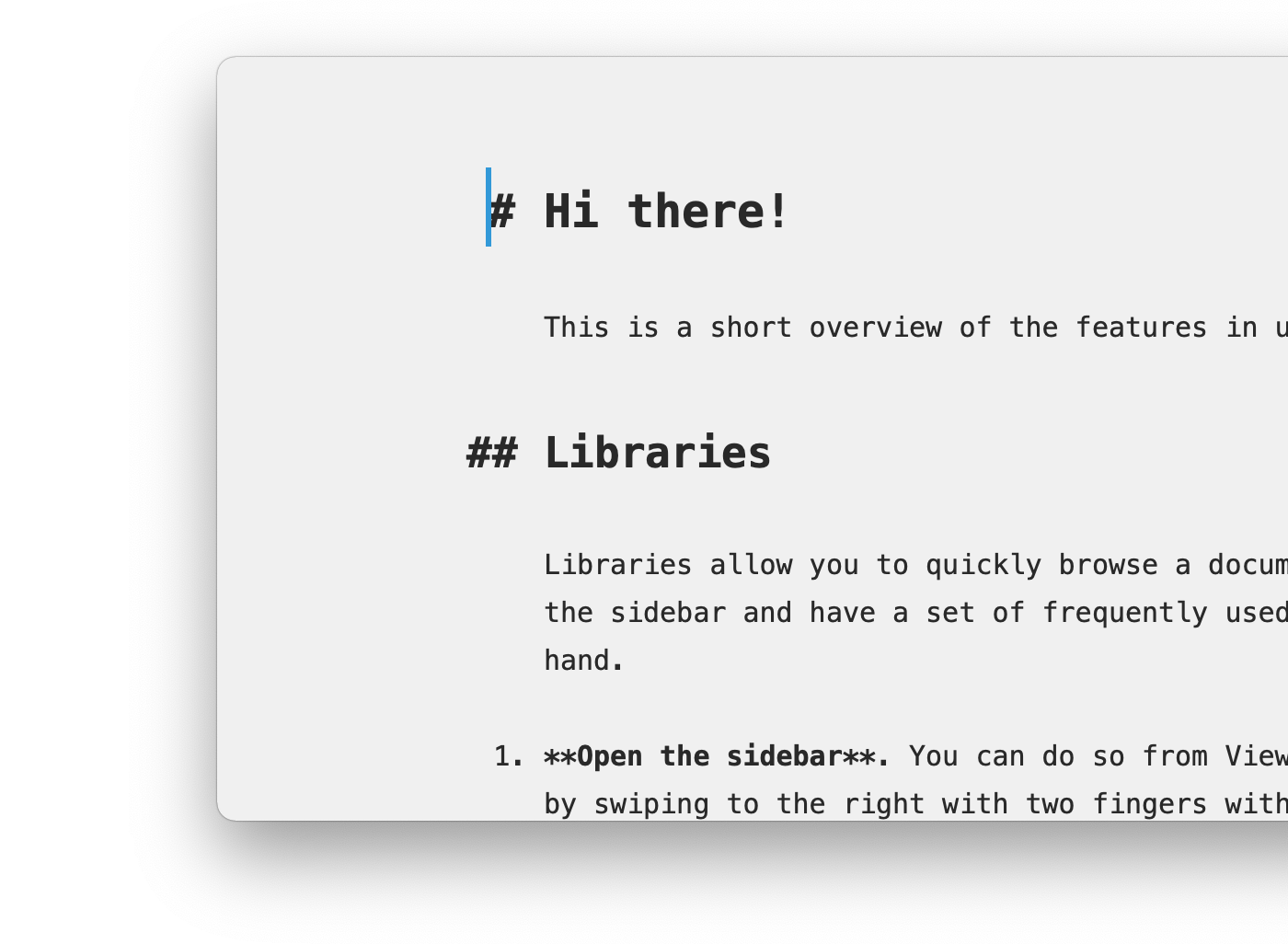
Markdown är ett enkelt sätt att formatera text med hjälp av vanliga tecken i stället för knappar i ett menyfält. Eftersom uFocus fokuserar på en ren skrivmiljö passar detta format perfekt.
Du skriver din text precis som vanligt och lägger till specifika tecken för att markera hur texten ska se ut när den senare exporteras till exempelvis en PDF eller en utskrift.
Inget krångel
För att erbjuda en ren miljö som gör det enkelt för dig att skriva dina berättelser stöder uFocus endast läsning och skrivning av vanliga textfiler. Gränssnittet är diskret och namnlisten visas bara när du rör muspekaren mot fönstrets överkant. Skriv i ren text, Markdown eller Fountain och exportera sedan dina dokument till HTML, skriv ut dem eller skapa en PDF via utskriftspanelen.
Ditt eget bibliotek
Med en svepning med två fingrar åt höger kan du öppna sidofältet där du kan länka valfri katalog. På så sätt har du alltid ditt eget bibliotek nära till hands och kan snabbt öppna dina mest använda dokument. Knappen högst upp i sidofältet låter dig växla mellan olika bibliotek.
Bibliotek är ett smidigt sätt att strukturera ditt arbete. Om du exempelvis skriver en roman kan du skapa en undermapp och ha en separat fil för varje kapitel. Om du skriver dagbok kan du skapa en fil för varje ny dag. Om du har en blogg förstår du säkert principen.
Flera smarta funktioner
uFocus erbjuder fyra inbyggda teman i färgerna ljus, mörk, sepia och bärnsten, samt en enkel temaredigerare för att lägga till egna teman.
Programmet innehåller även en serie lägen som hjälper dig att hålla fokus. Du kan aktivera markeringsläget där all text utom den nuvarande meningen eller stycket tonas ned. Du kan också ställa in så att texten rullar automatiskt när du påbörjar en ny rad. Det går dessutom att aktivera ljudet av en skrivmaskin. Om din största frestelse är att redigera din text i stället för att skriva, kan du välja att inaktivera möjligheten att radera och ersätta text.
Källa uFocus på uFocus



