
av Mikael Winterkvist | feb 21, 2026 | Artikelserier, Bluesky, Threads
Apple Music får en rejäl genomkörare i och med iOS 26.4. Uppdateringen innehåller allt från AI-drivna verktyg till ett helt nytt utseende som förändrar hur du upplever dina favoritartister.
Här är de viktigaste nyheterna för dig som lyssnar på musik:
Playlist Playground – AI bygger dina listor
Apple Intelligence tar nu plats i musikappen genom funktionen Playlist Playground. Istället för att manuellt leta upp låtar kan du skriva ett kommando till AI:n som automatiskt sätter samman en spellista baserat på ditt önskemål. Du kan använda färdiga förslag eller skriva egna instruktioner för att få precis rätt stämning. Det går självklart fortfarande att finjustera resultatet genom att lägga till eller ta bort låtar i efterhand.
Ny design för album och spellistor
Du får ett betydligt mer visuellt gränssnitt i den nya versionen. Apple har infört en helskärmsdesign där färgerna från skivomslaget eller spellistans bild tar över hela bakgrunden och alla menyer. Om du lyssnar på ett album med ett blått omslag kommer hela skärmen att tonas i matchande blå nyanser. Det ger en mer sammanhängande och lyxig känsla när du navigerar i ditt bibliotek.
Widget för omgivningsmusik
Förra året lanserades ”Ambient Music” i kontrollcentret för att snabbt starta bakgrundsljud för olika sinnesstämningar. Nu flyttar funktionen ut på hemskärmen. Den nya widgeten, som finns i både litet och medelstort format, låter dig starta ljudbilder för fyra specifika lägen med ett enda tryck:
-
Lugn (Chill)
-
Produktivitet
-
Sömn
-
Välmående
Lägg till låtar i flera listor samtidigt
En efterlängtad liten nyhet är möjligheten att sortera din musik mer effektivt. När du vill lägga till en låt i en spellista finns nu en ny knapp i hörnet som låter dig markera flera listor på en gång. Du slipper med andra ord upprepa samma procedur om du vill att en ny favorit ska hamna i både din träningslista och din partymix.
Konsertinfo direkt i artistprofilen
Apple integrerar nu biljettköp och konsertdatum direkt där du lyssnar. På artisternas profilsidor lyfts nu kommande konserter fram. Genom att trycka på en spelning får du upp information om spelplats, starttider och en direktlänk för att köpa biljetter. Det gör det betydligt enklare att hålla koll på när dina favoritband turnerar utan att behöva lämna musikappen.

av Mikael Winterkvist | feb 21, 2026 | Artikelserier, Bluesky, Threads
Apple har nu gjort den första publika betan av macOS Tahoe 26.4 tillgänglig. Uppdateringen innehåller flera efterlängtade funktioner och en tydlig signal om framtiden för äldre Mac-datorer. Du kan få tillgång till mjukvaran redan nu genom Apples publika betaprogram.
Här är de viktigaste nyheterna i den senaste versionen:
Styr din laddning själv
För första gången får Mac-användare samma flexibilitet som iPhone-ägare när det gäller batterihälsa. En ny funktion låter dig ställa in en övre gräns för laddningen. Du kan välja ett tak var som helst mellan 80 % och 100 %. Det är ett välkommet tillskott för dig som ofta har datorn ansluten till ström och vill maximera batteriets livslängd.
Safari och gränssnittet
-
Kompakt flikrad: Den kompakta flikraden i Safari har gjort återkomst i systeminställningarna. Funktionen fanns med i tidiga versioner av macOS Tahoe men togs bort, för att nu återställas efter användarnas önskemål.
-
Fix för fönsterhörnen: Apple hävdar att de nu äntligen har löst buggen med fönstrens hörnradier. Problemet har inneburit att muspekaren inte följt fönstrets faktiska form vid storleksändring. Liknande besked kom inför macOS 26.3, men då visade det sig vara ett misstag – nu återstår det att se om lösningen håller den här gången.
Slutet för Rosetta och Intel-stöd
Uppdateringen skickar också en tydlig varning till dig som fortfarande använder äldre programvaror. När du startar en app via Rosetta visas nu en notis om att stödet upphör helt i och med macOS 27 nästa år. Det här hänger ihop med att macOS 26 blir den sista versionen som går att installera på Intel-baserade Mac-datorer. Framtiden tillhör helt Apples egna chip.

av Mikael Winterkvist | feb 21, 2026 | Artikelserier, Bluesky, Threads

Apple har släppt den första betan av tvOS 26.4, och uppdateringen bekräftar vad många anat: de gamla iTunes-apparna för filmer och TV-program är nu helt borttagna från Apple TV 4K och Apple TV HD.
Detta markerar slutet på en era för iTunes-varumärket på TV-plattformen. Apple har under lång tid styrt om sina användare till den mer moderna TV-appen, och nu tas de sista resterna av de gamla gränssnitten bort.
Här får du en sammanfattning av vad förändringen innebär:
Önskelistan försvinner
Förra veckan började Apple informera användare om att funktionen ”Önskelista” (Wish List) i iTunes Store snart upphör. Detta har varit ett sätt att spara filmer du velat köpa senare. Apple rekommenderar nu att du istället använder ”Spara”-funktionen (Watchlist) inuti den vanliga TV-appen.
-
Förlorad åtkomst på TV: Om du installerar tvOS 26.4 försvinner din möjlighet att se din gamla önskelista direkt på din Apple TV.
-
Finns kvar i mobilen (tills vidare): Du kan fortfarande se dina sparade titlar i iOS 26.4, men det är troligt att även denna åtkomst försvinner i framtida uppdateringar.
Allt samlas i TV-appen
Funktionaliteten från de gamla apparna har i princip funnits inbyggd i den ordinarie TV-appen i flera år. Genom att ta bort de fristående iTunes-apparna renodlar Apple användarupplevelsen och tvingar fram en övergång till det nya systemet där köp, hyrfilmer och streamingtjänster samlas på ett och samma ställe.
Det är tydligt att Apple vill rensa bort gammal teknik inför framtiden. Genom att stänga ner de sista delarna av iTunes-butiken på Apple TV minskar de underhållet för föråldrad mjukvara och skapar ett mer enhetligt gränssnitt.

av Mikael Winterkvist | feb 15, 2026 | Artikelserier, Bluesky, Threads, Tipset: Råd och tips
Du kan använda funktionen Fokusfilter för att automatiskt byta både bakgrundsbild och systemets utseende när ett specifikt fokusläge aktiveras. Det är ett smidigt sätt att till exempel få en lugnare hemskärm på kvällen.
Automatisera ditt färgtema
Här får du stegen för att koppla ett specifikt utseende till ett schema:
-
Öppna Inställningar och gå till Fokus.
-
Välj ett befintligt läge (som Stör ej) eller skapa ett nytt genom att trycka på plus-tecknet.
-
Under rubriken Anpassa skärmar väljer du den bakgrundsbild du vill använda för detta läge.
-
Scrolla ner till Fokusfilter och tryck på Lägg till filter.
-
Välj Systemutseende och ställ in om du vill ha ljust eller mörkt läge.
-
Om du har skapat olika hemskärmssidor med tonade ikoner i olika färger, kan du under Välj sidor bestämma att endast just den färgmatchade sidan ska visas när läget är aktivt.
För att detta ska ske helt automatiskt trycker du på Lägg till schema högst upp i fokusinställningarna. Där ställer du in klockslaget när du vill att din iPhone ska skifta utseende.

av Mikael Winterkvist | feb 15, 2026 | Artikelserier, Bluesky, Threads, Tipset: Råd och tips
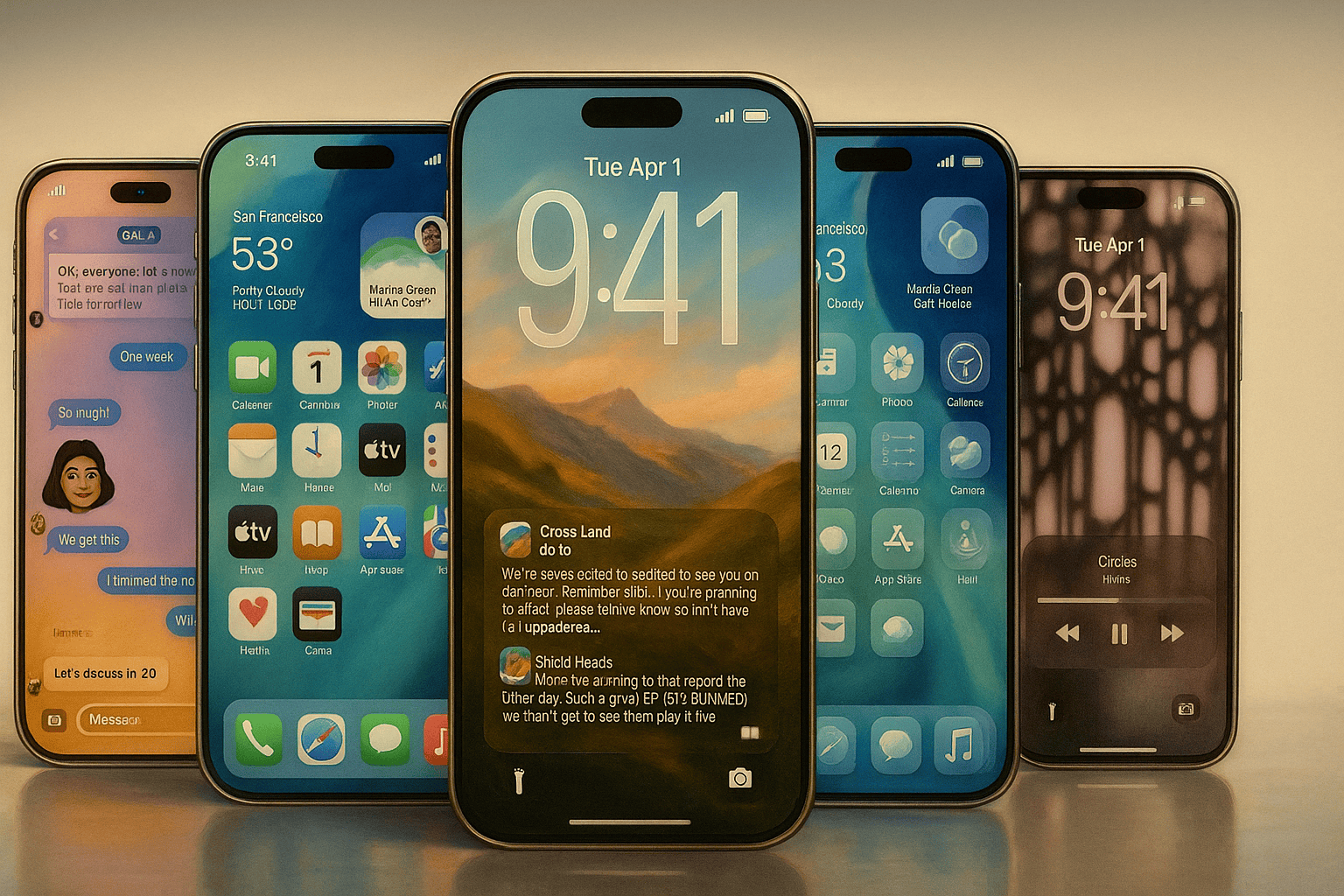
Apple fortsätter att ge dig mer kontroll över hur din iPhone ser ut. I iOS 26 byggs funktionerna från tidigare versioner ut med det nya designspråket Liquid Glass, vilket gör att du nu kan ändra storlek på ikoner, ta bort appnamn och göra ikoner genomskinliga.
De flesta verktygen hittar du i menyn Anpassa. För att komma dit håller du fingret på en tom yta på hemskärmen tills ikonerna börjar darra. Tryck sedan på Ändra i övre vänstra hörnet och välj Anpassa. De ändringar du gör här påverkar alla dina hemskärmar samtidigt.
Större ikoner och renare layout
En av de mest märkbara nyheterna är möjligheten att göra appikoner större. I menyn Anpassa trycker du på symbolen som visar två olika stora rutor. När du aktiverar stora ikoner försvinner apparnas namn helt, och själva ikonerna expanderar för att fylla ut rutnätet. Det ger ett betydligt renare utseende och gör apparna lättare att träffa, särskilt på telefoner med stora skärmar. Nackdelen är att färre appar får plats på varje sida.
Fyra stilar för appikoner
Du kan nu välja mellan fyra olika utseenden för dina appar: Standard, Mörk, Genomskinlig och Tonad.
-
Standard: Apparna ser ut som utvecklarna har tänkt sig, utan extra filter.
-
Mörk: Ger ikoner och widgetar en mörkare bakgrund. Detta fungerar bäst på Apples egna appar, men även på de tredjepartsappar som har lagt in stöd för det.
-
Genomskinlig (Clear): Den här inställningen utnyttjar Liquid Glass-stilen och gör alla ikoner halvgenomskinliga. Effekten påminner om frostat glas och ändras beroende på vilken bakgrundsbild du har valt.
-
Tonad: Här kan du ge alla ikoner och widgetar en enhetlig färg. Du får upp reglage för både färgton och mättnad, vilket låter dig skapa allt från mjuka pastellteman till svartvita layouter. Vill du matcha en specifik färg i din bakgrundsbild använder du pipettverktyget.
Du kan också välja Auto, vilket gör att ikonerna växlar mellan ljust och mörkt läge beroende på systemets inställningar. I menyn hittar du även en solsymbol som låter dig dimma bakgrundsbilden för att göra ikoner och text lättare att läsa.
Placering och begränsningar
Själva placeringen av appar fungerar som tidigare, men med de större ikonerna blir mellanrummen mer framträdande. Du flyttar fortfarande appar genom att dra dem till nya platser i rutnätet. Du kan välja att samla appar i nederkant eller längs sidorna för att rama in din bakgrundsbild, men du kan fortfarande inte placera ikoner helt fritt utanför det fasta rutnätet.
Trots de nya möjligheterna finns vissa begränsningar kvar. Du kan inte ändra färg på en enskild appikon utan att det påverkar alla andra, och Apple tillåter fortfarande inte egna ikonpaket utan att använda genvägar som mellanled. iOS 26 ger dig dock de mest flexibla verktygen hittills för att skapa en personlig hemskärm utan krångliga omvägar.

av Mikael Winterkvist | feb 15, 2026 | Artikelserier, Bluesky, Threads, Tipset: Råd och tips, Videotips
För att få en exakt färgton som harmonierar med din bakgrundsbild kan vara svårt med bara ett färgreglage. I iOS 26 får du ett smidigt pipettverktyg som gör jobbet åt dig genom att plocka färgen direkt från ditt valda bakgrundsfoto.
Gör så här:
-
Gå till hemskärmen och håll fingret på en tom yta tills apparna darrar.
-
Tryck på Ändra uppe till vänster och välj Anpassa.
-
Välj alternativet Tonad (ikonen med en liten pipett) i menyn längst ner.
-
Tryck på den stora pipett-symbolen som nu visas i det övre högra hörnet av anpassningspanelen.
-
Du får nu upp en cirkel på skärmen. Dra runt cirkeln över din bakgrundsbild tills du hittar den exakta nyans du vill att dina ikoner ska anta.
-
Släpp fingret när du är nöjd. Alla dina ikoner och widgetar ändrar nu färg för att matcha det valda området.
Du kan efteråt finjustera resultatet med de två reglagen längst ner för att göra färgen mer eller mindre mättad, eller för att ändra ljusstyrkan.



