
av Mikael Winterkvist | mar 18, 2026 | Apple Creator Studio, Bluesky, Mastodon, Threads |

Digital konstnärlig illustration av en keramikvas, skapad på dator, med digitala verktyg och konstnärsprocesser i fokus.
Färg är ofta det som avgör om en bild känns rätt eller inte. När en färg drar iväg påverkas hela intrycket, och att försöka kompensera med globala reglage leder sällan dit du vill. Lösningen är att arbeta selektivt.
Öppna bilden och lägg till ett justeringslager via Format och Add Adjustments. Välj Color Adjustments och använd pipetten för att klicka på den färg du vill justera, till exempel himlen eller ett plagg. Pixelmator isolerar färgområdet direkt i bilden.
Justera sedan hue, saturation och lightness. Effekten stannar i det valda området, vilket gör att resten av bilden behåller sin balans. Finjustera urvalet tills övergångarna känns naturliga. Du får kontroll över färgen istället för att kompromissa med hela bilden.
Bygg kontrast med kurvor – inte med ett reglage
Kontrast handlar inte om att göra allt ljusare eller mörkare. Kontrast handlar om relationen mellan ljus och mörker. Det är där Curves blir avgörande.
Lägg till ett justeringslager och välj Curves. Den diagonala linjen visar bildens tonomfång. Klicka på linjen och skapa punkter där du vill påverka bilden. Dra upp mitten för att ljusa upp, dra ned för att mörka ned, och forma en lätt S-kurva för att skapa djup.
Det viktiga är precisionen. Du styr skuggor och högdagrar var för sig. Resultatet blir en bild med tydligare struktur, utan att kännas hård eller överdriven.
Skärp bilden där det behövs – och låt resten vara
Skärpning fungerar bäst när den används selektivt. Hela bilden behöver inte samma behandling.
Lägg till ett justeringslager och välj Sharpen. Arbeta försiktigt och zooma in till 100 procent för att se detaljerna tydligt. Höj värdet tills strukturer framträder, men stanna innan konturerna börjar se konstgjorda ut.
Lägg till en mask på lagret och måla bort skärpan från ytor som inte behöver den, till exempel himmel eller hud. Låt skärpan ligga kvar där detaljerna finns. Resultatet blir renare och mer kontrollerat.
Använd beskärning för att styra bilden
Beskärning avgör vad som får uppmärksamhet. Det är ett verktyg för att styra bilden, inte bara för att ändra format.
Välj Crop Tool och aktivera ett rutnät, till exempel tredjedelsregeln. Flytta bilden inom ramen och testa olika utsnitt. Små förändringar i placering kan ge en helt annan balans.
Fokusera på vad bilden ska visa. Ta bort det som stör. Låt motivet få utrymme där det behövs.
Pixelmator Pro ger dig verktygen, men det är först när du använder dem med tydliga val som bilden börjar arbeta för dig istället för tvärtom.

av Mikael Winterkvist | mar 18, 2026 | Bluesky, Mastodon, Threads, Tipset: Råd och tips |

Upplever du att musen eller tangentbordet laggar, fryser eller tappar kontakten i macOS Sequoia? Problemet har dykt upp för en del efter de senaste uppdateringarna och drabbar både Apples egna tillbehör och prylar från andra märken.
Du får ordning på anslutningen genom att testa det här:
Felsökning av Bluetooth
Gör så här om musen eller tangentbordet fryser:
-
Ladda eller byt batterier: Se till att du har full laddning. Svaga batterier är en vanlig men ofta förbisedd orsak till att anslutningen svajar.
-
Starta om Bluetooth: Öppna kontrollcentret, stäng av Bluetooth och vänta några sekunder innan du drar igång det igen.
-
Parkoppla på nytt: Gå till Systeminställningar och välj Bluetooth. Leta upp enheten, klicka på ”i” och välj Glöm den här enheten. Parkoppla sedan tillbehöret på nytt.
-
Installera uppdateringar: Kontrollera under Systeminställningar om det finns nya uppdateringar för macOS Sequoia. Apple brukar fixa den här typen av buggar löpande.
-
Starta om datorn: En omstart rensar ofta tillfälliga mjukvarufel som ligger och stör.
Kontrollera drivrutiner
Problemet kan också ligga i drivrutinerna, vilket tidigare har hänt med exempelvis Logitech-enheter. Du får då kolla om tillverkaren har släppt ny programvara för macOS Sequoia.

av Mikael Winterkvist | mar 18, 2026 | Bluesky, Threads, Tipset: Appar och Program

Pika (uttalas pi·kuh, som väljare) är en enkel att använda, öppen källkod, inbyggd färgväljare för macOS. Pika gör det enkelt att snabbt hitta färger på skärmen, i det format du behöver, så att du kan fortsätta med att vara en snabb, framgångsrik designer.
Tillgänglighetsfokuserad
Jämför färger för att snabbt bekräfta WCAG-överensstämmelse.
Kompakt
Både i din menyrad och i Touch Bar kommer Pika ur vägen när du inte behöver den.
Redo att gå
Låt Pika veta för att börja vid inloggning, så är det alltid ett klick eller en genväg bort.
Lätt att komma åt
Ställ in en global snabbtangent så att du kan komma åt Pika var som helst och använd sedan ⌘D och ⇧⌘D för att börja plocka.
Mac infödd
Blixtsnabb och inbyggd, Pika är kompatibel med macOS 10.15 Catalina och nyare.
Formatvänlig
Välj bland populära färgformat som hex, RGB, HSB eller HSL, och kopiera sömlöst färger för andra applikationer med ⌘C och ⇧⌘C.
Pika
What’s new in version 1.5.0
Hot Scary Summer is a big one. Color history lands as the headline feature, giving you a scrolling drawer of your last 20 foreground/background pairs — tap any chip to restore both colors instantly. Alongside that, there’s a new Help view, a greatly expanded pika://URL scheme, a fix for color accuracy drift, and a pile of interface polish throughout.
As always, cheers for the support, and if you have any issues or feedback, let me know on GitHub.
New features
- Color history — A horizontally-scrolling drawer shows your last 20 color pairs. Toggle it with the clock button in the toolbar or
Cmd+Y. Tap a chip to restore both colors; right-click for options to apply foreground or background individually, swap and apply, remove, or clear all. The active chip highlights when your live eyedroppers match a history entry, and state persists across launches
- Help view — A new Help window (accessible from the menu) documents all keyboard shortcuts, copy formats, and URL triggers in one place
- Expanded URL scheme — 12 new
pika://triggers for setting colors (pika://set/foreground/), controlling the history drawer, opening windows, resizing, and forcing light/dark/system appearance
- Spotlight search keywords — Pika now surfaces in Spotlight for searches like ”Color Picker”, ”Color Contrast”, and ”WCAG” (thanks @alexkaessner!)
Updates and bug fixes
- Fixed color accuracy — Colors are now stored in sRGB instead of the display’s ICC profile color space, eliminating the 1–3 value drift per channel that could occur when picking colors
- OKLCH and LAB formatting — Trailing zeros are now stripped from values (e.g.
0.5000→ 0.5, 0.0000→ 0)
- Status bar context menu — Rebuilt with all keyboard shortcuts: Pick, Copy, System picker, Swap, Preferences, and Quit
- Undo/redo for history — Full undo/redo support with ID-based history tracking, so picking and undoing doesn’t create duplicate entries
- macOS 26 compatibility — Fixed splash window titlebar transparency on macOS 26
- Chinese localization — History strings are now fully localized in Chinese

av Mikael Winterkvist | mar 18, 2026 | Bluesky, Threads, Tipset: Appar och Program |
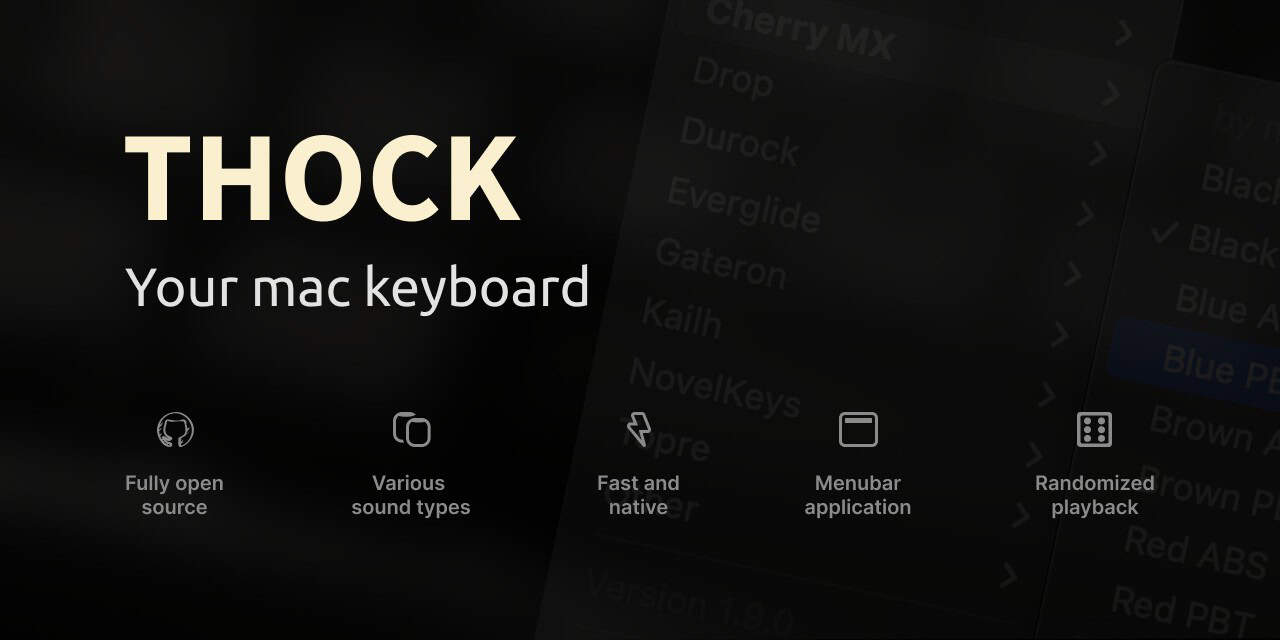
I serien ”program som du garanterat inte behöver men som är roliga” har vi nu kommit till – Thock.
Thock gör att ditt tangenbord klickar och låter som ett mekaniskt tangentbord.
Sen gör programmet inget, absolut inget mer.
Jo, det var så sant – du kan ställa in olika ljud, bara en sån sak!
Sen är det gratis, helt gratis också.
Thock
What’s new in version 1.22.0
New Features
- Keyboard Cleaning Mode: A new Utilities section in Settings lets you block all keyboard input while keeping your mouse and trackpad fully functional. Perfect for wiping down your keys without accidentally launching apps, typing into windows, or triggering shortcuts. Assign a shortcut to toggle it on and off without reaching for the mouse.

av Mikael Winterkvist | mar 18, 2026 | Bluesky, Mastodon, Samarbeten, Threads, Twitter |

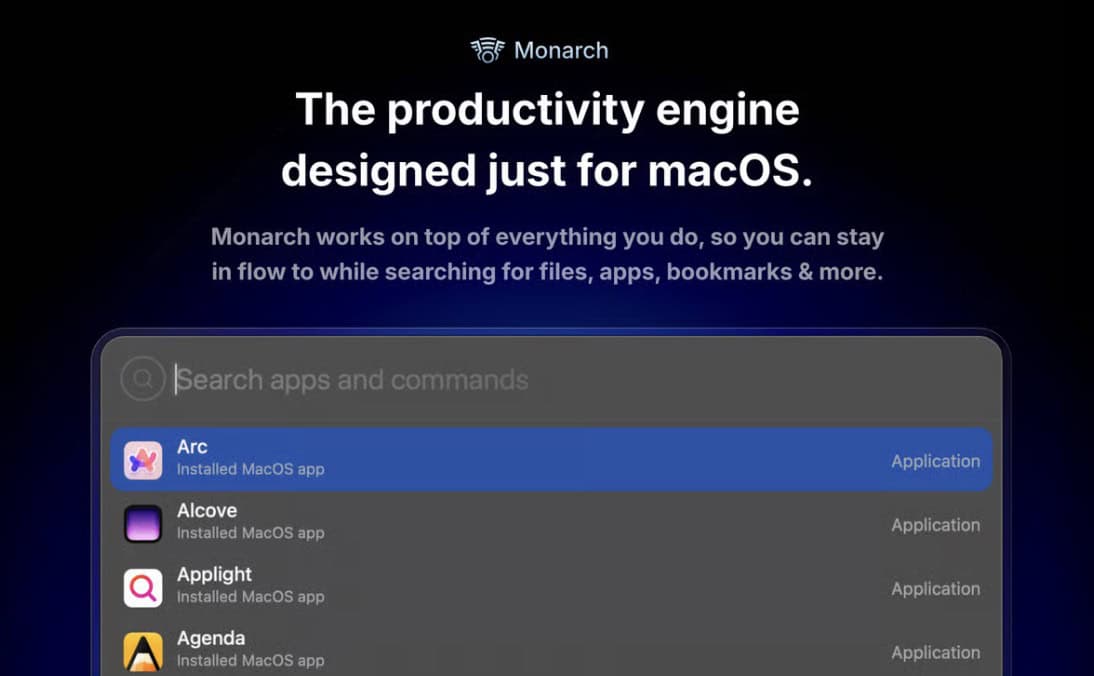
Monarch är ett modernt kontrollcenter för Mac. Du samlar dina appar, filer, urklipp, anteckningar och bokmärken i en kraftfull sökmeny byggd för hastighet. Allt du behöver finns alltid ett kortkommando bort.
Tryck på din snabbknapp och börja skriva. Monarch hittar dina appar, filer och mappar mer tillförlitligt än andra verktyg eftersom det använder ett eget index som fungerar även när Spotlight sviker.
Styr din Mac med genvägar Monarchs system för genvägar låter dig snabbt ställa in kortkommandon för att hantera alla dina appar och kommandon. Du får ut maximal nytta av ditt tangentbord.
Anslut allt med Superlinks Skapa direktlänkar till dina favoritappar och webbplatser på nätet. Du hanterar röran bland flikarna och förvandlar din webbläsare till en smart arbetsyta.
Allt via en snabbknapp Öppna Monarch och tryck på tabsteg för att byta funktion. Du filtrerar specifika appar och sajter från ditt urklipp, räknar med naturligt språk, mäter kontrast mellan färger och skapar sökresultat anpassade efter ditt exakta arbetsflöde.
Setapp.com
av Mikael Winterkvist | mar 18, 2026 | Bluesky, Mastodon, Notiser, Threads |
Tidigt 2000-tal intervjuar Jeffrey Epsteins högra hand, Ghislaine Maxwell, unga kvinnor på ett lyxhotell i Göteborg för att få tag på en assistent, kan SVT avslöja.
Epsteins svenska ex-flickvän Eva Andersson-Dubin ska ha hjälpt till i rekryteringen av kvinnor och SVT:s reportrar har följt spåren genom gamla tidningsannonser, mejltrådar och vittnesmål från svenska barnflickor.
Källa: SVT



