Jag har bytt telefon, iPhone, varje år ända sedan 2007 så Apple lanserade sin smarta mobiltelefon. Min första iPhone köptes på nätet, gråimporterad från Storbritannien. Den såldes bara i ett mindre antal länder nämligen och ända sedan dess så har jag bytt telefon, varje år.
Jag har också valt den största modellen, fysiskt, ända sedan de modellerna lanserades. Först plusmodellerna men sedan max-modellerna. Anledningen är kameran och den tekniska utveckling som kameran i iPhone genomgår – får det är i första hand kameran som utvecklas mellan modellerna.
Skillnaden
För de allra flesta användare betyder skillnaden mellan 2023 års modell och 2024 års modell av iPhone 16 Pro max lite eller ingenting. Prestandaskillnaden är försumbar, batteritid och alla andra tekniska detaljer likaså. Skillnaden kan mätas i ental, i procent med ett undantag – kameran. Dagens moderna smarta telefoner utvecklas numera relativt sakta därför att de ligger i teknikens framkant. Du hinner inte utveckla kretsar, processorer och andra delar särskilt mycket på ett år och tillverkarna gör inga större tekniksprång längre – undantaget kameran.
iPhone 16 Pro Max
iPhone 16 Pro Max har en 5 gångers zoom, en kameraknapp och en förbättrad bildprocessor vilket ger ännu lite bättre bilder, speciellt i dåligt ljus. Det är i huvudsak skillnaden mot iPhone 15 Pro Max och det är skillnad. Skillnaden går att se i bilder och videor och då jag fotograferar både privat och för kunders räkning så är den skillnaden viktig för mig.
Sen jobbar jag inom branschen, designar hemsidor, butiker, appar och annat och i det arbetet så är min iPhone ett viktigt verktyg. Därför vill jag ha den senaste, största modellen.
Slutligen så handlar det också omkring vad jag vill – en vilja att ha det senaste.
Förväntningarna
Så här långt så har iPhone 16 Pro Max motsvarat förväntningarna och det som jag trodde skulle vara en slags gimmick, kameraknappen, har snabbt visat sig vara den riktigt stora skillnaden. Greppar jag min iPhone så kan jag trycka på kameraknappen och ha kameran redo, direkt. Jag kan aktivera zoom-funktionen, dra fingret längs knappen och använda, och hålla min iPhone som en kamera – inte som en smart mobil med kamerafunktion.
I alla andra delar så kan jag inte påstå att jag märker någon större skillnad, batteritiden då undantagen. Den är märkbart bättre. Som telefon, kommunikationsinstrument, planeringsverktyg, och som en smart mobil betraktad så har iPhone 16 Pro Max fungerat så felfritt, friktionsfritt som jag hade förväntat mig och som alla mina tidigare iPhones har fungerat. Jag har aldrig ägt en Android-telefon, använt en Android-telefon eller övervägt att byta telefon sedan 2007.
De problem som uppstått handlar uteslutande om missar och buggar i iOS – och det ska sägas, det är små problem och ingenting som fått mig att. ändra på mitt sätt att arbeta. Jag synkar all information via iCloud, delar en massa information mellan min MacBook Pro 14 Mac, min iPad Air M1 och min iPhone 16 Pro Max. I den här mixen finns även en Mac mini M1 med.
Fungerat
Allt har fungerat för att sammanfatta det snabbt och enkelt. I skrivande stund så ser jag fram mot april då Apple Intelligence släpps för iPadOS och iOS i Europa och inom EU-området. Förhoppningsvis också med en del svenska inställningar – även om jag inte har särskilt höga förväntningar för just det, då svenska är ett litet språk, globalt.
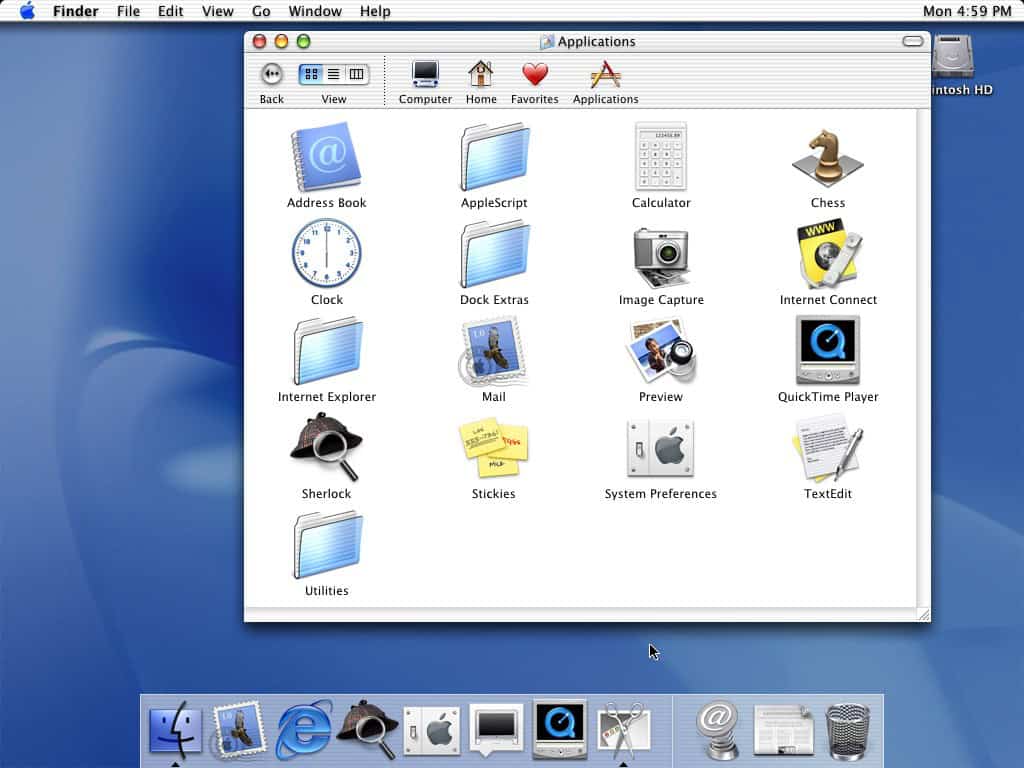
Dockan, det flesta av oss användare har längst ned på skärmen, i våra Mac-datorer, i våra iPhones och iPads är en funktion som faktisk inte funnits i alla versioner av, i första hand macOS, utan den lanserades den 5 januari 2000 i samband med lanseringen av Mac OS X Aqua-design.
Den nya designen, Aqua, beskrev Steve Jobs som att designen var så snygg, så elegant att du ville ”lick it”, slicka på den, men Aqua var inte bara yta utan det var också en rad smått revolutionerande funktioner – däribland ett helt nytt område längst ned på skärmen där du kunde placera de program du använde mest och oftast – Dockan.
Idag är den en självklarhet och den har tagit steget in i iOS (iPhone) och iPadOS.
Multitasking
Dockan var, och fortfarande är, Apples lösning på att hantera olika saker som du kanske gör samtidigt. Du redigerar bilder som ska in i en text, tillsammans med faktainsamlande på nätet och allt ska landa i en grafisk presentation. Du har flera program igång samtidigt, flera processer och du har dem i din Docka, the Dock, längst ned på skärmen – även om du numera kan flytta Dockan till andra delar på skärmen.
När Steve Jobs visade upp Dockan för första gången så satt James Thomsoni sin kontorsmodul i Irland, och var livrädd för att något skulle krascha, inte fungera, medan Jobs visade upp den nya funktionen för världspressen. Han var livrädd därför att Dockan var till stora delar hans skapelse och ett projekt som han jobbat på under de senaste 18 månaderna.
Designen av Dockan stod Bas Ording för, handplockad av Steve Jobs och UI-designer. UI som i ”User Interface”, alltså det vi användare ser och använder, det grafiska skalet med ikoner och menyer. James Thomson hade omvandlat bilder, skisser och grafik till fungerande kod – och här är hans historia om en funktion som vi tar för given idag – Dockan.
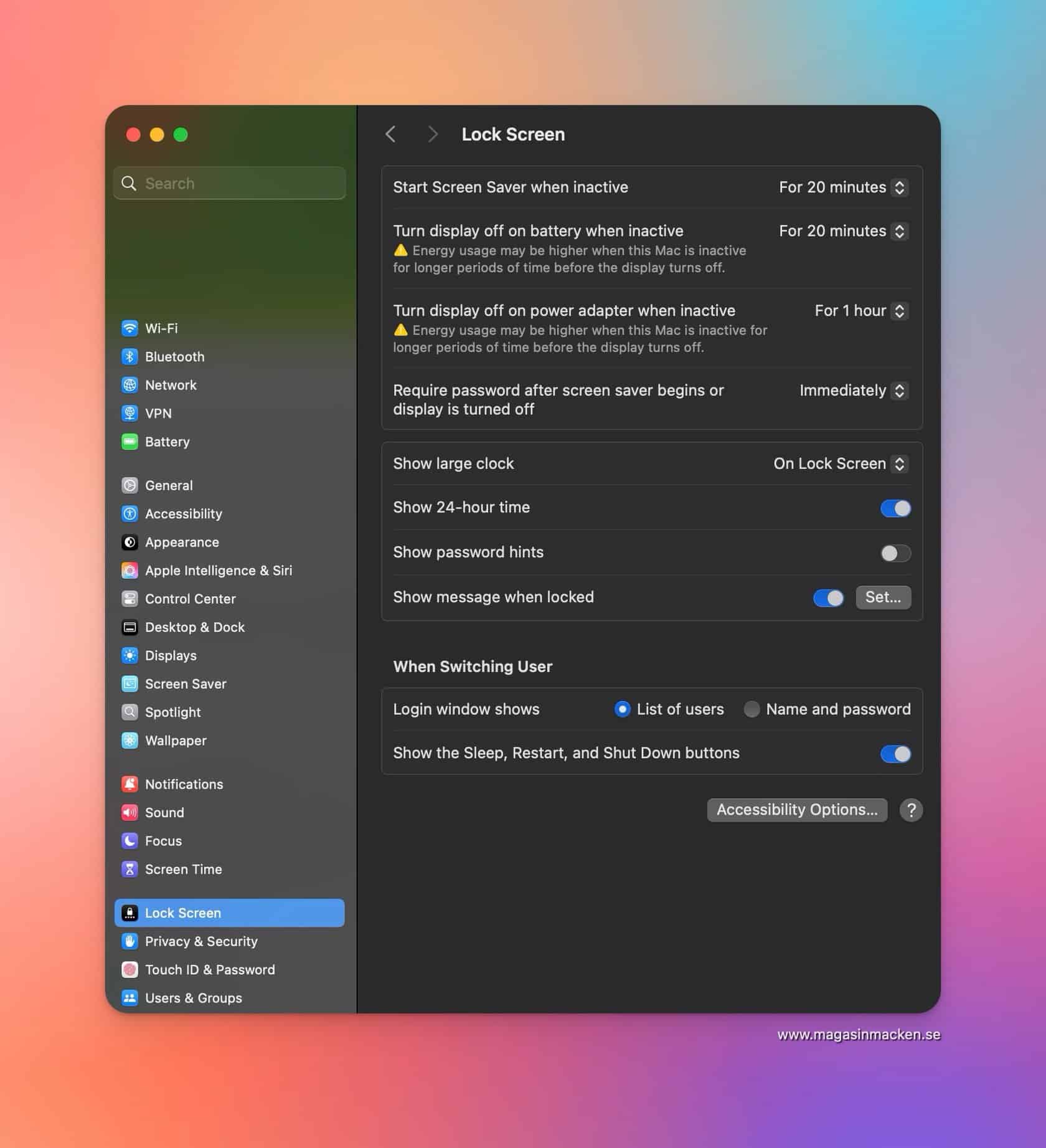
Inloggningen, det som visas när du startar upp din Mac, kan antingen visa en bild och be dig om lösenordet eller så måste du ange både namn och lösenord – det väljer du i inställningarna.
Är det din dator och du är huvudsakliga användare så är det förmodligen lättare, snabbare och smidigare med en bild på dig så att du bara behöver ange lösenordet – eller kan välja en annan användare genom att klicka på en ikon.
Så här ställer du in hur du vill att inläggningen ska se ut:
Under inställningarna – och Lock Screen – kan du välja hur inloggningen ska se ut.
List of users – visar en ikon, en bild, som du kan välja från.
Name and Password – visar två rutor, för namn och lösenord
Observera nu att min dator använder engelska som huvudspråk.
MacBook Pro 14 Max är som en riktig bra hockeyback – du märker inte av något, inga problem, sätter inte laget i fara utan försvararen bara finns där, pålitlig.
Prestandamässigt så är det här en korsning mellan en stor Shire häst och Max Verstappens Honda (formel 1). En Shire är världens största hästras – och även ansedd som den starkaste.
Prestandamonster
För MacBook Pro 14 Max är ett prestandamonster i kombination med en snabbhet som går utanpå det mesta (liksom priset). Ända sedan jag flyttade över alla data, alla program – allting – till min nya MacBook Pro så har allt rullat på (peppar, peppar).
Det är inte i alla delar som jag verkligen märker prestandaskillnaden. Jag gör en hel del på nätet och då är det sällan datorn i sig som säger gränserna utan nätet och uppkopplingen. När jag väl beslutar datorn med video, bildredigering och liknande så märks skillnaden mot min tidigare M1-modell tydligt. Program startar blixtsnabbt, reagerar lika snabbt och renderingar av videor går påvisbart mycket snabbare.
Stationär
Sedan MacBook Pro 14 Max landade i Skellefteå så har det varit en massa heldagar (nyår och jul) vilket betytt att datorn varit mestadels stationär. Jag har anslutit den till min välvda Dell- och till min raka Samsung-skärm – utan problem. Det krävdes en del justerande vad gäller upplösningen på skärmarna och sedan ange i vilken ordning skärmarna och den interna skärmen ska hanteras innan allt var på plats. Småsaker ska tilläggs.
Jag har ställt undan Apples tangentbord och Apples mus och valt att använda betydligt bättre motsvarande tillbehör från Logitech. Logitechs tangentbord MX och Logitechs mus MX är bättre på i stort sett varenda punkt och dessutom billigare.
Mac mini
Min Mac mini M1 har flyttats ut till vardagsrummet som mediaserver, hårddiskarna som är anslutna till den har delats ut i det lokala nätverket och jag ansluter hårddiskarna manuellt men kan rekommendera det lilla programet Automounterom du vill göra det mera automatiskt. Anslutningen hade mycket väl kunnat lösas med Automator eller med en Genväg men nu valde jag att testköra Automounter eftersom det skulle skrivas en recension också (kommer framöver) och Automounter är dessutom betydligt lättare och enklare att använda.
Det finns gratisalternativ, ConnetctMeNow, exempelvis men det är ett program som jag kastade ut efter en 10-15 minuter efter att ha misslyckats att lägga in de hårddiskar som ska anslutas. Programmet är alldeles för komplext och krångligt designat och upphovsmannen har även lyckats att krångla till handboken och instruktionerna. Det var snabbare, enklare och betydligt smidigare att köpa Automounter för 14 dollar.
Slutligen så valde jag att ansluta manuellt, ha nätverksdiskarna liggande i Finder – snabbt och lätt tillgängliga – utan att använda något externt tredjepartsprogram
Summering
Det har varit en problemfri månad med nya MacBook Pro 14 Max, något annat hade jag inte heller förväntat mig. De problem (småsaker) som dykt upp har helt och hållet med macOS Sequoia att göra. Det är buggar, saker som Apple har missat och en del som jag själva missat att ställa in rätt. Inget stort och inget som påverkar mitt sätt att arbeta.
PS. Jag hade kunnat lägga till nätverksdiskarna under inloggningen i mitt konto och anslutit hårddiskarna när jag loggar in, automatiskt, och gratis men – då detta är en en bärbar dator vill jag välja när hårddiskarna ska anslutas – och inte.
Apple har meddelat att Apple Intelligence kommer att lanseras inom EU-området i april i år men du kan använda flera av funktionerna redan nu – i macOS Sequoia.
För att få tillgång till funktionerna i Apple Intelligence så måste du slå på funktionerna – de följer inte med och är inte aktiverade som standard i macOS nämligen.
Slå på
Du slår på Apple Intelligence i din Mac genom att välja Apple-menyn > System Settings, klicka på Apple Intelligence & Siri och sedan klicka på Get Apple Intelligence.
Kom nu ihåg att Apple Intelligence bara finns på engelska – din dator måste använda engelska som huvudspråk – i stort sett hela vägen för Siri och övriga funktioner. Du kommer också att få vänta medan modellerna som används av Apple Intelligence laddas ned men när det är gjort så dyker Image Playground upp bland dina program.
Image Playground
Image Playground är alltså ett program som kan generera bilder med stöd av AI men Apple har byggt in en del, ska vi kalla det säkerhetsfunktioner, som gör att du inte kan skapa fotorealistiska bilder och du utgår från en bild. Du kan utgå ifrån en bild på en person eller ett djur och bilden som genereras är antingen det som kallas för en illustration eller så kan du använda ett animerat läge.
Bilden ovan (längst upp) är ”inspirerad” av Puck, en dvärgtax och det hade ju varit roligt om Apples funktion åtminstone hade prickat rätt hundras men visst är det en hund.
Kvaliteten
Du kan snabbt sno ihop en bild som du skickar i ett meddelande eller liknande. Kvaliteten sedan är det ibland lite si och så med. Bilden ovan, den som ska föreställa mig, ska vara en bensinmack, nattetid – och det är onekligen natt men det är svårt att se att miljön ska vara en bensinmack. Varför figuren är iklädd smoking med fluga är oklart. Det ingick inte i mina instruktioner.
Det går bättre när jag väljer en bild med en massa snö och skriver instruktionen att skapa en gammal bensinstation.
Precis som med de flesta andra AI-program så kräver Image Playground lite träning, en del testande för att utforska vad programmen klarar av och hur du ska skriva dina instruktioner. Övning ger färdighet som bekant.
Utvecklas
Image Playground kommer också att utvecklas över tid och inom kort så kommer ett tredje utseende förutom illustrationer och ett animerat läge. Vartefter programmet används, kommer för fler språk än engelska, så kommer Apple också att kunna samla in mer data för att träna programmet till att bli allt bättre
Idag, i den nuvarande versionen så är det som sagt ibland lite si och så med AI-funktionen, hur väl programmet läser av dina instruktioner. Bilderna nedan, fyra stycken, är genererade med den korta instruktionen ”a man writing on a computer” – en man som sitter och skriver på en dator.
På en bild finns en penna med och det är bara en bild där det framgår att figuren faktiskt sitter vid en dator.
Alpha
Image Playground är Apples första försök med genererande AI och Image Playground kan skapa bilder. Programmet fungerar, utan tvekan, med de inbyggda begränsningarna där Apple inte vill att programmet ska kunna användas för att manipulera befintliga bilder eller skapa bilder som är för realistiska.
Programmet är snabbt, enkelt att använda och du kan kombinera ihop färdiga lägen och snabbt klicka ihop dina instruktioner – här kommer en hund, vampyr och superhjälte:
Lekstuga
Image Playground är en lekstuga med dina bilder och för att utveckla dem med AI. Programmet gör därmed skäl för namnet – även om funktionerna är något begränsade i programmet nuvarande betaversion.
Scotty Allen, en amerikansk ingenjör, entreprenör och hackare, har 3D-printat ett fullt fungerande iPhone-hölje med nylonkolfiber. Allen är samma ingenjör som modifierade iPhone 7 för att få tillbaka hörlursuttaget.
Jag 3D-printade min egen iPhone av nylon kolfiber, och det fungerar inte bara, utan det ligger bra i handen. Det är fullt möjligt att skriva ut en fungerande iPhone på en vanlig konsument 3D-skrivare. Detta är ett stort steg mot att låta vem som helst göra sin egen unika smartphone!








 och sedan klicka på Get Apple Intelligence.


