macOS Sequoia är en stor uppdatering, låt oss fastslå det direkt, och det handlar långt ifrån ”bara” om Apple Intelligence (som vi i Europa inte kommer att få förrän nästa år). Den nya versionen av Apples operativsystem för Mac-datorer innehåller fler nyheter – här är Magasin Mackens stora genomgång av det viktigaste i macOS 15.
Då alla mina enheter (alla) är på engelska så använder jag de engelska namnen och uttrycken på program, tjänster mm. Jag har inte heller plockat med alla nyheter, allt det som är nytt – det hade resulterat i en mindre roman i omfång. Här är det viktigaste – och notera – Apple Intelligence är inte med eftersom Apple i sin stora vishet bestämt att de funktionerna ska vi inte få förrän nästa år.
Ett nytt program för alla dina lösenord – Passwords
Apple har nu brutit ut alla funktioner som tidigare låg inne under Inställningar och skapat ett eget program för alla dina lösenord – Passwords. Det nya programmet kan hantera dina lagrade lösenord, synkronisera dem mellan dina olika enheter, iPhone, iPad, Mac och andra Apple-produkter (som använder lösenord). Du kan importera lösenord från andra program, Bitwarden och 1Password, exempelvis – om de kan exportera ut informationen till en CSV-fil.
Det Passwords saknar, och inte kan, är att hantera betal/kreditkort och det finns inte heller någon funktion för att lagra anteckningar. Se därför till att flytta över dem, exempelvis till Notes, och förse dem med, skydda dem med lösenord.
Vill du få en snabb överblick över dina lösenord så kan du slå på att visa inloggningar/lösenord i menyn.
Gå till: Lösenord ➝ Inställningar… och markera rutan bredvid ”Visa lösenord i menyraden.”
Nu kan du klicka på ikonen, när du surfar runt med Safari så visas de inloggningsuppgifter, de lösenord som finns lagrade just för den webbplats du just nu besöker. Funktionen fungerar även med andra webbläsare än Safari med tillägget (plugin) iCloud Passwords.
Smartare Safari
Apples webbläsare Safari har uppdaterats och det med en rad små men viktiga uppdateringar. Öppna fönster (tabbar) har tidigare lagrats per enhet. I nya Safari så kallas de rätt och slätt ”iCloud Tabs” och där hittar du alla dina fönster, i andra enheter.
Distraction Control är en ny funktion som du kan använda för att dölja objekt på en webbplats, en irriterande banner, popup-rutor och liknande. Du hittar funktionen under ikonen, i adressfönstret. Distraktion Control ska inte förväxlas med en annons- och reklamblockerare utan funktionen kan användas för att dölja enskilda block och saker på en webbplats – som lagras just för denna webbplats. Förändras innehållet så kan det du blockerat dyka upp igen på sidan.
Highlights ger dig en sammanfattning av innehållet på wen webbplats – snabblänkar till mer information som nämns på webbplatsen. Det kan vara länkar till mer information om artister, musik och en rad olika ämnen.
Reader-funktionen har gjorts om så du nu kan läsa artiklar snabbare tack vare en förenklad vy, en sammanfattning och en innehållsförteckning.
Uppspelningen av videor i nya Safari ser också till att videon hela tiden är synlig, liksom dess kontroller.
Videosamtal
Videosamtal, med FaceTime; Teams eller andra program, har nu stöd för bakgrunder, dina egna eller en samling som följer med. En ny funktion är att om du ska dela något på din sära så kan du få upp en förhandsvisning på det du ska visa.
Meddelanden
Meddelanden, Messages, kommer med flera nyheter – du kan schemalägga när meddelanden ska skickas, använda emojis för att beskriva reaktioner och du kan använda texteffekter.
Anteckningar/Notes
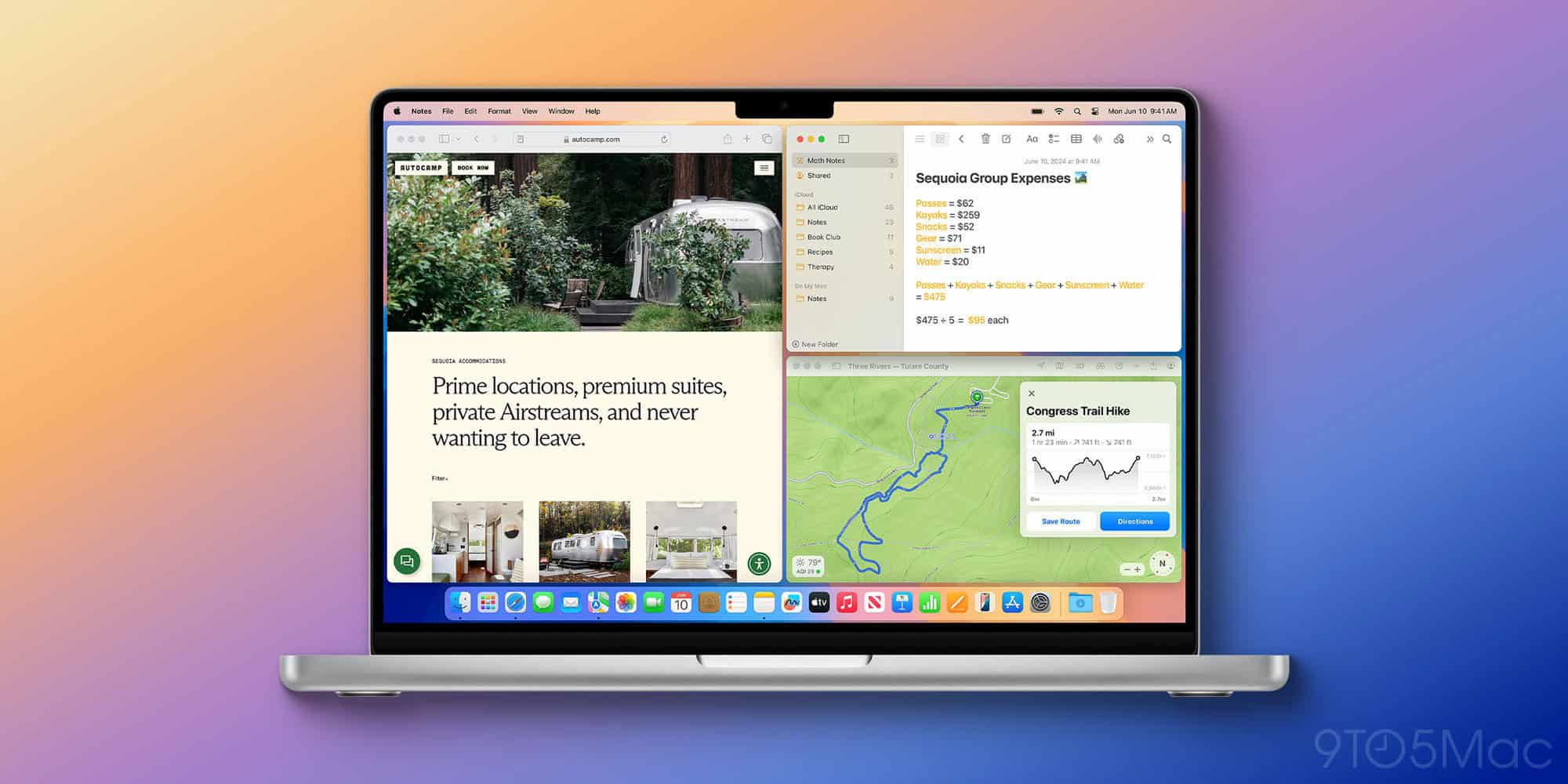
I nya Notes kan du spela in ljud och lägga till en ljudfil i dina anteckningar. Notes kan nu även hantera matematiska formler – och räkna ut dem. Du har även tillgång till en del texteffekter – färger bland annat.
Du kan även skapa sektioner som kan klicka ned (collapse).
Fönsterhantering/Window Tiling
Fönsterhanteringen i nya macOS Sequoia har byggts ut för bättrats. Drar du ett programfönster ut i kanten så får du upp ett förslag var fönster skulle kunna placeras – för att du ska få så bra överblick över skärmen som möjligt.
På så sätt kan du snabbt ordna två programfönster bredvid varandra, lägga upp flera programfönster på en och samma skärm – och se alla. När ett fönster har dragits till en sida eller den andra sidan, ändras storleken omedelbart till dess ursprungliga bredd och höjd om du drar tillbaka det.
Under den gröna ikonen, uppe till vänster i ett programfönster finns ny en helt ny meny (se bilden). Här kan du snabbt välja hur du vill placera ett programfönster – dra bara markören över den gröna ikonen så dyker menyn upp.
Under Window – i Finder och de flesta andra program så har du även en helt ny funktion och meny – Move & Resize. Här kan du också ställa in hur fönster ska hanteras och se ut.
Notiser
I Systeminställningar ➝ Aviseringar finns det en ”Tillåt aviseringar från iPhone” med flera olika val. Här kan du slå på de notiser som du vill se, i din Mac, som skickats till din iPhone.
Kalkylatorn
Som standard så skriver nu kalkylator (miniräknaren) ut det du matar in – alltså alla siffror och det räkne sätt som du har valt.
Adaptive Audio
Tidigare fanns det bara en inställning för det som kallas Adaptive Audio – på eller av. Nu finns en ”Customize Adaptive Audio”-meny som låter dig justera inställningen för att tillåta mer eller mindre brus.
Här finns även inställningarna för ditt personliga ljud (gäller AirPods Pro).
Tjatig
Nya macOS Sequoia är ett tjatigare operativsystem. Apple har bestämt att alla program som kan spela in skörten, stillbild eller video måste godkännas – en gång i månaden, alltså var 30:nde dag. Detta som en säkerhetsfunktion.
Inställningar
Apple fortsätter att göra ändringar i Systeminställningar – Settings. När du startar den delen så startas General som standard – alltså de allmänna inställningarna för macOS – inte Utseende (Appearance).
En annan nyhet är en snyggare visning av dina inställningar för iCloud.
Påminnelser och Kalendern
Nu slår Apple (äntligen) ihop Kalendern och Påminnelser, inte så att de blir ett Edna program men de integreras med varandra. Det blir lättare att hålla reda på dina uppgifter, och det finns en uppdaterad månadsvy så att du kan se händelser och påminnelser för hela månaden med en överblick. Du kan alltså skapa Påminnelser i Kalendern nice den nya widgeten visar det du ska göra – både det du har i din kalender och dina påminnelser.
Mindre utrymme
Program och installationer från Mac App Store kommer inte längre att kräva dubbelt så mycket lokalt tillgängligt lagringsutrymme. Det du ska installera behöver inte första laddas ned och lagras, innan installationen startas. Istället matchar nu det lediga utrymmeskravet den slutliga installationsstorleken för appen, plus en liten buffert. Därmed krävs lite mindre utrymme för att nya macOS ska rulla på som tänkt.
Nya bakgrunder
Du hittar nya bakgrunder och nya skärmsläckare under inställningar. Här finns även dynamiska bakgrunder med Sequoia träd.
Kopplade
Apple har även lanserat en rad funktioner som antingen är direkt kopplade till Apple Intelligence eller som ännu inte har lanserats i Europa. Det är funktioner såsom Apple News – nyheter, funktioner som kräver engelska som språk eller som är mest intressanta för utvecklare.
Elon Musk har bett sina annonsörer fara åt helvete och han har stämt dem för att de har gjort det han bett dem att göra – lämna X. Nu avslöjar amerikanska Fortune att X kan ha tappat så mycket som 84 procent av hela sin omsättning sedan Elon Musk köpte den sociala tjänsten.
De sista tillgängliga offentligt siffrorna, före Musks förvärv, är från andra kvartalet 2022, och de visar att dåvarande Twitter hade en omsättning på 661 miljoner dollar. Elon Musk har som bekant döpt om Twitter till X och siffrorna, om de stämmer, visar på ett mycket stort tapp i omsättning för den sociala tjänsten.
Sälja aktier
Bradford Ferguson, investeringsanalytiker vid Halter Ferguson Financial varnar nu för att Elon Muks kan komma att tvingas att sälja av fler av sina aktier i Tesla vilket direkt kan komma att påverka biltillverkarens aktiekurs negativt.
Ferguson analys bygger på X egna, interna siffror för andra kvartalet som New York Times kommit över. Enligt de siffrorna så bokförde X intäkter till ett värde av 114 miljoner dollar i USA, dess överlägset största marknad. Det är en dramatiskt minskning med 25 % jämfört med föregående kvartal och en minskning med hela 53% jämfört med föregående år.
Räknar du med inflationen så har intäkterna fallit med med 84%, i dagens dollar, under den aktuella perioden.
Lån
Köpet X finansierades delvis med med miljardlån på i storleksordningen 12-14 miljarder dollar vilket betyder amorteringar och räntebetalningar som måste göras för att undvika en total krasch och konkurs för 44 miljarders-bolaget.
Det finns inte heller några tecken på att annonsörerna är på väg tillbaka, snarare tvärtom och VD Linda Yaccarinos försök att skapa en fungerande annonsplattform har effektivt slagits i spillror av Elon Musk själv. Det senaste försöket, att locka över den kände programledaren Don Lemon för att skapa ett program inom ramen för X resulterade i en enda intervju, med Elon Musk, innan Musk själv sa upp Lemons kontrakt.
Något som ser ut att sluta i en rättssal i och med att Don Lemon har stämt Elon Musk och X. Elon Musk uppskattade inte Don Lemons frågor under intervjun och meddelade i ett inlägg på X (vars annars?) att det inte skulle bli fler program.
Tesla
Elon Musk får inte, enligt avtal, sälja av fler aktier i biltillverkaren Tesla förrän tidigast 2025 – en tidpunkt som inte ligger långt bort och nu bedömer Bradford Ferguson att Elon Musk kommer att tvingas till att göra det – sälja aktier – för att hålla X-skutan flytande. Det i sin tur kan påverka Tesla-aktien negativt vilket gör att Tesla investerare riskerar att förlora pengar.
Lägg sedan till Teslas ekonomiska redovisning inte är direkt upplyftande läsning för de som investerat i bolaget. Teslas rapport för andra kvartalet i år, säger att Tesla tjänade 1,48 miljarder dollar i nettointäkter med sammanlagt 25,5 miljarder dollar i intäkter. Det är en ökning med 2 procent jämfört med 24,9 miljarder USD i intäkter under andra kvartalet 2023, men en minskning med 45 procent i nettoinkomster.
Nu ska tilläggas att Elon Musk är världens rikaste men hans rikedom är till stora delar bundna pengar (aktier och andra tillgångar) och det betyder att när räkningarna för X ska betalas så måste han sälja av bundna tillgångar.
watchOS 11 innehåller ovanligt många nya funktioner – hälso- och fitnessförbättringar, liveaktiviteter, appen Översätt och några nya urtavlor.
Apple Watch-användare har sedan länge kunnat ringa och svara på samtal från sin iPhone men de har inte kunnat byta ringsignal. Klockan har använt standardsignalen. Med lanseringen av Apple Watch Series 3 lanserades en ny ringsignal – men inget alternativ att byta ringsignal.
Nu finns det åtta olika ringsignaler att välja mellan:
Pebbles (telefonsignal)
Focus
Jingle (original)
Nighthawk
Transmit
Twirl
Windup
Wonder
Det finns även nya notissignaler:
Resonate
Brilliant
Cheer
Flutter
Globe
Moment
Scoop
Timekeeper
Tinker
Träning
Träning och fysiska aktiviteter har alltid varit förknippad med Apple Watch och i watchOS 11 kommer en ny funktion där du kan gradera din insats, din träning – alltså hur mycket kraft du fick lägga ned, intensiteten.
En annan ny funktion är sammanställningen av det som kallas Vitals där en rad saker mäts:
Sömnpuls
Andningsfrekvens
Temperatur på handleden
Blodsyre
Sömnlängd
Mätningen av din sömn har också förbättrats i watchOS 11.
Du kan också anpassa dina aktiviteter och sätta lika mål under veckan.
Widgetar
Förutom nya träningsfunktioner kommer också nya widgetar som kan visa insamlad data – ovädersvarningar, träningsbelastning, bilder, avstånd och Shazam för att ta några exempel.
Urtavlan Bilder ska med hjälpa av maskininlärning bli bättre på att hitta rätt bilder för dina klocka – alltså bilder som passart att ha som bakgrund.
GPS-läget har förbättrats – även det med fokus på träning. Du ska lättare kunna se hur du rört dig om du promenerat eller varit ute och sprungit. Cykel och rodd finns nu också med som aktivitet.
Sömnapné
En större nyhet är mätningen av sömnapné – som närmast är en folksjukdom. iOS 18 och watchOS 11 innehåller mätning av hur du sover och andas under natten – fungerar feed Apple Watch Series 9 och Apple Watch Ultra 2.
Ikväll, vid 19-tiden, släpps den färdiga versionen av nya macOS Sequoia. Här är de viktigaste nyheterna.
Meddelanden/iMessage: Stöder nu texteffekter som kan läggas på ett enda ord eller emoji, med alternativ som bloom, shake, explode och rippel. Meddelanden kan schemaläggas för första gången, och Tapback, funktionen för att skicka snabba svar på sms, stöder nu emoji och klistermärken så att du inte längre är begränsad till Apples alternativ. Du kan använda vilken emoji som helst.
iPhone-notiser: Nu kommer iPhone-notiser att visas på din Mac bredvid dina vanliga macOS-notiser, och när du klickar på dem medan iPhone-spegling är aktiverad kommer macOS Sequoia automatiskt att öppna iPhone på en spegelvänd skärm och starta appen som skickade meddelandet.
iPhone-mirroring som är den av notisfunktionen kommer senare i Europa har Apple meddelat.
Layouter: Det finns en förbättrad anpassningsfunktion i macOS Sequoia som gör det enkelt att dra och släppa appfönster till förvalda positioner, ungefär som Snap Layouts i Windows 11. Du kan dra och släppa fönster i färdiga utseenden. Apples har förbättrat fönsterhanteringen för att göra det enklare att få flera fönster på din Mac-skärm visade på ett sätt som fungerar för dig. Dra ett fönster till kanten av skärmen för att få macOS Sequoia att visa olika alternativ för dina fönster.
Lösenord: Ny lösenordsapp säkerställer att alla dina lösenord synkroniseras säkert mellan alla enheter med kryptering på enheten, och den synkroniseras tmellan dina an heter som är anslutna till iCloud.
Safari: Safari får en uppgradering när du tar steget till macOS Sequoia, med nya sätt att upptäcka innehåll och surfa mer effektivt . En ny funktion som heter Highlights använder maskininlärning för att lyfta fram detaljer på webbplatser som Safari tror kan vara användbara, som en restaurangs plats och telefonnummer. Det kommer också att finnas sammanfattningar som är integrerade med Safaris Reader-funktion. Delar av detta ingår i Apple Intelligence som lanseras nästa å ri Europa.
Kalkylator-appen: Kan nu visa tidigare beräkningar med en ny historikfunktion, och du kan se uttryck medan du skriver.
Kalender: Tntegrerar nu händelser och uppgifter från påminnelser, så det är lättare att hålla reda på dina uppgifter, och det finns en uppdaterad månadsvy så att du kan se händelser och påminnelser för hela månaden med en överblick.
Väderappen: Visar nu Feels Like-temperatur, hur temperaturen känns, mer framträdande om den skiljer sig markant från den faktiska temperaturen.
Home-appen: Nu finns en förbättrad hantering för gäståtkomst tillsammans med stöd för robotdammsugare och integration med vissa elföretag för att visa daglig användning (bara i USA).
För videoappar som FaceTime och Zoom: Nu kommen en uppdaterad förhandsvisning som låter dig se vad du ska dela innan det delas. Det finns inbyggda bakgrunder i en mängd olika färggradienter, plus att du kan använda systembakgrunderna och bilderna som Apple har skapat som Apple Park-bilder. Bakgrunderna kan användas i FaceTime eller i appar från tredje part.
AirPods Pro 2: Kan nu använda Personalized Spatial Audio för spel i macOS Sequoia, och det finns ett alternativ att svara på Siri med en nick för ja eller en huvudskakning för nej. Röstisolering minskar högt bakgrundsljud för bättre samtalskvalitet.
Förbättringar av spelläge: Game Mode, ökar bildhastigheter och prestanda. För utvecklare introducerade Apple Game Porting Toolkit 2, som är designad för att göra det lättare för utvecklare att konvertera sina spel för Mac.
Var är Apple Intelligence?
Apples AI-lösningar rullas ut över tid, i kommande uppdateringar, och nä’r det gäller Europa, inom EU-området, så kommer Apple Intelligence under nästa år.
Vid 19-tiden ikväll så lär den nya versionen dyka upp för nedladdning.
Svaret är ja och nej. Det finns inga datavirus för macOS, i en mera strikt teknisk mening, men det finns skadliga program av andra typer, trojaner, maskar och liknande som kan skada innehållet i din Mac. Här är Mackens guide i djungeln av skadliga program dem tips om hur du skyddar din dator och all information som den innehåller.
Till att börja med så buntar vi för enkelhetens skull samman skadliga program under rubriken malware, eller varför inte skadliga program rätt och slätt. Huruvida det är en trojan, en mask eller neon annan typ av program kan vi lämna åt intresserade tekniker att diskutera.
Ur den synvinkeln så är svaret ja – din Mac kan drabbas av skadliga program och även om situationen inte är i närheten av läget på Windows-sidan så finns det programhot mot macOS.
Trojaner är program som utger sig för att vara en sak, göra en sak men som gör något helt annat – stjäla dina lösenord, dina adressbok eller liknande och skickar det en dator ute på nätet. En trojan kan utge sig för att vara en uppdatering av ett program, en uppdatering för macOS eller något annat.
Ladda aldrig ned program och installera aldrig program utanför sfären av seriösa webbplatser. I första hand Mac App Store.
Maskar
Maskar är program som kan spridas vidare men inte riktigt på samma sätt som ett datavirus. Det är numera en rätt ovanlig typ av skadliga program och maskar är långt mindre vanliga på macOS än på Windows-sidan.
Malware
Hela gruppen skadliga program brukar g under rubriken malware och det är en bred grupp med skadliga program som innehåller allt från ransomware till mindre farliga me irriterande program som tar över din webbläsare.
Ransomware är på senare år en mycket vanlig typ av skadliga program – och det är en typ av program som kan skada information i din Mac och göra den helt oläslig om det vill sig illa. Ofta distribueras ransomware som bifogade filer i e-postmeddelanden eller som länkar i SMS-meddelanden. Det är en typ av program som snabbt letar reda på dokument, bilder, videor och liknande och som krypterar filerna – gör dem oläsliga. Sen får du som offer ett meddelande och en uppmaning om att betala en summa i en kryptovaluta för att få en nyckel som ska låsa upp filerna.
Betala inte
Det kan bli ett mödosamt och tidsödande arbete att återställa data och här kan inte nog vikten av regelbundna säkerhetskopior understrykas. Utan kopior är din information förlorad.
Gör regelbundna säkerhetskopior, på olika platser och med olika lagringsmedia.
Webbläsaren
Den vanligaste typen av malware, vid sidan av ransomware, är irriterande reklamprogram som stjäl kontrollen över din webbläsare – din sökmotor byts mot reklam och annonser, exempelvis. Även om det är synnerligen irriterande så brukar de här programmen inte störa till med mer – de installerar sig i form n ev plugin, ett tillägg och ibland kan det räcka med att avinstallera, radera tillägget så fungerar allt som det ska igen. Ibland kan det krävas fler åtgärder.
Se upp med vilka länkar du klickar på och installera inte okända program i din webbläsare.
Åtgärder
Så hur blir du då av med ett skadligt program om det har tagit sig in i din Mac?
Malwarebytes kan scanna efter, och hitta de flesta av de vanligaste programmen – och ta bort dem. Du kan göra med testversionen som är gratis.
CleanMyMacX har också en funktion för att städa ut skadliga program.
Sunt förnuft
Avslutningsvis – sunt förnuft.
Var skeptisk, tänk till innan du klickar och ladda bara ned saker från känd, seriösa webbplatser.
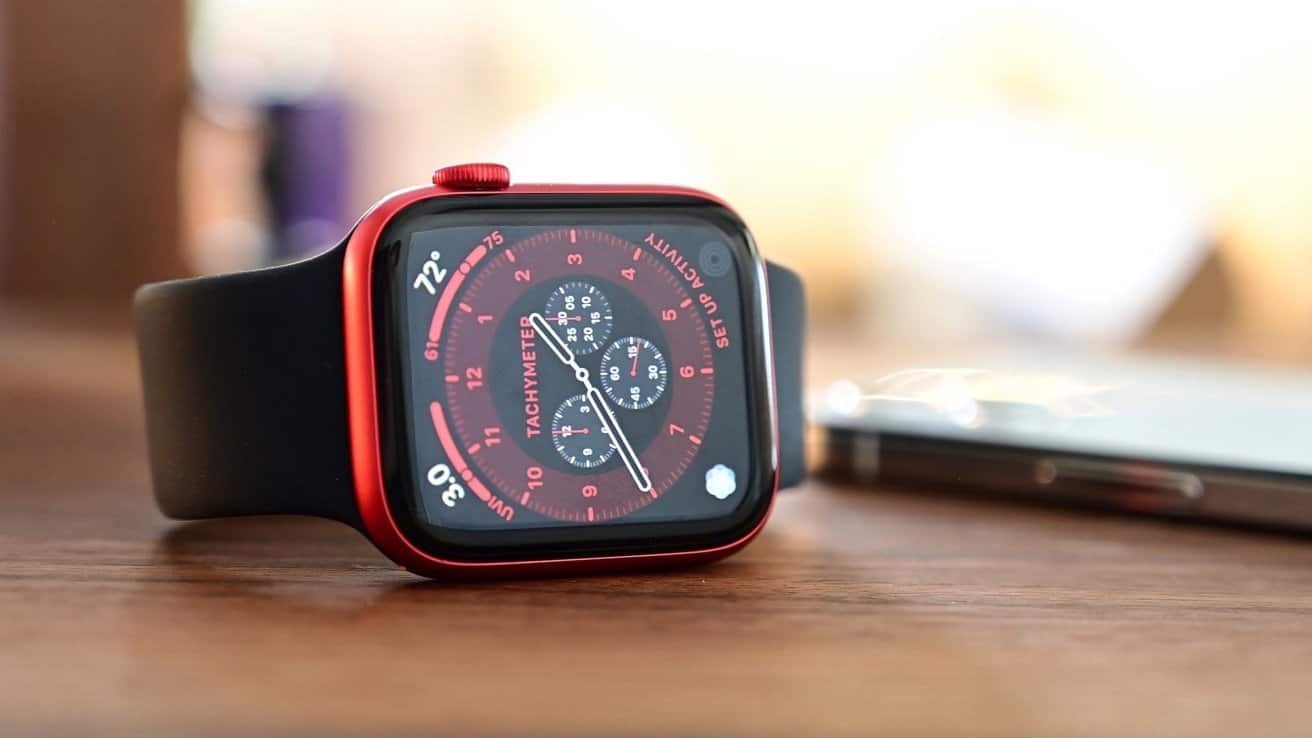
Apple Watch visar en del symboler som kan te sig en smula förvirrande, en röd prick, något som ser ut som en blixt och något som ser ut som ett batteri med ett streck i. Här är Mackens guide till symbolerna i din klocka.
De flesta av de här symbolerna ser du längst upp på/i klockan – i mitten, i överkant. Här är listan på de viktigaste symbolerna.
Symboler
Blixt: En ikon som ser ut som en blixt innebär att klockan laddas.
Fyrkant med streck: En ikon som ser ut som ett batteri (rött) med ett streck snett över betyder att din klicka inte har kontakt med din iPhone.
Röd prick: En röd prick betyder att du har en notis, en oläst notis.
Rött kryss: Har du en klocka med SIM-kort (cellular) och om du ser ett rött kryss ås betyder det att klickan inte har kontakt med nätet.
Vattendroppe: Ser du en grön vattendroppe så betyder det att det är lite vatten i klockan – tryck, skruva på kronan (hjulet) så kan du använda klockan igen.
Lås: Ett lås (blått) betyder att klockan är låst
Gör
Utöver det så finns det olika ikoner som visar vad du gör – vad klockan är inställd att göra.
Gående figur: En grön gående figur, ikon betyder att du aktiverat mätning av fysisk aktivitet. Det kan vara en cyklande liten figur, gående, springande och så vidare.
Röd triangel: En röd triangel, ränder är Play-symbolen – något spelas i din klocka eller i en ansluten enhet
Färdinstruktioner
Använder Apple Maps och vill ha instruktioner hur du ska ta dig till en plats, färdinstruktioner, så kan de visas i klickan som vita ikoner med svarta pilar. De senare visar åt vilket håll du ska gå/åka.
Där har du de viktigaste symbolerna och till alla de hör ikonerna kan läggas de ikoner som apparna som du har installerat använder.



 Fönsterhantering/Window Tiling