
av Mikael Winterkvist | sep 1, 2024 | Bluesky, Reportage, Threads

Vad är skillnaden mellan iPhone 14 Pro och iPhone 15 Pro? Kameran.
Vad är den största skillnaden mellan iPhone 15 Pro och iPhone 16 Pro? Kameran.
Det är där utvecklingen är mest synlig och påvisbar och så har det varit de senaste 5-6 åren.
När det gäller iPhone 16 så säger rykten att det kommer att finnas två stora skillnader- telefotolinsen och ultrawide-linsen. iPhone 16 Pro-modellerna uppges ha en ultrawide-lins på 48 MP-sensor. Det är samma megapixel som huvudkameran, vilket borde göra vidvinkelbilder ännu skarpare.
Bländaren ändras från f/2.4 till f/2.2, vilket kommer att förbättra möjligheterna att fotografera i dåligt ljus. Detta även med 48MP ProRaw-fotografering.
Macro
iPhone 16 och 16 Plus kommer att få samma Macro-funktion som tidigare bara fanns i för Pro-modellerna. iPhone 16 förväntas hålla fast vid 48MP huvudsensor och f/1.6 bländare från iPhone 15.
iPhone 16 Pro-modellerna kommer att få en ny telefotons som uppgraderas från 3x till 5x. Detta är alltså inte en digital zoom utan samma tetraprisma-lösning som finns i iPhone 15 Pro men nu med en förbättrad telefoto-funktion.
Bildformat
Apple förväntas också introducera ett helt nytt bildformat – JPEG-XL – förutom HEIF, JPEG, HEIF Max, ProRaw och ProRAW Max. JPEG-XL sägs ge högre bildkvalitet utan att bilderna blir större, tar mer lagringsutrymme. iPhone 16 Pro-modellerna kommer också att ha stöd för 3K-videoinspelning med 120 bilder per sekund, komplett med Dolby Vision.
Det sitter ny hårdvara i iPhone 16 Pro-modellerna, standardmodellerna iPhone 16 och iPhone 16 Plus har (enkelt uttryckt) hårdvara från iPhone 15 Pro, föregåendes års modell. Det finns en mätbar skillnad i prestanda men det är inga stora, dramatiska skillnader vid normal användning. Den extra prestandan kommer att märkas när du aktiverar och använder Apple Intelligence, som ställer rätt hårda krav på prestanda.
Den stora skillnaden handlar om kameran – det är där utvecklingen sker just nu och så har det varit flera år.

av Mikael Winterkvist | sep 1, 2024 | Reportage
I vanliga fall så fungerar macOS som det ska. Det är ett stabilt och pålitligt operativsystem men det händer trots allt att något går fel.
Här är de vanligaste felkoderna i macOS och vad det betyder.
Error code -41
Detta här är en av de vanligare felkoderna och visas ofta i ett meddelande: ”Åtgärden kan inte slutföras eftersom ett oväntat fel inträffade (felkod -41).” Vanligtvis händer det när du kopierar eller flyttar en fil från en plats till en annan. Felkod 41 täcker in ett stort antal olika fel men ofta betyder det att det finns ett behörighetsproblem med en fil eller katalog- eller att en fil eller katalog är korrupt eller på annat sätt otillgänglig.
Error code -36
Felkod -36 orsakas vanligtvis av osynliga filer som har ett ” i namnet, såsom .DSStore-filer. Det inträffar ofta när du försöker kopiera, flytta eller ta bort filer på en disk som har flyttats mellan en Mac och en Windows-dator. Ett sätt att fixa det är att använda kommandot ’dot_clean’ i Terminal för att radera alla osynliga filer på en volym.
- Öppna Terminalprogrammet
- Skriv: dot_clean
- I Finder, gå till mappen som innehåller filerna du försökte kopiera, flytta eller ta bort.
- Dra mappen till terminalfönstret efter kommandot du precis skrev.
- Du bör nu se filsökvägen som visas efter kommandot du skrev.
- Tryck på Retur. Försök sedan att flytta, kopiera eller ta bort filerna igen.
- Avsluta terminalen.
Error code -8003
Felkod -8003 uppstår vanligen när du försöker tömma papperskorgen och macOS inte kan ta bort filen. Det kan bero på ett behörighetsproblem med filen eller för att filen är korrupt. För att åtgärda det här felet, tryck och håll ned alternativtangenten (Option) och klicka på knappen Töm papperskorgen i papperskorgen. Detta bör tvinga tömma papperskorgen och ta bort alla låsta filer som orsakar felet.
Error code -50
Detta inträffar när du försöker kopiera eller flytta en fil eller filer från en fjärrenhet till din startdiskett. Fjärrenheten kan vara en extern disk som är direkt ansluten till din Mac, ett USB-minne eller en server som din Mac är ansluten till. Det kan orsakas av ett okänt tecken i ett filnamn men det finns andra möjligheter. Det kan till exempel orsakas av en skadad fil eller ett problem med disken du kopierar från. Det finns några sätt du kan försöka fixa det.
Byt namn på filen eller dess filtillägg innan du kopierar den och ändra sedan tillbaka den igen efteråt.
Öppna Diskverktyget och försök reparera den externa disken.
Ett annat sätt att fixa felkoden -50 är att kopiera filen med Terminal. Se först till att det inte finns någon fil med samma namn i målmappen, annars kommer den att skrivas över utan förvarning. Följ sedan stegen:
- Öppna Terminal från Program > Verktyg.
- Skriv: cp -R
- Tryck på mellanslagstangenten.
- Dra filen du vill kopiera från Finder till terminalfönstret.
- Tryck på mellanslagstangenten igen.
- Dra målmappen till terminalfönstret.
- Tryck på Retur.
Error code -2003f
Den här skiljer sig något från de andra eftersom den inte visas i en dialogruta. Det visas som vit skrift på en svart skärm när du försöker starta din Mac i Internetåterställningsläge. Det betyder att det finns ett HTTP-problem när du försöker ansluta till återställningsservern. Det finns ett antal saker du kan göra för att försöka lösa det:
Om du är ansluten till Wi-Fi, prova att byta till en Ethernet-kabel om du kan.
Starta om din router.
Testa att starta från en startbar klon om du har en.
Testa att starta från återställningspartitionen på din Mac istället för Internet Recovery.
Åtgärda program
Flera av felkoderna i den här artikeln orsakas av att program fungerar dåligt eller stöter på problem. Ofta är det första användarna gör i den här situationen att ta bort programmet och installera om det. Det är dock inte alltid nödvändigt. Ett snabbare sätt att försöka fixa program är att återställa dem. Du återställer dem som de var när du först installerade den. Inställningar och cacheminne rensas och programmet är redo att startas om.
Error code -49168
Det här felet uppstår när du försöker partitionera en disk. Det är mindre vanligt nu eftersom de flesta Mac-datorer har startdiskar formaterade som AFPS, istället för partitioner. Om det händer dig kan du behöva ett diskreparationsverktyg från tredje part för att fixa det.
Error code -9923
Fel 9923 är associerat med att skanna ett dokument eller foto till din Mac, förmodligen med en allt-i-ett-skrivare och skanner. Det signalerar ett kommunikationsproblem mellan skannern och din Mac. Är den ansluten via USB kan det vara en dålig kabel eller ett problem med ditt Wi-Fi-nätverk. Det kan också vara ett problem med drivrutinerna för allt-i-ett-enheten.
Error code -500
Den här är relaterad till Mac App Store. Det inträffar när App Store försöker ladda ner en uppdatering eller när du laddar ner ett program för första gången. Det kan bero på ett problem med köpet, till exempel felaktiga betalningsuppgifter, men det är mer troligt att det är ett problem med själva App Store-appen. Försök att logga ut från iCloud och logga in igen för att fixa det. Återställa App Store kan också hjälpa till att lösa problemet.
Error code -924
Detta är ett mycket allmänt fel som täcker en rad möjliga problem, inklusive ett problem med enskilda filer, ett problem med macOS eller ett hårdvaruproblem. Omstart löser det ofta, om inte, använd Diskverktyg för att köra Disk First Aid. Fungerar inte det så kan du behöva installera om macOS.
Error code -100092
Detta är ett annat till synes slumpmässigt fel och det kan uppstå när du laddar ner filer, tar skärmdumpar eller till och med bara försöker öppna eller stänga filer. Uppdatera macOS och dina program, starta om din Mac – det borde fixa det.
Det finns naturligtvis massor av andra felkoder. De ovan är de vanligaste men det finns massor av andra. I de flesta fall är lösningen okomplicerad, i andra fall kan du behöva installera om macOS. Det värsta scenariot är att det finns ett hårdvaruproblem. Då kan du behöva söka hjälp från Apple eller en auktoriserat Apple-säljare.

av Mikael Winterkvist | sep 1, 2024 | Bluesky, Reportage, Threads

Flygläget i din iPhone är avsett för – när du är ute och flyger (naturligtvis) men det är faktiskt användbart i en rad andra sammanhang och situationer.
Batteri
Till att börja med – du ska/bör naturligtvis göra som flygpersonalen säger – sätt din iPhone i flygläge under flygningen, för flygsäkerhetens skull och även för ditt batteris skull. Slår du inte av flygläget så kommer din iPhone att skruva upp de kretsar som söker efter en mobil uppkoppling vilket är detsamma som att din iPhone ofelbart kommer att dra mer ström – mycket mer ström. det är långt till miblmasterna på flera tusen meters höjd vilket betyder att sökningen pågår för fullt under i stort sett hela flygningen.
Viktigt: Poängen med flygläge är att förhindra din iPhone från att störa något av flygplanens kommunikations- eller navigationssystem. Även om det finns en debatt om hur nödvändigt detta är i den moderna eran av mobiltelefoner så låt det stanna vid en debatt tills luftfartsmyndigheterna ändrar på sina råd och regler. Uppmanas du att slå av din telefon och sätta den i flygläge – gör det.
Återställning
Flygläge kan också användas för att återställa kretsar och funktioner i din iPhone – ett smartare sätt än att starta om hela telefonen. I flygläge stängs sändande kretsar av och DNS-data som ligger lagrad i telefonen kan också återställas (DNS-cache). Skulle nu en app eller någon funktion blockera eller ställa till med med funktionerna i din iPhone så prova först med att slå på och slå av flygläge – innan du startar om hela telefonen. Det hjälper och fungerar nämligen påfallande ofta för att lösa problem.
Vara ifred
Flygläge är också ett effektivt sätt att få vara ifred – helt ifred och tro mig, världen stannar inte för att du slår av dina elektroniska prylar ett tag.

av Mikael Winterkvist | sep 1, 2024 | Bluesky, Reportage, Threads
Kan du ”spara” ditt batteri i din bärbara Mac, få batteriet att räcka längre – alltså dess tekniska livstid om du laddar på ett speciellt sätt? Det finns lika många åsikter som det finns dator-användare men vad är sant, vad är myt och vad är bara en massa tyckande – det är svårare att ta reda på.
Låt oss börja med vad Apple säger – tillverkaren. Apple säger inte ett ord, ingenting om att du ska ladda på ett visste id ett visst procenttal eller att du ska följa ett visst mönster. Av det följer att Apple alltså inte har några speciella rekommendationer, inga speciella regler förutom att ladda din Mac när den behöver det.
80% regeln
Generellt gäller att det går ganska snabbt att ladda en Mac till runt 80 procent – de sista 20 procenten kan ta tid och det finns en hel del ”experter” som påstår att du på inga villkor ska ladda över 80 procent. De användare som hanterar sina datorer som om det vore extremt känsliga tingestar, känsliga än spädbarn skaffar naturligtvis en massa program för att kolla batteriet och för att styra laddningen.
Så, är det någon vist med att göra det – ägna en massa tid åt att hålla kolla på batteriet?
Nej, därför att det redan finns mjukvara inbyggd som kan hantera laddningsscheman – och alltså ladda på ett sätt som ”sparar” ditt batteri.

Klicka på Battery under inställningar – klicka sedan på I som i information – Klicka i Optimised Battery Charging – klart!
Nu kommer din Mac att hålla koll på hur du laddar din dator och sedan ladda på ett optimerat sätt – det vill säga så att ditt batteri tar sån lite skada som möjligt.
MacBook Pro
Min MacBook Pro från 2021 används varje dag, laddas på natten och jag ägnar inte en sekund till att fundera över hur, när eller på vilket sätt min dator ska laddas. Jag använder den hela dagarna, laddar den på natten som jag alltid har gjort. Batteriet är fortfarande på 100 procent utan att jag har gjort någonting och att installera ett program för att styra batteriet eller laddningen kommer inte på fråga.
Jag har försökt att ta reda på hur det förhåller sig, letat efter fakta men allt jag har hittat är mer eller mindre tvärsäkra påståenden i olika texter, förutom då alla tillverkare av olika program som de anser att jag absolut måste ha ”för att skydda min investering”. Det senare när så dumt så att klockorna stannar. Min dator är ett verktyg – ingen investering.
En sökning
En sökning ger vid handen att det finns över 186 000 texter och referenser som handlar om ”how to charge a Mac computer”. Jag har letat men inte kunnat hitta några dokument, undersökningar eller annat som faktiskt stöder att du på ett påtagligt sätt förlänger batteriets livslängd med alla dessa program som finns att tillgå. För en funktion som alltså redan finns inbyggd i macOS alla nyare versioner.
Använd din Mac, det är det den är byggd för. Ladda den sedan när den behöver laddas,

av Mikael Winterkvist | sep 1, 2024 | Bluesky, Reportage, Threads

iCloud är Apples tjänst, en molntjänst, men den fungerar inte riktigt som andra molntjänster därför att iCloud inte riktigt är en tjänst som andra moln. Ofta misstas iCloud för att vara en hårddisk ute på nätet – vilket inte riktigt är det iCloud är. Här är Mackens guide till Apples iCloud.
iCloud är i första hand, och det skriver Apples också, en tjänst för att du ska komma åt bilder, dokument och annan information på alla dina Apple-enheter – din iPhone, din iPad och din Mac. Beroende på vilka funktioner du slår på så kan du ha alla dina bilder, ditt skrivbord, mail, kalender, påminnelser och annat synkroniserat mellan alla dina Apple-prylar. Det är det iCloud är första hand – en synkroniseringstjänst.
Poängen med iCloud är att dela information – mellan dina enheter men även med andra användare.
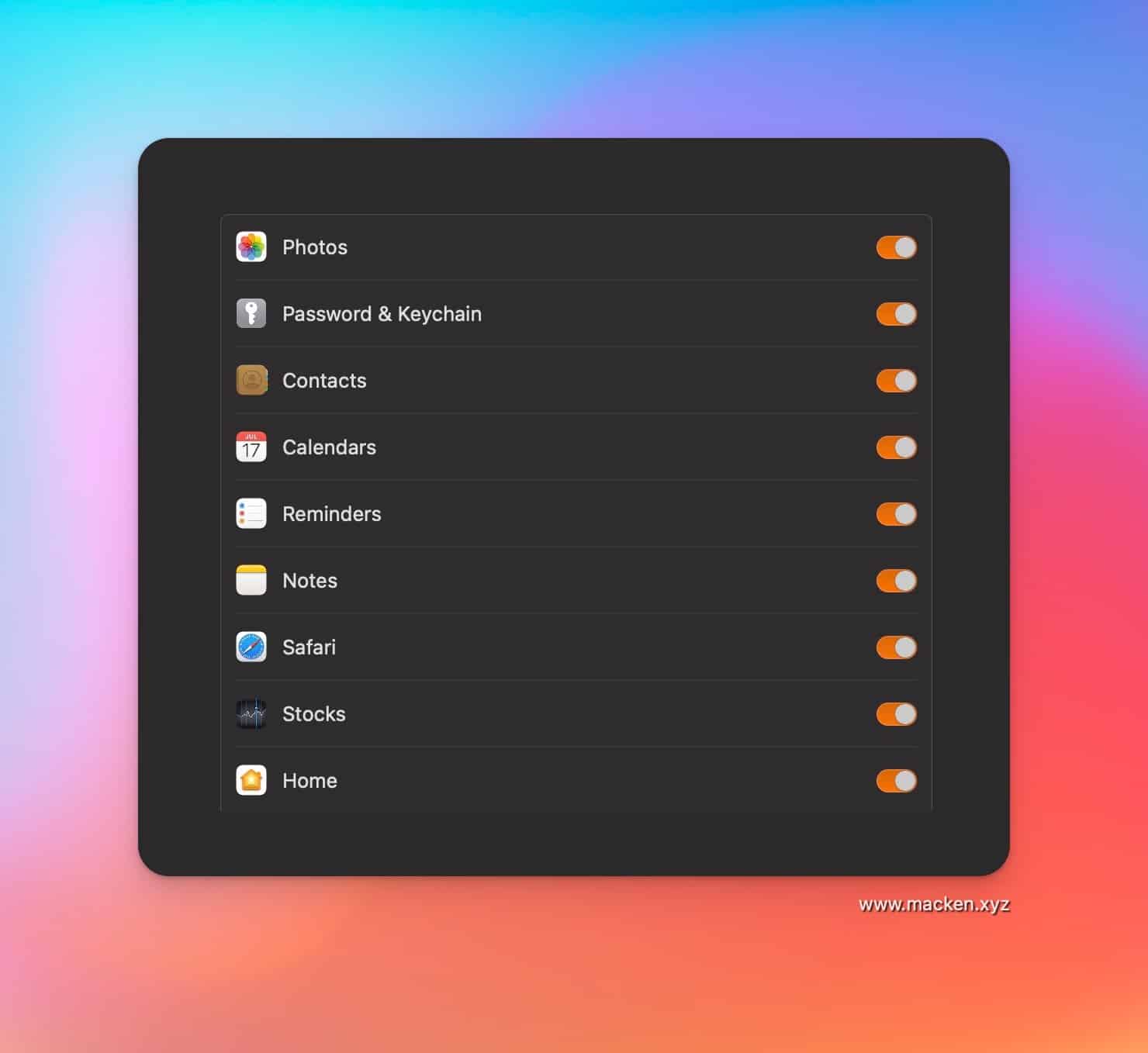
Du har 5GB gratis vilket i ärlighetens namn inte räcker särskilt långt – inte om du vill lagra data från flera program, dina säkerhetskopior och så vidare. Köp mer utrymme och glöm inte Apple One, en samlad tjänst där du kan abonnera på flera av Apples tjänster till ett lite mera fördelaktigt pris.
Slå på
Du kan slå på de program som du vill ska lagra data i iCloud – ett klick är allt för att synkronisera data mellan olika enheter. Det innebär att om du uppdaterar ett lösenord, skriver in en ny kontakt så kommer den informationen finns i alla dina anslutna enheter sekunder senare.
När det gäller dina bilder, som snabbt kan ta upp mycket plats, så rekommenderas optimerad lagring. Det betyder att dina senaste bilder lagras med full upplösning, äldre bilder lagras i komprimerad form (i din iPhone exempelvis). Du kan snabbt ladda ned den högupplösta versionen, från iCloud, om du behöver. Det sparar plats i dina enheter.
iCloud Drive
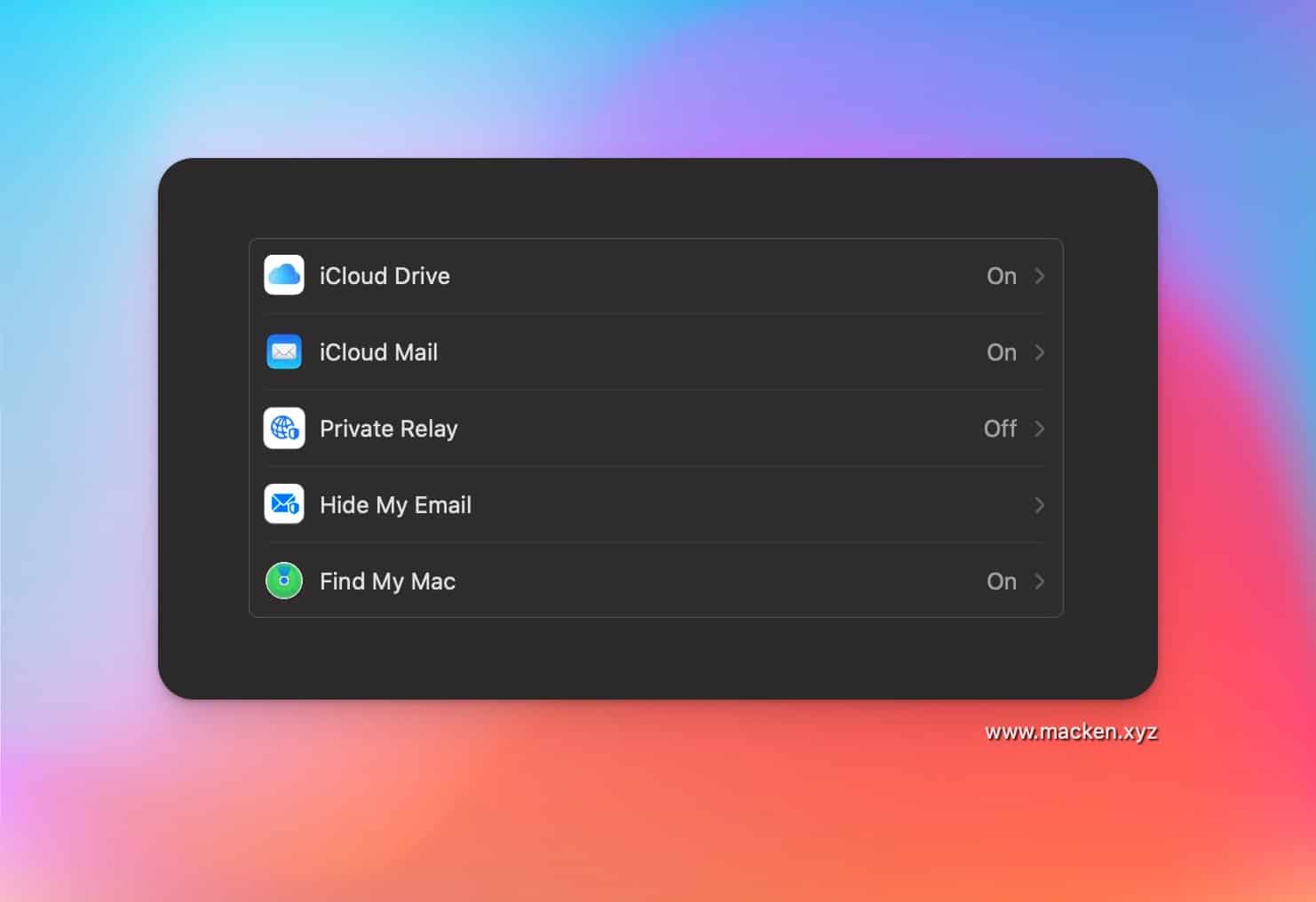
Det finns även en del lite mer speciella funktioner inom ramen för iCloud – några är säkerhetsfunktioner, Find My Mac, som gör att du kan se var dina enheter finns, fysiskt. Private Relay som döljer din IP-adress och Hide My Mail som du kan använda för att skapa ett konto med en dold e-postadress.
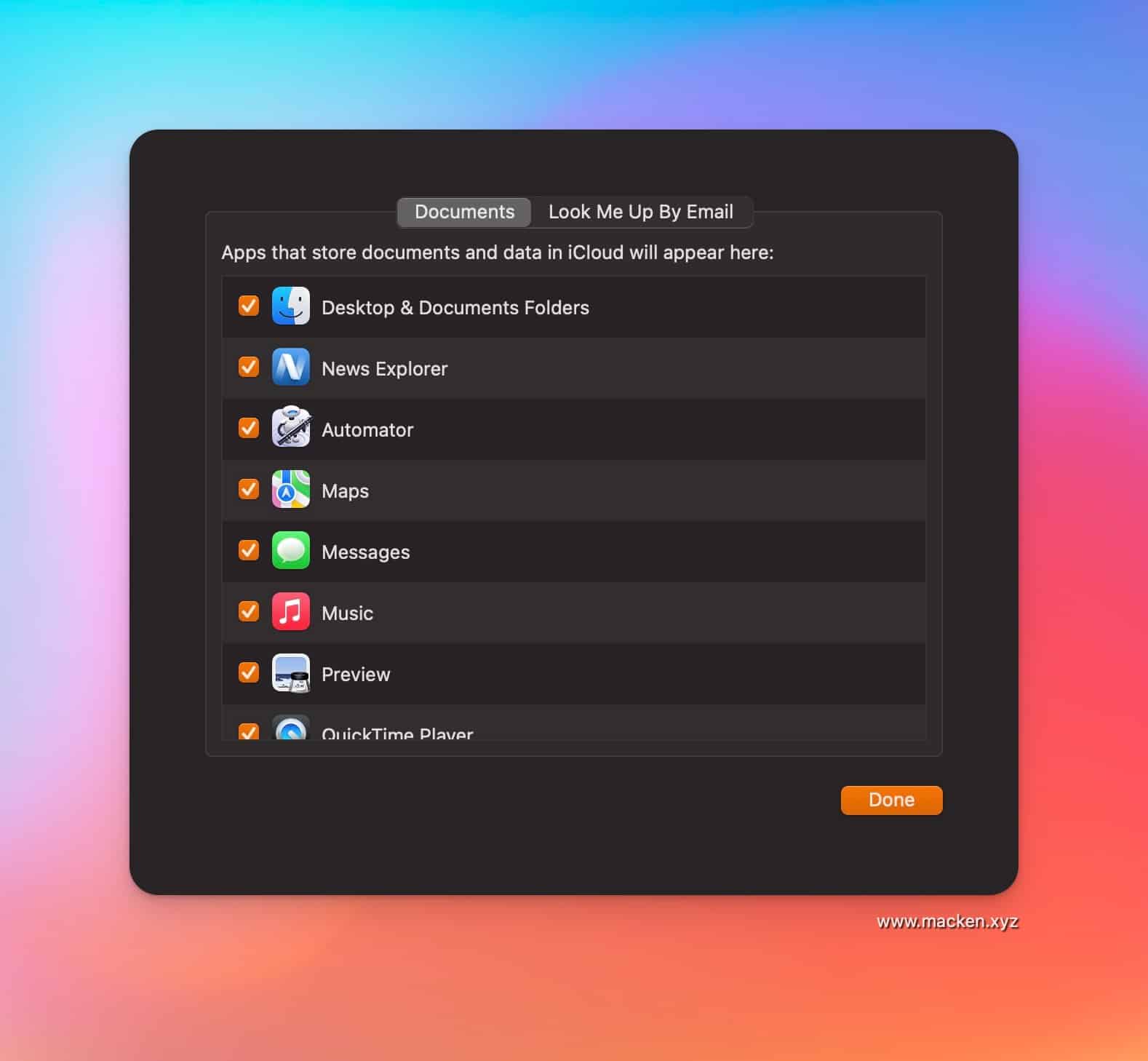
Under iCloud Drive så har du ytterligare synkroniseringstjänster. Du kan exempelvis dela hela Dokument-foldern, ditt skrivbord vilket betyder att de två platserna hålls synkade mellan dina Mac-datorer. Här finns även de appar och program som lagrar sin information i iCloud vilket betyder att om du använder dem på en enhet så kommer de att uppdateras på alla andra va dina anslutna Apple-prylar också. Läsa meddelanden, iMessage, markeras som lästa på/i alla dina prylar för att ta ett exempel.
Synkar du ditt skrivbord (desktop), lägger en bild där så kommer den att finna i dina andra Mac-datorer. Detsamma gäller dokument och annan information.
Du kan besöka och logga in på iCloud via dina enheter och med Safari, webbläsaren via iCloud.com om du vill komma åt din information. Du kan även ändra i dina inställningar, slå på och slå av funktioner även via nätet.
Nyckelordet är att dela – inte primärt lagra i traditionell mening, en hårddisk på nätet. Det är det som skiljer iCloud från andra molntjänster.

av Mikael Winterkvist | aug 30, 2024 | Bluesky, Reportage, Threads
Apple överväger att investera i OpenAI, skriver affärstidningen Wall Street Journal och hänvisar till anonyma källor.
Tidningen anger inte i sin rapportering hur mycket pengar Apple skulle kunna tänkas att investera i OpenAI, eller lämnar några ytterligare detaljer om diskussionerna, men tidningen skriver att den senaste investeringsrundan skulle leda fram till en värdering av ChatGPT-bolaget på över 100 miljarder dollar.
Apple har tidigare meddelat att ChatGPT-integrering kommer till Siri på iOS 18, iPadOS 18 och macOS Sequoia före årets slut. iPhone-, iPad- och Mac-användare kommer att kunna använda ChatGPT gratis, utan att skapa ett konto, och ChatGPT Plus-prenumeranter kommer att kunna ansluta sina konton för att få tillgång till betalfunktioner på dessa enheter. Apple har också berättat att OpenAI inte kommer att lagra ChatGPT-förfrågningar gjorda från dessa enheter, och att användarnas IP-adresser kommer att vara dolda.
Microsoft
Frågan är då hur en eventuell investering från Apple kommer att uppfattas av huvudägaren Microsofts som idag äger runt 49 procent av OpenAI?
Samt det omvända – är Apple intresserade av att investera i ett bolag där Microsofts finns med och är Apple verkligen intresserade av en minoritetsandel av OpenAI?
Apple har inte gjort sig kända för att investera i andra bolag även om det har förekommit. Apple har investerat i hårdarutllverkaren TMC men sett till hur Apple gör affärer så är det vanligare att Apple köper hela bolag, företrädesvis små startup-bolag som passar in i Apples framtida affärsplaner.



