
av Mikael Winterkvist | jul 5, 2024 | Bluesky, Reportage, Threads

Apples egen webbläsare ställs mot Brave – vilken webbläsare är bäst? Magasin Macken ställer de två webbläsarna mot varandra i flera ronder.
Rond 1: Prestanda
Testar du webbläsarna mot olika sidor för försöka att avgöra vilken webbläsare som är snabbast så är det i stort sett dött lopp. Det här är två riktigt bra, snabba webbläsare som gör jobbet. Ett litet plus för Brave som visserligen slukar mer minne och drar mer prestanda men Brave är också lite snabbare.
Rond 1: Brave
Öppna länkar i bakgrunden
Surfar du runt mycket och använder externa program exempelvis för RSS så kan du vilja att webbläsaren öppnar klicka länkar i bakgrunden, automatiskt. Detta för att slippa att lämna programmet som du sitter och går igenom. enkel seger för Safari då Brave inte har den här funktionen.
Rond 2: Safari
Hantering av favoriter och bokmärken
Båda webbläsarna har en bra inbygd funktion för favoriter och bokmärken. Ett litet plus för Safari som har en startsida som du kan konfigurera med interna funktioner. Brave kan kontra med massor av plugins för samma funktion och du kan få startsidan att se ut precis som du vill ha den.
Rond 3: Oavgjort
Annonsblockering
Enkel seger för Brave som har denna funktion – inbyggd. Du kan komplettera Safari med 1Blocker eller AdGuard (rekommenderas) men som sagt du måste ordna det extern och du får betala en slant – även om det är värt det.
Rond 4: Brave
Integritet
Det här är webbläsare som skyddar dig och din information. Båda har fokus på din integritet som användare.
Rond 5: Oavgjort
Plugins
Det finns tillägg för Safari men inte i närheten av lika många som för Brave som kan använda alla tillägg för Google Chrome.
Rond 6: Brave
Synkning, integrering mellan enheter
Kanske en orättvis jämförelse för det säger sig självt att Safari är bättre på den punkten men om vi stannar vid synkning mellan olika enheter så blir jämförelsen mera rättvis. Båda kan synka favoriter, bokmärken inställningar och plugins.
Rond 7: Oavgjort
Mobil version
Här slutar det oavgjort – trots att den mobila versionen av Safari är överlägsen den mobila versionen av Brave. Förklaringen är att alla andra webbläsare, i iOS och iPadOS bara är grafiska skal. Apples regelverk stoppar alla ”riktiga” mobila webbläsare så Brave har inget val och så länge som det ser ut som det gör så prioriteras inte mobila webbläsare av utvecklarna. Trots det så är den mobila versionen av Brave en av de absolut bästa som du kan hitta på marknaden. Utifrån förutsättningarna – en knapp seger för Brave.
Rond 8: Brave
Rendering
Så en av de viktigare punkterna – hur visas hemsidor, butiker och webbplatser, fungerar verkligen allt?
Inga problem – Safari visar webbplatser korrekt och det gör även Brave.
Rond 9: Oavgjort
Stop för irriterande inslag på hemsidor
Popups, tjatiga uppmaningar och irriterande inslag på hemsidor stoppas effektiv i båda webbläsarna men Brave har en fördel – stopp för irriterande videor som spelas upp automatiskt. I Safari kan du få tyst på dem men de spelas upp. I Brave så kan du stoppa dem helt med hjälp av plugin.
Rond 10: Brave
Summering:
Fyra oavgjorda ronder, 1 rond till Safari och fem ronder till Brave.
Vinnare: Brave
Det ska sägas att det är en hårfin seger för Brave även om webbläsaren vann flest ronder. Brave vinner huvudsakligen i kraft av alla de plugins som finns men här ska skickas in en brasklapp – se upp med vad du installerar för en plugin kan runda integritetsskyddet och samla in data om dig som användare så innan du installerar tillägg och plugins i Brave – läs på och läs på noga.

av Mikael Winterkvist | jul 4, 2024 | Bluesky, Reportage, Threads

Apple har gjort upprepade försök att få ordning på hanteringen av fönster i macOS och nu är det dags, igen.
Efter Spaces, Mission Control och Stage Manager så kommer nu Tilling – ännu en inbyggd funktion för att hantera fönster och digitala skrivbord i MacOS. Funktionen kommer i macOS Sequoia ska tilläggas.
Du kanske aldrig har funderat över fönsterhanteringen i macOS utan har flera program öppna, samtidigt, medan du försöker hitta rätt fönster och rätt program. I de nuvarande versionen av macOS så har du Mission Control och Stage Manager för att hantera fönster och vill du dela upp hanteringen på riktigt så kan du använda digitala skrivnord (se nedan). Det råder ingen brist på liknande funktioner -program som skapats sedan utvecklare har fått nog av bristerna i macOS – för Apples operativsystem har en akilleshäl, just här.
Den nya fönsterhanteringen, Tilling, i den kommande versionen av macOS ska kunna hantera fönster bättre och ställa in dem till rätt storlek i förhållande till skärmen. Fönstren ska rymmas för att uttrycka det enkelt. Av programmen ovan så påminner Moom rätt mycket om den kommande funktionen, Tilling.
Skrivbord
Själv har jag valt att jobba med skrivbord, digitala sådana för att se till att varje program öppnas i sitt eget skrivbord. Då slipper jag en massa öppna programfönster som ligger ovanpå varandra.
https://www.macken.xyz/2024/06/sa-far-du-ordning-och-reda-pa-alla-dina-program-fonster-och-skrivbord/

av Mikael Winterkvist | jul 3, 2024 | Bluesky, Reportage, Threads
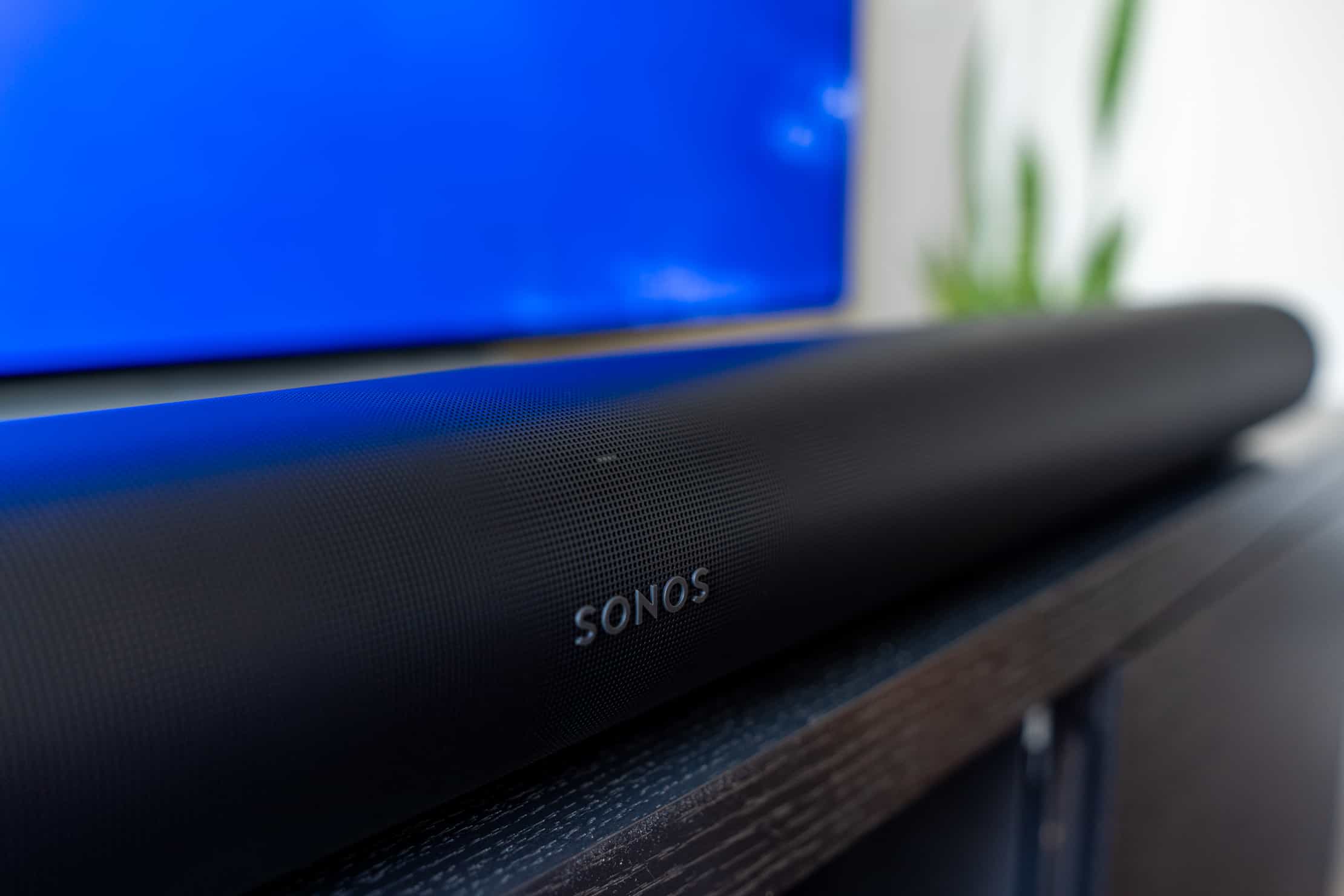
Sonos och IKEA samarbetar som bekant och det betyder att du utan problem kan koppla samman Sonos egna högtalare med IKEAS – som hårdvarumässigt är Sonos högtalare med annat namn.
IKEA har idag en lampa med inbyggda högtalare och en mindre modell av högtalare som kan stå upp eller sättas upp på väggens om hylla. En tavelram med inbyggda högtalare lanseras också inom kort. Alla med hårdvara från Sonos och utvecklade i samarbete med IKEA.
IKEA har däremot ingen soundbar, subwoofer eller större tyngre högtalare.
 Bra ljud
Satsar på riktigt bra ljud så finns det paket att köpa från Sonos med soundbar, satelliter och en subwoofer. Priset drar då iväg till 10 000 upp mot 20 000 kronor och ännu mer men det finns enklare lösningar som ger ett överraskande bra ljud – kombinera Sonos med IKEA.
I exemplet utgår vi ifrån en Sonos Arc – Sonos stora soundbar med hela 11 högtalare innanför skalet och med ett ljudsystem som förstärker och lyfter fram dialog. Denna soundbar kostar runt 10 000 kronor så det är ingen billig lösning. För att få spridning av ljudet, lite surround, så krävs flera högtalare, utplacerade i rummet. Sonos egna högtalare kostar flera tusen medan IKEAS kostar tusenlappen eller runt tvåtusen kronor om du vill ha en lampa också.
Koppla ihop
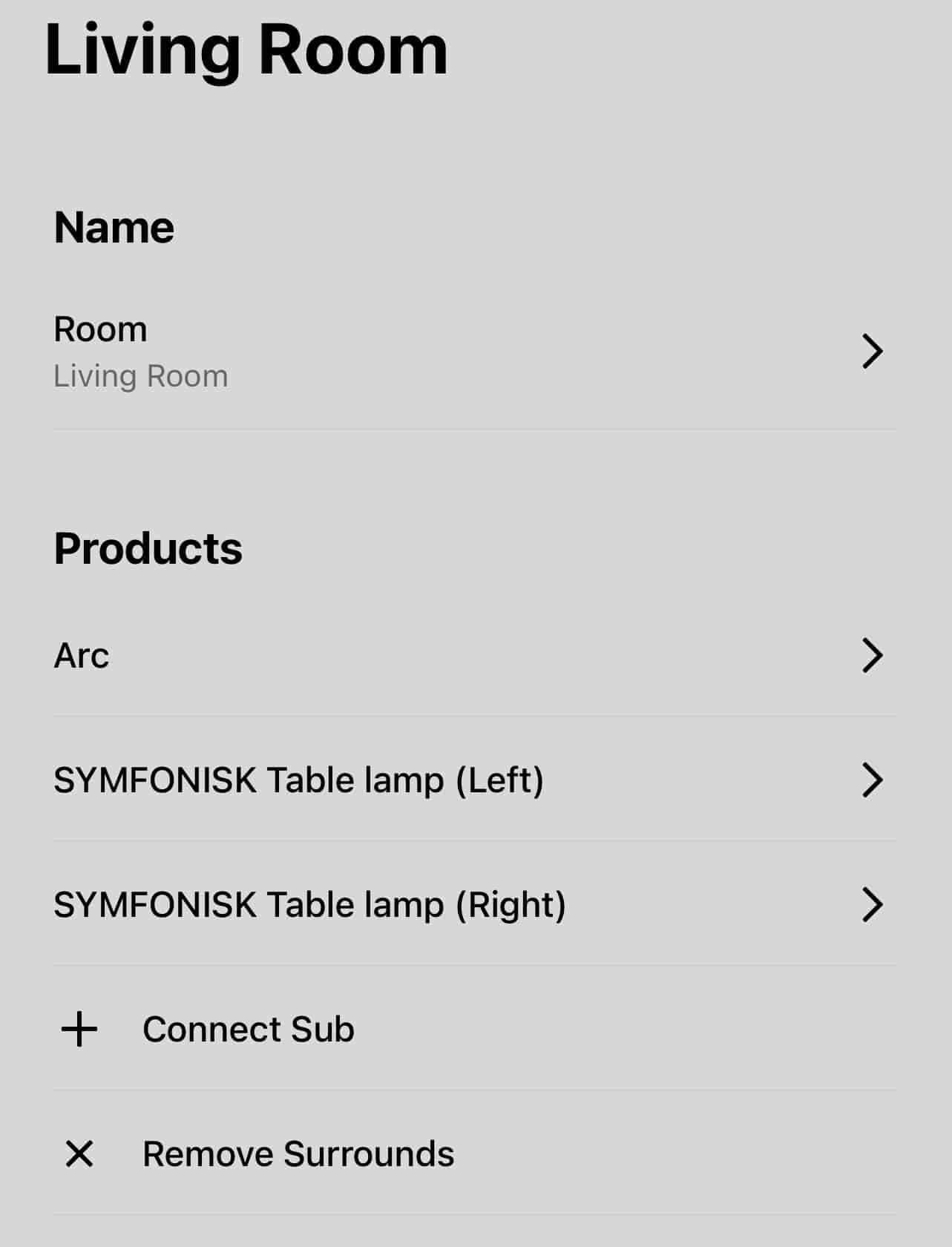
Du kopplar enkelt ihop de tre högtalar-enheterna i Sonos egen app. Slå på alla enheterna, se till att de ansluts trådlös till ditt lokala nätverk och att du får upp dem i din Sonos app. Välj ARC i listan av enheter och välja sedan Connect Surrounds. Då läggs IKEA-högtalarna till som satelliter och du får ett fylligt rumsljud.
Varför ingen subwoofer kanske du frågar dig?
Jag bor i ett flerfamiljshus – feta subwoofers är inte populära hos grannarna och med en Sonos Arc och IKEAS Symfonisk får jag tillräckligt mycket tryck i basljuden – utan att grannarnas porslin ramlar ned från väggarna (mina grannar har uppnått den åldern att de har porslin på väggarna).

av Mikael Winterkvist | jul 3, 2024 | Bluesky, Reportage, Threads

Jag har skrivit dagbok, en datadagbok med anteckningar, klotter, ideér och samlat och blandat ända sedan jag började med datorer. Först i en riktigt dagbok, en anteckningsbok. Inledningsvis för att lära mig alla kommandon för jag började med datorer långt innan dagens grafiska operativsystem sett dagens ljus. Sedan har det fortsatt och sedan flera år tillbaka använder jag Day One.
Numera är Day One en samlingsplats för allt mellan himmel och jord. Det är anteckningar om plugins, färgvärden, inledande tester av appar och program – minst lika rörigt som inne i mitt eget huvud. Datadagboken finns också kvar, numera digital.
Måste
Jag var på väg att lägga Day One åt sidan när de gick över till en prenumerationsmodell men till slut gav jag mig och insåg att både gillade och behövde Day One. Det här är ett av de program som jag sorterar in under ”måste”. Day One finns i min iPhone, i min iPad och i alla mina Mac-datorer. Det är ett av få program som jag verkligen vill ha tillgång till, alltid. Jag vill kunna kasta ned några spridda tankar, ideér, uppslag eller vad det kan vara och jag måste kvinna göra det direkt innan jag glömmer bort och tappar tanken.
Day One kan hantera bilder, video, kartor och naturligtvis text. Jag kan skapa olika journaler, märka dem med färger och sortera som jag vill. Alla jag skriver synkas mellan alla mina enheter vilket är viktigt. Jag har Day One till och med i min Apple Watch vilket i ärlighetens namn inte är viktigt – mer en kul grej.

Day One
Varför
Så varför ska du skriva dagbok då?
För att komma ihåg, för att skapa dina egna handbok och för att spara dina minnen och ha dem på ett och samma ställe. Det finns alternativ till Day One men det är mitt val av de skäl jag räknat upp ovan och sedan ett till – det är ett snyggt, mycket väldesignat program/app. I min värld är det viktigt, för att inte säga mycket viktigt.

av Mikael Winterkvist | jul 1, 2024 | Bluesky, Reportage, Threads
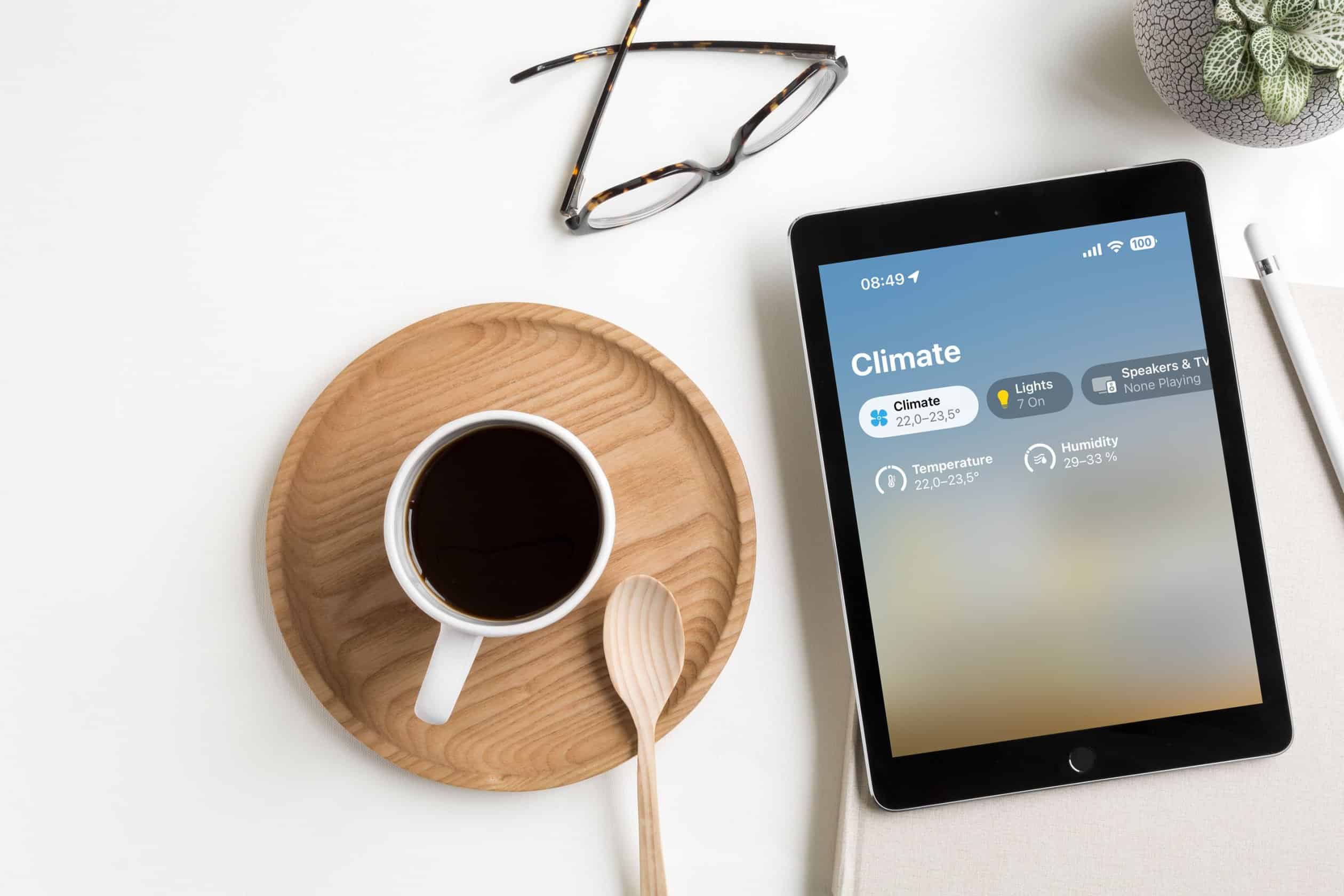
Har du en HomePod mini hemma och använder Home så kan du nu läsa av temperatur och luftfuktighet – om har uppdaterat till den senaste versionen av Apples olika operativsystem.
Det sitter nämligen en sensor i HomePod mini, som inte har använts tidigare, som nu har aktiverats i den senaste uppdateringen. Har du en eller flera HomePod mini så räcker det med att uppdatera din enheter som du har Home i så dyker temperatur och luftfuktighet upp automatiskt.
Uppdatera till de senaste versionerna av iOS/ipadOS/macOS
Se till att HomePod mini uppdaterats till den senaste versionen av mjukvaran (firmware)
Uppdatera HomePod mini
- Se till att din enhet är uppdaterad till den senaste versionen av iOS, iPadOS eller macOS.
- Öppna Home-appen.
- Tryck eller klicka på knappen Mer och sedan Heminställningar > Programuppdatering.
- Om det finns en ny uppdatering, välj Uppdatera. Om det inte finns en ny uppdatering kan du välja HomePod för att aktivera automatiska uppdateringar och få den senaste programvaran automatiskt när den är tillgänglig. Programuppdatering talar också om för dig om din HomePod redan är uppdaterad och visar dig den installerade HomePod-mjukvaran.
Klart!

av Mikael Winterkvist | jun 30, 2024 | Bluesky, Nyheter, Reportage, Threads

Har du använt en dator, en Mac ett tag, så kommer du att samla på dig ”måste-program” som du alltid ser till att ha med dig, hålla uppdaterade. Program som är en del av din digitala tillvaro och som du använder mycket ofta. Här gör min lista.
Pixelmator Pro
Pixelmator Pro är en bildredigerare designad för att göra saker snabbt, effektiv och enkelt. Det är också ett program som har flera av de mest de mest kraftfulla professionella bildredigeringsverktygen. Du kan redigera och retuschera foton, skapa grafiska mönster, måla, rita vektorgrafik och lägga till fantastiska effekter. Pixelmator Pro är snabbare än Adobe Photoshop, är billigare och har alla de verktyg du behöver,
CleanMyMacX
Enkelt, lättanvänt verktyg för att städa ut onödiga filer i din Mac. Du sparar plats, massor med plats och du får en Mac som gör det den ska snabbare.
Pages
Med Pages kan du smidigt skapa dokument med snygg layout. Välj en mall och använd sedan de kraftfulla verktygen för att lägga till en bild, film, form eller ett diagram. Det har aldrig varit enklare att skapa något riktigt läsvärt.
Keynote
Med Keynote kan du enkelt skapa och hålla imponerande presentationer, på egen hand eller tillsammans med ditt team. Tack vare kraftfulla grafiska verktyg kan du utforma snygga texter och spektakulära diabilder med filmiska övergångar som ger liv till dina idéer.
Pages, Keynote och Numbers hittar du i App Store – gratis.
Safari
Apples egen, inbyggda webläsare som följer med i macOS, iOs och iPadOS.
Mail
Apples eget e-postprogram. Fortfarande bättre snabbare och smidigare än konkurrenterna.
iMessages
Apples meddelandeprogram som nu byggts ut med gruppmeddelanden, konversationer som du kan se till att alltid ha i topp.
Reminders
Påminnelseprogrammet som följer med, gratis. Bäst i sin klass.
Bitwarden är ett enkelt sättet att lagra och använda starka lösenord. Programmet (som lär gratis för privat bruk) finns för alla dina Apple-prylar och kan synkroniseras mellan dina enheter.
NordVPN
Använder du inland öppna nät så är en VPN-uppkoopling närmast ett måste Puch ett krav. Se till att skydda din trafik med VPN. *
Little Snitch
Så fort du är ansluten till internet kan applikationer eventuellt skicka vad de vill till vart de vill. Oftast gör de detta till din fördel. Ibland, som när det gäller spårningsprogram, trojaner eller annan skadlig kod, gör de det inte. Du märker ingenting, eftersom allt detta händer osynligt under huven. Little Snitch gör dessa internetanslutningar synliga och ger dig tillbaka kontrollen.
Gray
Styr vilka program som ska visas med mörkt tema och vilka som ska visas med ljus tema. Gray är gratis.
Setapp
Setapp är inte ett program utan en tjänst där du betala en fast summa per månad och sedan kan du använda hundratals olika program. *
- Setapp och NordVpn är två av våra samarbetspartners ska tilläggas och understrykas för tydlighetens skull.



