Du behöver ett program, en app och en tjänst för att hantera dina inloggningsuppgifter, alla dina konton. Låt oss fastslå det direkt så att vi kan biläga den diskussionen. Du ska också skap lösenord slumpmässigt om du vill ha säkra inloggningar – och du bör även ha det som kallas 2FA påslaget och aktiverat för att skydda dina konton. Så vilken av dessa lösenordshanterare är då bäst?
Idag har de flesta av oss en rad konton, inloggningsuppgifter med namn och lösenord att hålla reda på och det fungerar ett tag att lagra allt i dokument men det är vanskligt därför att du för eller senare kommer att glömma bort att skriva upp uppgifterna och ur säkerhetssynpunkt så är det förkastligt att lagra så känsliga uppgifter i klartext. Du behöver en app, ett program och en tjänst för att hålla reda på dina inloggningsuppgifter, lagra dem automatiskt och som ser till att dina lösenords väljs slumpmässigt.
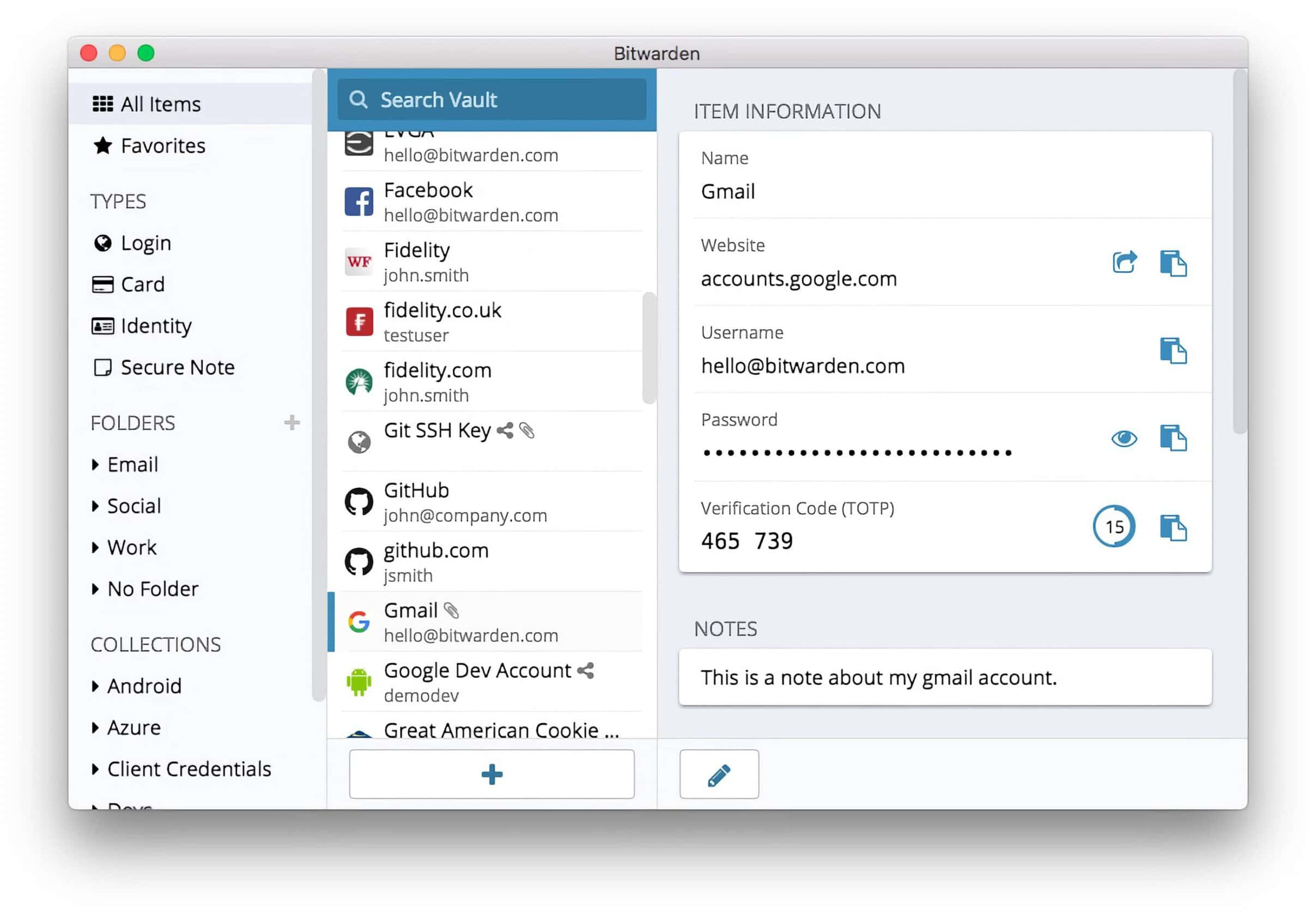
Magasin Macken har plockat ut fyra program – LastPass, 1Password och Bitwarden som alla har mycket snarlika funktioner, som kan hantera dina uppgifter men som skiljer sig åt på några punkter. Alla de här programmen lagrar dina kontouppgifter skyddat och krypterat i det som brukas kallas för ett valv (vault). Detta valv kan synkroniseras mellan olika enheter så att du alltid har med dig dina lösenord.
KeyChain
Det här är Apples inbyggda lösenordshanterare. Den följer alltså med i iOS, iPadOS och macOS (och andra operativsystem). Lösenord kan synkroniseras mellan olika enheter om du aktiverar iCloud Keychain. Då funktionen är inbyggd i operativsystemet så finns inget tillägg, ingen plugin för webbläsare och ingen dedikerad app. Funktionerna finns som sagt i operativsystemet.
Omdöme: Keychain kan tyckas vara det självklara och naturliga valet för de som använder Apples prylar men det finns vissa invändningar. Till att börja med så saknade Keychain funktioner och stöd för 2FA en lång tid vilket betyder att många användare har valt andra program för den funktionen. Keychain är inte heller lika enkelt, lika smidigt att hantera som flera av de andra programmen och fungerar inte alltid med andra webbläsare eller program (utom Apples egna).
LastPass
LastPass har alla de grundläggande funktionerna:
Valv vars uppgifter kan synkroniseras
Egen lagring av dina uppgifter
Plugin/tillägg för de vanligaset webbläsarna
Automatiska funktioner
Det är ett lättanvänt program/app som finns för iOS, iPadOS och macOS, allt det du kan behöva.
Omdöme: LastPass var länge mångas favoritprogram och jag var nära att byta till LastPass några gånger. Det är snyggt designat, har utbyggd support och alla funktioner som du kan önska dig men LastPass har också, till skillnad från konkurrenterna, drabbats av flera allvarliga säkerhetsincidenter på senare år. Det handlar om intrång, krypteringsnycklar som hamnat i orätta händer och om att programmet innehåller crackers, funktioner som samlar in data om användarna.
1Password
Snyggt, elegant designat med alla de funkioner du kan förvänta dig och önska dig. 1Password fungerar utmärkt i en Apple-miljö med plugins, appar och program för alla dina enheter. Utmärkt support, familjeabonnemang och en stor samling med tips och dokumentation om programmet och tjänstens funktioner. 1Password kostar en slant men det är en klok investering om du vill ha ett program som verkligen fungerar – och som i alla fall hitllsl också har sett till att lagra alla dina data säkert.
Omdöme: 1Password är ett utmärkt val om du är på jakt efter en riktigt bra lösning. Alla apparna, programmen och tilläggen integreras snyggt och prydligt om du har en iPhone, en iPad och en Mac exempelvis.
Bitwarden
Gratis för privat bruk med en app för iOS/iPadOS, ett program för macOS och med stöd för Apple Watch. I stort samma funktioner, samma snygga integrering i en Apple-miljö men den skillnaden att Bitwarden inte riktigt är lika elegant och snyggt designad som 1Password. I övrigt har du allt – support, dokumentation och pålitlig lagring.
Omdöme: Jag har valt Bitwarden, efter många år med 1Password och hade det hängt på utseendet så hade jag aldrig bytt program och app. Mitt val och mitt byte hänger ihop med en enda enskild detalj som sannolikt inte betyder något för dig – om du kör en enda lösenordshanterare (vilket rekommenderas). Jag kör både Keychain och ytterligare en lösenordshanterare (fråga inte varför) och då fungerar Bitwarden bättre.
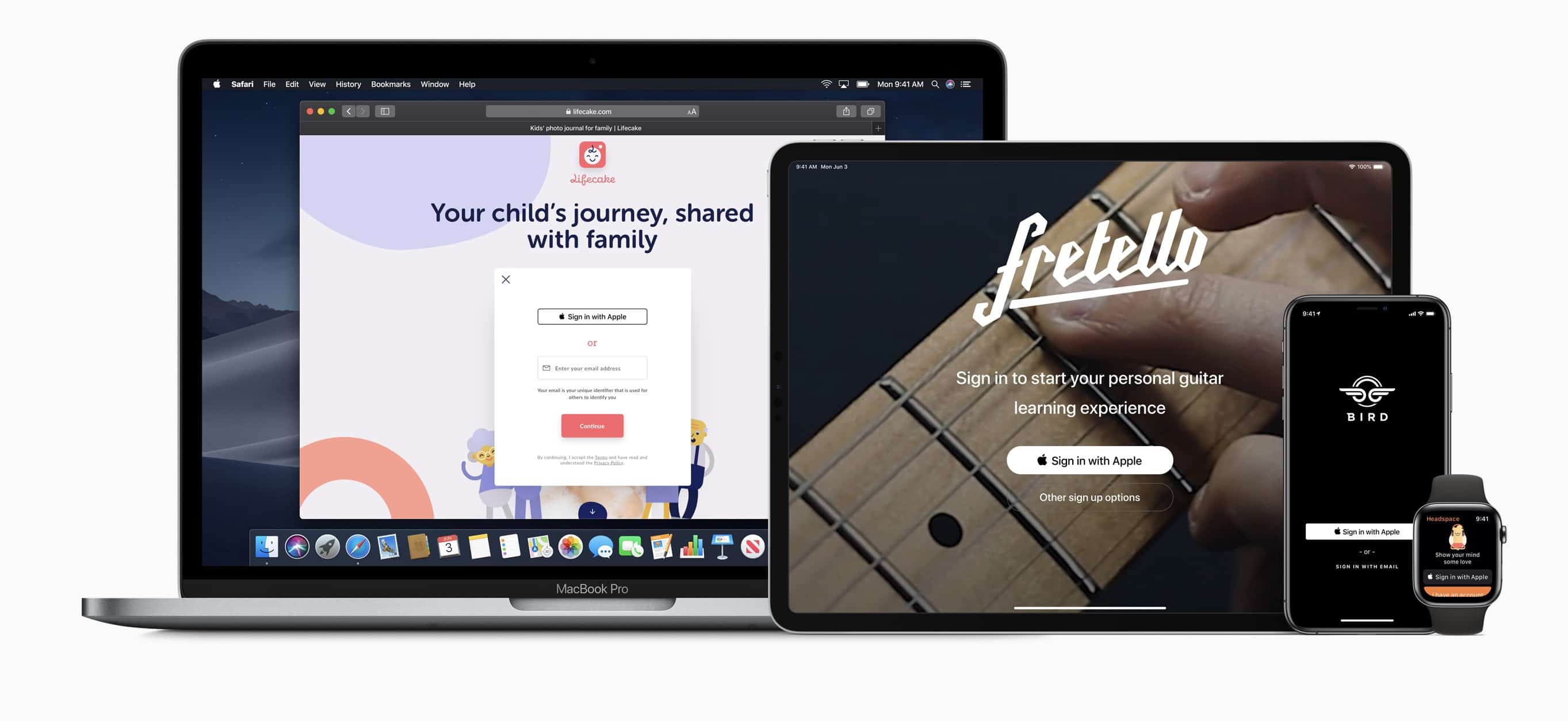
Logga in med Apple är ingen ny funktion den har funnits i ett antal versioner bakåt av Apples olika operativsystem. det är ett alternativ, ett betydligt bättre alternativ än att logga in med Facebook, Twitter eller Google – Macken förklarar här varför du ska logga in med Apples tjänst istället för med andra tjänster.
Hela lösningen bygger på Apple ID så du måste ha ett aktivt, fungerande Apple ID sedan kan du använda Apples tjänst så som alla andra men det finns högst väsentliga skillnader:
Apple och funktionen lämnar ifrån sig minimalt med data
Dina inloggningar sparas inte och kan inte kartläggas
Data som krävs för inloggningen delas inte med tjänsten där du loggar in och informationen raderas av Apple efter 30 dagar
E-Post
Kräver tjänsten där du ska logga in en e-postadress så kan Apple skapa en anonym adress som knyts till ditt Apple ID och det är bara du som har tillfång till den informationen. Den anonyma adressen kan inte knytas till dig.
Loggar du in med Facebook så vet den sociala jätten det och informationen om var du loggar in är detsamma som en bekräftelse på vilka webbplatser du besöker och som du registrerat dig på.
Logga du in med Google så bjuder du i samma stund sökjätten på information och bekräftelser av samma skäl som när det handlar om Facebook. Du lämnar ifrån dig personlig information om var du registrerat konton.
Logga in med Apple samlar inte in information om dig, delar inte din e-postadress med någon annan och sparar inte information om var du loggat in eller när. Du loggar in, anonymt och förblir anonym.
Always Practice Safe Hex – ett nördigt skämt men lika fullt en sanning. Här är Mackens tips för hur du skyddar dig, din information och det du gör ute på nätet.
Låt oss börja med att avliva en myt – det går inte att skydda sig, det är ingen idé. Tvärtom, det går utmärkt att skydda sig och sin information och det är inte avancerat eller komplicerat heller. Det handlar inte om att vara paranoid lika lite som att det handlar om att tro att ingen vill komma över just din information. De här enkla sakerna är att betrakta som bilen säkerhetsbälte. Du använder inte säkerhetsbältet för att du ska krocka. Du använder det om olyckan är framme, som en försäkring och ett skydd.
Här är de viktigaste sakerna som du kan göra:
Tvåfaktor
Tvåfaktor betyder att förutom namn och lösenord så använder du en sak till för att skydda ditt konto och din information. Det kan vara en pinkod som genereras med ett program, en app, eller det kan vara en sifferserie som skickas till dig via SMS. Poängen med en tvåfaktorsautentisering är att om någon ska kunna ta över ditt konto så räcker det inte med dina inloggningsuppgifter. Denne någon måste komma över din iPhone också.
Inte samma lösenord
Använd aldrig samma lösenord på flera webbplatser. Skaffa 1Password,en lösenordshanterare som du kan använda för att slumpmässigt ta fram nya, långa och krångliga lösenord.
Uppdatera
Se till att dina prylar är uppdaterade. Ladda ned uppdateringar för iOS, iPadOS eller macOS och installera dem. De innehåller ofta, närmast alltid, viktiga uppdateringar och buggfixar. Hoppa inte över uppdateringar därför att malware och kriminella försöker att exploatera dem, förr eller senare.
Sociala medier
Berätta inte för mycket om dig själv och logga inte in, checka inte in därför att omgivningen då vet var du är, fysiskt. Risken handlar i första hand inte om att någon bryter sig in hemma hos medan du är på jobbet utan snarare att dina vanor kartläggs.
Personlig information
Lämna inte ut personlig information. Den kan användas på samma sätt som ovan – för att spara information om dig för att bilda ett mönster.
VPN
Använd aldrig öppna nät, aldrig med mindre än att:
Du är ansluten via en VPN-tjänst. Den kostar några tior i månaden om du köper ett längre abonnemang.
Virtual Private Network, innebär att du skyddas med kryptering, hela din uppkoppling – då kan du använda öppna nät.
Backup
Säkerhetskopiera din information, din iPhone, din iPad och din Mac. Händer det som inte får hända så har du kvar din information, dina semesterbilder, videorna på barnen, från festerna eller resan till det exotiska stället.
Vanor
Vanor är ett nyckelord i sammanhanget. Dina vanor, var du handlar, när du handlar, vilka saker du använder, vilken bil du har – dina vanor. Hur sannolikt är det nu att någon vill komma åt just din information?
Det är förmodligen inte sannolikt men det avgör tjuven, den kriminelle, hackaren.
Det behöver inte heller handla om att stjäla din information utan kan stanna vid att stjäla din datorkraft. Tjuven installerar ett program som skapar bitcoin, som skickar ut spam eller som kan användas för att samordna attacker ute på nätet. Oavsett vilken typ av attack du kan råka ut för så är det inte sannolikhet som ska styra hur du uppträder på nätet. Du sätter ju inte på dig bilbältet och dundrar iväg i 150 kilometer i timmen och du leker inte med sannolikheter innan du sätter på dig bilbältet.
Försäkring
Du sitter inte räknar på sannolikheter innan du tecknar en bilförsäkring, hemförsäkring eller liknande. Gör inte det nät det gäller hur du surfar runt, vilken information du lämnar ut eller hur du ser till att skydda dig och din information heller.
Tvåfaktorinloggning
Olika lösenord
Uppdatera
Backup
Försiktighet
VPN
Rätt enkla saker, rätt små saker och effektiva skydd – sammantaget.
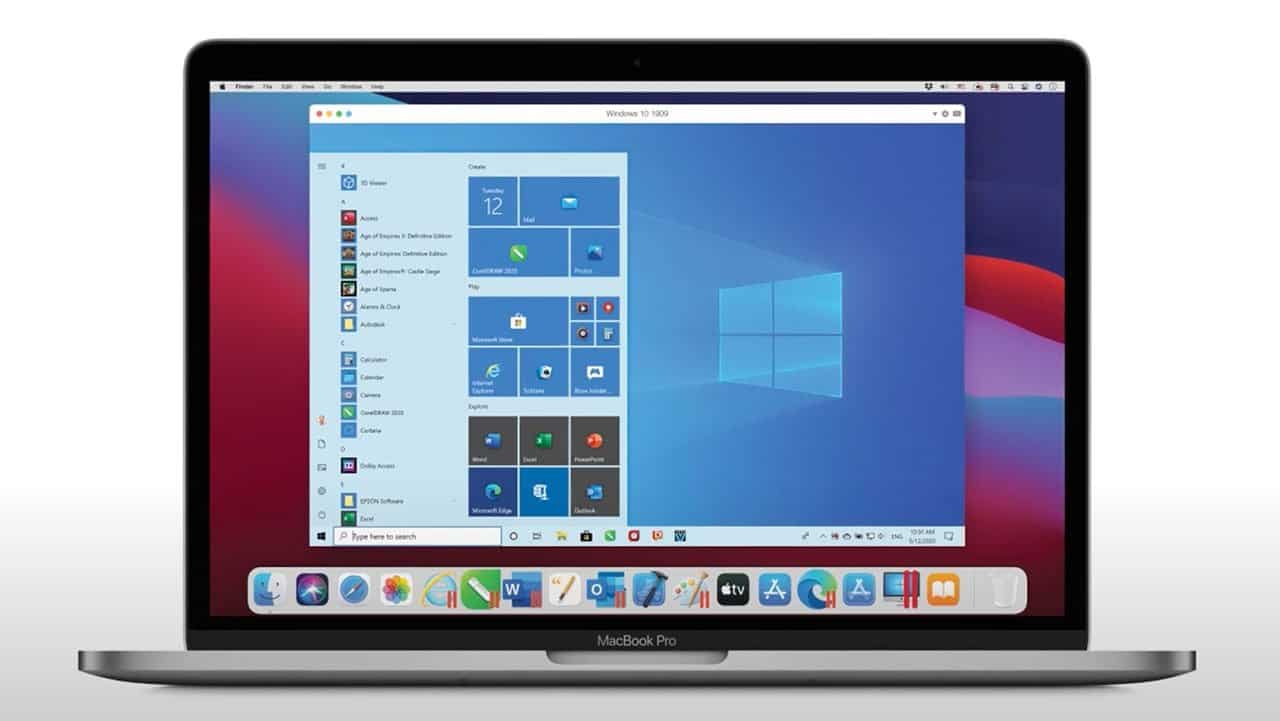
Använder du Parallels i din Mac så bör du läsa vidare – obehöriga kan komma över data i din dator via två ännu ej åtgärdade buggar.
Det handlar om två olika buggar som båda kan exploateras för att en obehöriga ska kunna öka sin tillgång till data. Buggar som enligt uppgifter Parallels ska ha haft närmare sju månader på sig att åtgärda.
Virtualiseringsprogramvara
Parallels Desktop är en virtualiseringsprogramvara som låter Mac-användare köra Windows, Linux och andra operativsystem tillsammans med macOS. Det är mycket populärt bland utvecklare, företag och tillfälliga användare som behöver Windows-program på sina Mac-datorer utan att starta om.
Säkerhetsforskaren Mickey Jin publicerade exploateringen förra veckan och demonstrerade en förbikoppling av leverantörens korrigeringar för CVE-2024-34331, ett privilegiehöjningsfel fixat i september.
Alltfler barn har sin egen iPhone, sin egen iPad och ibland även en egen Mac-dator och det ställer lite extra krav på skydd för barnet, barnets data och de enheter som används. Här är Magasin Mackens guide för hur du skyddar våra yngre användare.
Apple har ett inriktat program för barn och barns säkerhet på nätet och är också samarbetspartner med Safer Internet Day i Europa.
– Vi på Apple har som mål att erbjuda teknik som inte bara förbättrar och berikar människors liv utan som samtidigt hjälper dem att skydda sig online”, säger Erik Neuenschwander, Director of User Privacy på Apple.
När det handlar som barn så innehåller handlar begreppet säkerhet mer kön att bara skydda inloggningsuppgifter, viktiga data utan också om att använda appar, program, tjänster och enheter på ett säkert sätt, inte bli sittande för mycket och för längre. Det innebär också att skydda barn från olämpligt innehåll.
Apple ID
Börja med att skapa ett Apple ID för ditt barn, ange att det är ett barns konto och vems som är vårdnadshavare, vuxen.,
Med Familjedelning kan du dela det du gillar med dem du gillar, så att inte alla måste köpa samma saker gång på gång. Det är lätt att ställa in och ger alla i familjen tillgång till ett delat lagringsutrymme i iCloud och iCloud+. Du utser en ledare, familjesamordnare, i en grupp, familjen, den som hanterar betalningar (exempelvis) – alla köp måste då godkännas.
Genom att använda Be om köp skickar barn som vill göra ett behörigt köp – som att köpa en app från App Store eller ett TV-program, en film eller en bok från Apple-medietjänster – en förfrågan till familjesamordnaren.
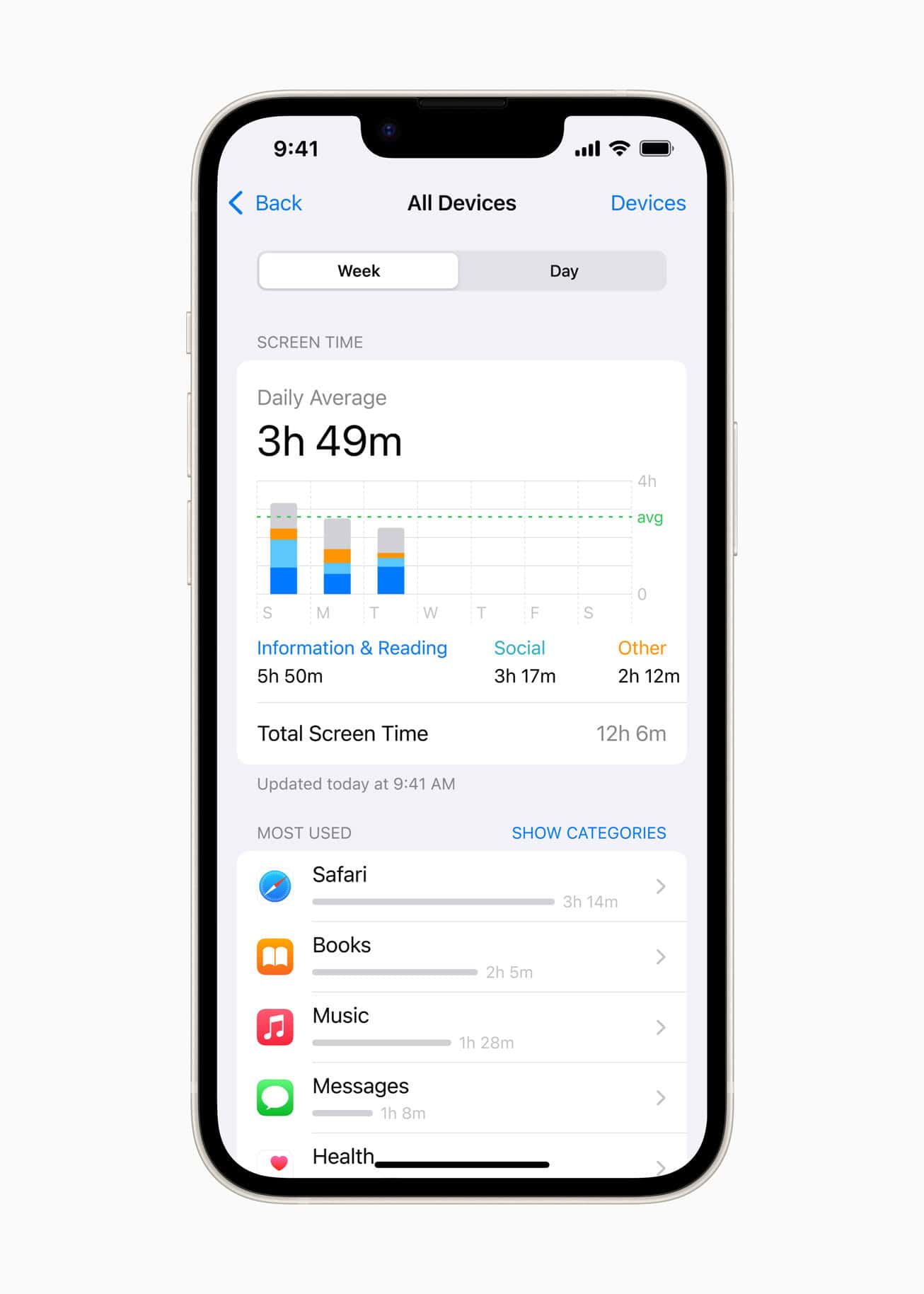
Skärmtid är en inbyggd funktion i Apples alla operativsystem för att sätta gränser, för att mäta och för att ge dig som förälder och vårdnadshavare en tydlig bild av hur barnet använder sin enhet. Skärmtid kan ge sammanställningar av hur en enhet används, mycket detaljerat.
Kommunikation
Med Kommunikationsbegränsningar kan du bestämma både vem dina barn kan kommunicera med och vilka som kan kommunicera med dem under dagen och under skärmfri tid.
Med några enkla tryck kan du se till att dina barn inte kommer åt filmer, tv-program, musik, musikvideor, appar, böcker och poddar som du inte vill att de ska se eller höra.
Med de senaste versionerna av iOS, iPadOS och macOS kan du ställa in barnens enheter så att varningar visas när de tar emot eller skickar bilder som innehåller nakenhet. Bilden blir suddig och barnet får ett meddelande tillsammans med användbara resurser och möjlighet att skicka ett meddelande till någon de litar på för hjälp.
Appen Hitta kombinerar Hitta min iPhone och Hitta mina vänner till en enda, smidig app för både Mac, iPad och iPhone. Tappar någon i familjen tappar bort sin iPhone, Mac, iPad, AirTag, AidPods eller Apple Watch kan du leta reda på den med Hitta, även om den är offline och i viloläge.
Kontakter
Skapa en adressbok för ditt barn där du lägger in alla godkända kontakter. Begränsa sedan samtal, FaceTime och meddelanden så att bara de som finns med i adressboken för, eller kan kontakta barnet. All utomstående, alla okända samtal och meddelanden skickas då automatiskt vidare – och ingenting visas på skärmen.
Håll koll genom att se var vänner och familjemedlemmar är, och se att barnen är säkra. Under fliken Personer kan du bjuda in vänner till att dela en plats eller ställa in så att du får platsbaserade aviseringar automatiskt, till exempel när ditt barn går från skolan. Föräldrar kan till och med hantera hur deras barn delar sin plats.
Fokus
Med inställningarna för olika fokuslägen så kan du skapa inställningar så att ditt barn inte kan kontaktas utan för angivna tider. Även under Fokus så kan du ställa in vem, vilka som får och kan kontakta ditt barn med meddelanden, FaceTime eller telefonsamtal.
Det finns, som du ser, en mängd olika funktioner som gör att du kan skräddarsy och bestämma vilka begränsningar som ska göra just för ditt barn och du kan förändra begränsningarna efter ålder, vartefter ditt barn växer.
Anledningen till denna mängd av funktioner, appar och inställningar är att barn och barns säkerhet varit prioriterat sedan länge när Apple bygger och utvecklar appar, program och tjänster.
Myndigheterna i Storbritannien har fortsatt att sätta press på Apple och krävt att de ska få full access still all information som finns lagrad i iCloud, från alla användare, globalt. Apple har nu svarat med att slå av det som kallas Advanced Data Protection för alla användare i landet.
Inledningsvis så krävde de brittiska myndigheterna att Apple skulle skapa en bakdörr så attmynigdshterna kunde komma åt lagrad information i iCloud – dessutom globalt vilket betyder att brittiska myndigheterna krävde full tillgång till Apples alla användare – i hela världen.
Hur absurt kravet än kan te sig så har de brittiska myndigheterna nu lämnat över formella krav, med stöd av domstol och krävt tillgång till information i iCloud.
Begäran
Nyheten om Storbritanniens begäran publicerades först av Washington Post förr veckan och nu har myndigheterna utfärdat ett så kallat ”technical capability notice” som lämnats över till Apple. Förra året gjorde den brittiska regeringen ändringar i lagen för att ”säkerställa underrättelsetjänster och brottsbekämpning har de befogenheter de behöver för att hålla jämna steg med en rad utvecklande hot från terrorister, fientliga statliga aktörer, barnmissbrukare och kriminella gäng.”
Dokumentet kräver enligt uppgift att Apple ger säkerhetsombud förmågan att se allt användarens helt krypterade material när regeringen vill och vart målet ligger.
ADP
Funktionen, Advanced Data Protection (ADP), gör det möjligt för Apple-användare att lägga till end-to-end kryptering för olika iCloud-data.
”ADP skyddar iCloud-data med kryptering från end-to-end, vilket innebär att data bara kan dekrypteras av användaren som äger den, och endast på sina pålitliga enheter,”
Apples åtgärds innebär att användare i Storbritannien nu inte kan skydda sin information på ett lika bra sätt som användare i övriga världen. Från och med fredag (igår) kommer brittiska användare som försöker komma åt funktionen på sina telefoner eller datorer att nekas att aktivera ADP. Användare som redan hade avancerat dataskydd påslagen kommer att kunna fortsätta använda det för nu, men de kommer så småningom att tvingas inaktivera det.






 Apple ID
 Kontakter