Visste du att du kan lägga in länkar till Sveriges Radio och alltså ha radiokanalerna enkelt tillgängliga direkt i Apple Music? Så här gör du.
Allt du behöver göra är att samla ihop de radiokanaler du vill lyssna på, mata in dem i Apple Music och sedan skapa dina egen spellista.
Lägg in dina radiokanaler
På Sveriges Radios hemsida hittar du alla de ACC-länkar du behöver. Det är bara att kopiera och sedan klistra in dem i iTunes.
Jag har en engelsk version av macOS i min MacBook Pro och under ”File” och sedan ”Open Stream” så klistrar jag in vägen till den radiokanal som jag vill lägga in.
Kontrollera att det fungerar
Vill du först kontrollera att allt fungerar så klistra in länken. Då startar sändningen och strömmen direkt.
Lagra och spara sedan dina länkar. De läggs till under ”Internet Songs” – en automatisk skapad spellista.
När du har lagt till alla dian Radiokanaler så skapar du en ny spellista – Radiokanaler (förslagsvis) och sedan är det bara att dra och släppa länkarna där.
Jag raderar sedan ”Internet Songs”
Andra radiostationer
Naturligtvis fungerar det även med andra radioströmmar, inte bara med Sveriges Radios sändningar, under förutsättning att de sänder i ett format som iTunes kan hantera (ACC).
En större uppdatering av Apple Watch är mitt uttryckt en utdragen historia. Det kan ta upp till en timme att uppdatera watchOS om det vill sig illa – och det gör det rätt ofta. Här är tricket som får fart på uppdateringen.
Uppdateringar av watchOS och appar går via bluetooth trots att din Apple Watch och iPhone faktiskt kan kommunicera över det betydligt snabbare Wi-Fi. Det här tricket går ut på att slå av bluetooth i din iPhone sedan uppdateringen startat och tvinga din klocka och din telefon att kommunicera via Wi-Fi.
Så här gör du
Kontrollera att din iPhone och din Apple Watch är anslutna till samma lokala nätverk, Wi-Fi.
Starta uppdateringen precis som vanligt genom att klicka igenom godkännande och börja nedladdningen i Apple Watch Companion, alltså den app som du använder för att styra din Apple Watch.
Vänta tills nedladdningen startar och du får upp hur mycket tid det är kvar innan den när klar.
Hoppa nu över till inställningarna för din iPhone och slå av bluetooth
Du kommer nu att få upp en varning om att nedladdningen avbrutits därför att bluetooth slagits av och en uppmaning om att slå på funktionen igen – klicka på Cancel/Avbryt
Då bluetooth nu inte längre finns tillgängligt så kommer nedladdningen att fortsätta över Wi-Fi, förutsatt att din Apple Watch och din iPhone är anslutna till samma nätverk.
Som bekant så kan du göra om din iPad eller iPhone till en Hot Spot och andra kan koppla upp sig via dig. Du kanske inte vet att du kan göra detsamma med din Mac?
Det kan vara användbart, till och med mycket användbart, om du har en uppkoppling men ingen router. Anslut din Mac och dela din uppkoppling så är problemet löst.
. Inställningar
. Dela
. Dela uppkoppling
Du kan välja mellan att dela med kabel eller trådlöst.
Det går att lägga till egna ljud i macOS och i Mail men det är inte helt enkelt. Du, måste veta sökvägar och annat och de visas inte heller som standard i macOS. Macken berättar hur du gör.
Börja med att göra i ordning det ljud du tänker använda. Det bör vara ett kort ljud och det ska sparas i .wav-format. I äldre versioner av macOS så krävs aiff-format.
Starta sedan Finder och håll inne ALT-tangenten så att du kan se Library.
Du hittar Library under GO och så snart som du trycker på ALT-tangent så visas Library
Leta reda på katalogen Sound och lägg din wav-fil där.
Nu kan du välja ditt nya ljud i Mail.
Du kan skapa ljudfilen med Amadeus, ett bra program för att redigera ljud.
Spotlight är sökfunktionen i macOS och det är en sökfunktion som söker brett, överallt, till skillnad från Finder som söker i datorn, där du är eller i aktuell katalog. Så här fixar du problem med Spotlight.
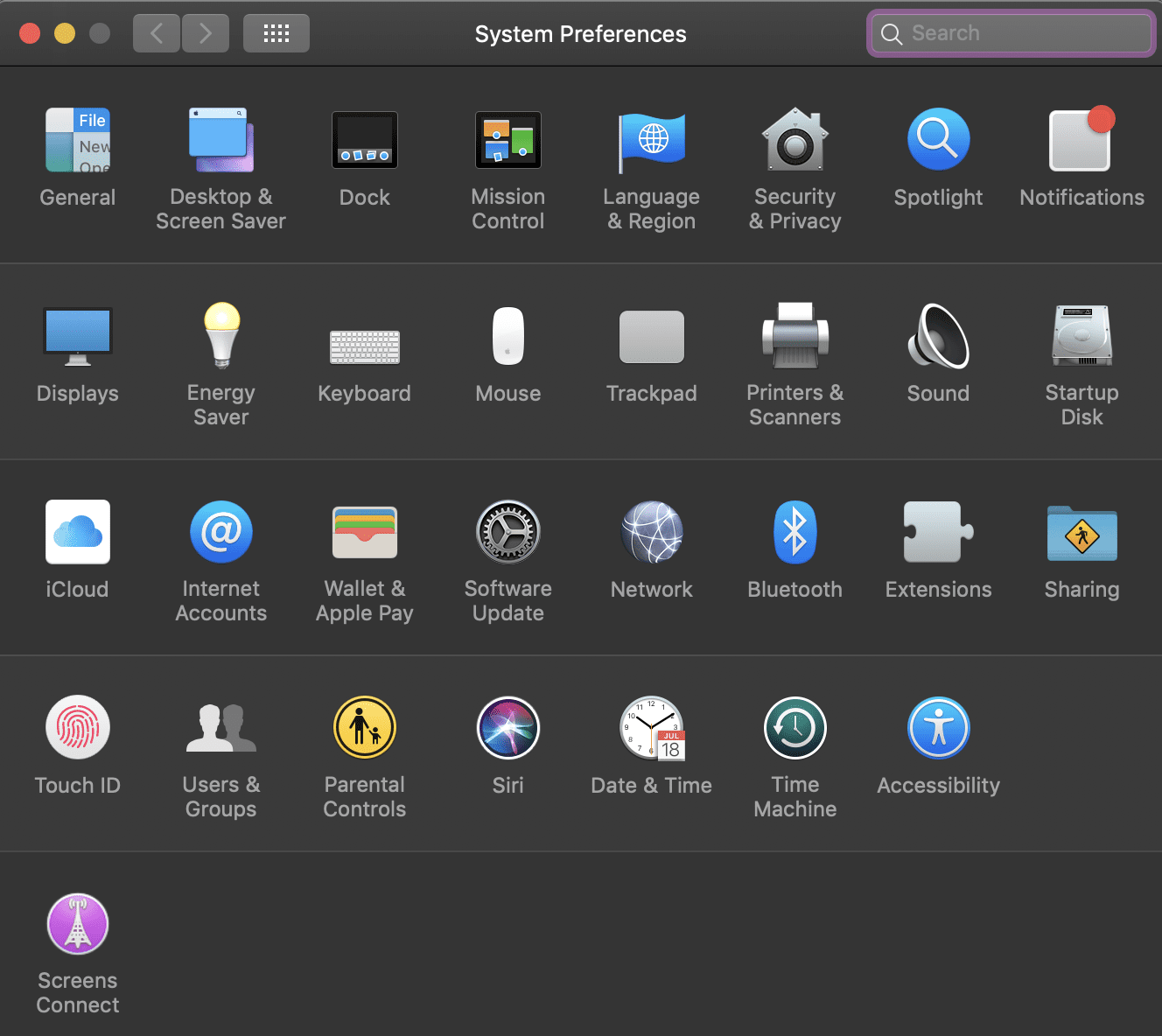
Starta Systeminställningar
Klicka på Spotlight och sedan Privacy
Nu får du upp en ruta med de delar av din dator som du inte vill ska Indexeras. Normalt sett är listan tom.
Dra nu hela din hårddisk över till rutan och släpp. Du kommer att få en fråga om du verkligen vill lägga till hårddisken. Bekräfta och vänta några sekunder.
Markera hårddisken och klicka på minustecknet så att hårddisken plockas bort igen.
Du har nu gjort två saker:
Slagit av Spotlight och raderat indexfilerna
Slagit på Spotlight igen vilket gör att din hårddisk indexeras igen
Det kan ta ett tag innan alla filer är indexerade och Spotlight fullt ut men detta brukar avhjälpa de flesta fel med sökningen.
Stacks är en funktion som lanserades i macOS Mojave och det är en närmast genialt enkel och användbar funktion. Titta på den här videon så förstår du direkt varför.
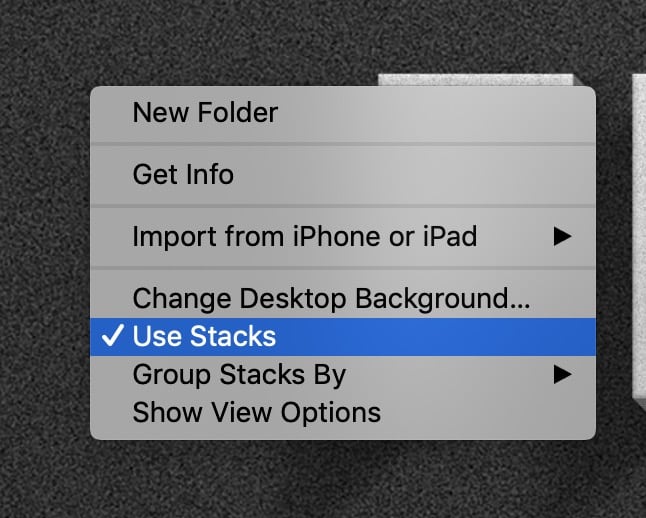
Det är dessutom enkelt att slå och aktivera Stacks. Högerklicka på valfritt skrivbord. Där har du Stacks. Det är bara att slå på funktionen i menyn. Detta är en av de där funktionerna som du aldrig kommer att kunna sluta att använda nä du väl hitta den. Bättre än skivad formfranska!
Alla filter sorteras, skärmbilder, dokument och foldrar – snyggt och prydligt automatiskt.