av Mikael Winterkvist | jan 23, 2025 | Bluesky, Threads, Tipset: Råd och tips
Så här hittar du den snabbaste DNS:en
DNS, Domain Name Server, en en val och viktig del av Internet som du kanske inte ägnat särskilt mycket eftertanke åt. Du har en DNS automatiskt ansluten till din Internet-uppkoppling och den fungerar säkert men du kan få upp kapaciteten på din uppkoppling med rätt DNS, Med det menas den snabbaste DNS-tjänsten.
En DNS kan liknas vid en telefonkatalog där domännamn och IP-nummer kopplas samman. Då domäner flyttar, registreras och uppdateras så skickas den informationen ut från centrala DNS:er till nätets övriga tjänster. Skriver du exempelvis in macken.xyz i din webbläsare så skickas en fråga ut till nätet där svaret är vår servers IP-nummer. Domännamnet och IP-numret knyts samman och sedan landar du här.
Snabbare
Ju snabbare den frågan processas desto snabbare får du svar och desto snabbare tas du dit du vill. Kom nu ihåg att här handlar det tusendelar och hundradelar och det är inte säkert att du märker någon skillnad mellan de DNS:er som din internetleverantör tillhandahåller men det kan också vara skillnad och den kan vara så stor att du märker en tydlig skillnad om du byter DNS.
Testa din DNS
Det du kan göra är i alla fall att testa din DNS och uppkoppling för att se om du använder de DNS:er som är snabbast och det kan du faktiskt göra närmast automatiskt och med hjälp av programmet NameBench.
NameBench
Ladda ned programmet och kör det på det datorer som du vill testa. En test kan ta 5-15 minuter och sedan får du upp en lista på de DNS:er som ligger närmast och som är snabbast.
Skriv ned numren och sedan är det dags att lägga in dem i din router.
Du gör som du vill men jag avråder från att använda Googles DNS:er. Du delar sannolikt tillräckligt med information med Google som det är utan att söktjänsten också ska kunna samla in din surfhistorik, enkelt.

av Mikael Winterkvist | jan 23, 2025 | Bluesky, Threads, Tipset: Råd och tips
Innan Apple införde Familjedelning så var det många föräldrar som valde att skapa Apple ID till sina barn med påhittade personnummer, vuxnas personnummer. Nu när det finns Familjedelning så kan det bli ett problem men det finns faktiskt en möjlighet att få ordning på både personnummer och Familjedelning.
Poängen med Familjedelning är att kunna samla alla inköp till ett och samma betalkort och sedan se till att den som innehar och äger kortet har koll på vad som köps och som godkänner inköpen. Perfekt för en familj med andra ord.
Problemet är ju nu att det inte riktigt fungerar med påhittade konton eftersom de är gjorda med personnummer för vuxna men det finns en lösning.
Betalkort
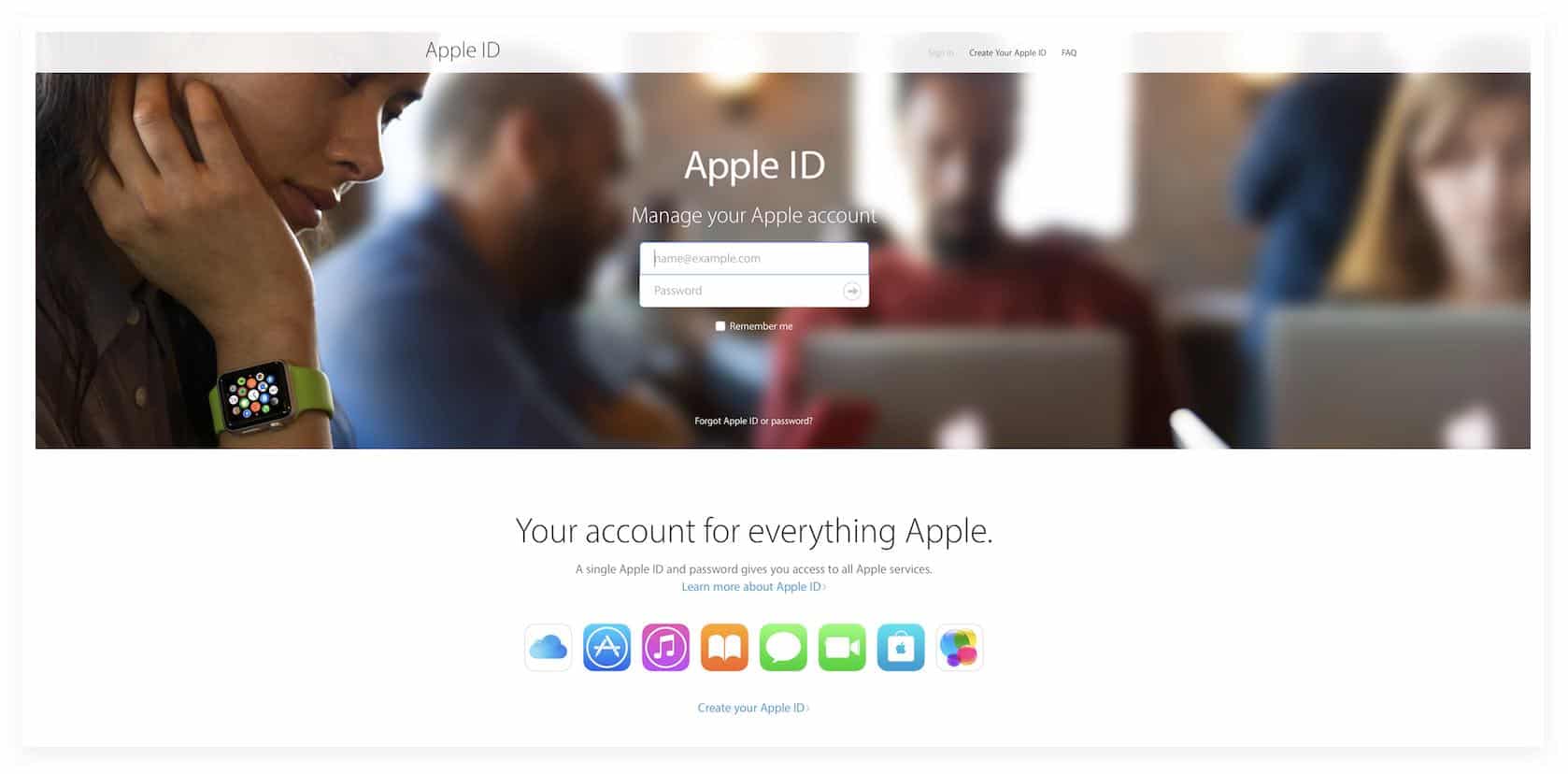
Till att börja med så måste det konto som vara den som sköter Familjedelningen ha ett betal- eller kreditkort knutet till sig. Vill du inte ha det så kan du lägga in ett kort tillfälligt medan du ordnar till barnens personnummer. Sedan kan du gå in och ändra personnummer för de aktuella kontona (Apple ID) via https://appleid.apple.com.
Ändra uppgifterna för dina barn, godkänn sedan uppgifterna i det bekräftelsemail som sedan kommer. När du gått igenom och andra alla uppgifter så fungerar Familjedelning precis som det är tänkt. Du styr alla inköp och får godkänna barnens köp, innan de går igenom.
Tack till Anders N. för tips

av Mikael Winterkvist | jan 23, 2025 | Bluesky, Threads, Tipset: Råd och tips

Så slår du på Night Shift i din iPhone och iPad
Night Shift innebär att din iPhone eller iPad antar en gulare, varmare färg vid vissa tider på dygnet – då ljuset omkring dig är blåare.
Poängen med Night Shift är att du dels sparar ögonen, dels utsätts för mindre blått ljus. Har du din iPad och iPhone med dig in i sovrummet (vem har inte det?) så utsätts du för blått ljus och det finns visst stöd för att det kan påverka vår sömn negativt.
Du kan välja att slå på Night Shift under vissa tider eller så för du det enkelt för dig – låter funktionen följa gryning och skymning.
Inställningar
Skärminställningar/Ljus
Aktivera Night Shift
Klart!

av Mikael Winterkvist | jan 23, 2025 | Bluesky, Threads, Tipset: Råd och tips
När din Mac badbollar
Det brukar kallas badbollar, när din Mac plötsligt vill ta en massa extra tid på sig att göra saker och den går långsammare och långsammare. Det finns några enkla trick som du kan prova och som hjälper väldigt ofta.
Utrymme
Börja med att kontrollera att hårddisken inte är överfull. Se till att ha minst 5-10 GB ledigt utrymme så att macOS kan skapa alla de cachefiler som operativsystemet och dina program behöver. Är det fullt så är det bara att städa.
Underhåll
Nästa steg är att kontrollera filrättigheter och hårddisken.
Starta om din Mac och håll nere Command-R under tiden så att du startar i det som kallas Recovery Mode. Välj sedan att starta Diskhanteraren och kör underhåll – kolla filrättigheterna och hårddisken.
Verktyg
Skulle nu ingenting av det ovan hjälpa så finns det några bra verktyg att ta hjälp av.
Onyx
CleanMyMac
Onyx är gratis medan CleanMyMac kostar en slant.
Installera det av dem som du föredrar och kör igenom underhållsprogrammen/rutinerna.
Dessa tre steg brukar få fart igen på den tröttaste Mac-dator. Skulle det nu mot förmodan ändå inte hjälpa så kan det handla om ett allvarligare fel och då kan närmaste auktoriserade Apple-handlare vara enda utvägen.

av Mikael Winterkvist | jan 23, 2025 | Bluesky, Threads, Tipset: Råd och tips

Plötsligt tvärnitar din Mac. Den vill inte fungera längre och allting tycks ha låsts sig. Andas lugnt, det finns fortfarande gott hopp och så länge inte det förhatliga frågetecknet dyker upp vid start så finns det i alla fall en sak som du kan prova.
Det händer inte ofta men det händer – en Mac strular, fungerar inte och vill inte göra det du vill. Nu behöver du två saker:
. en bootbar USB-sticka
. tålamod
Diskmaker
Det enklaste och snabbaste sättet att skapa en bortbar USB-sticka är att ladda hem programmet DiskMaker. Det är gratis och det hjälper dig att skapa den disk du behöver.
DiskMaker
Eftersom din egen Mac just nu tvärnitat så låna en Mac och skapa en USB-sticka.
Starta
Stoppa in USB-stickan i din Mac.
Starta din Mac och hålla nere ”Option/Alt” under start
Välj att starta från USB-stickan
När din Mac startats från USB-stickan, ha tålamod det kan ta lite tid, är det dags att starta Diskverktyget.
Gör nu en kontroll och reparera din hårddisk om några fel hittas.
Om det inte fungerar
Skulle det nu ändå inte fungera så har du gjort det du kan och får du nu inte fart på din Mac så är det bara att beklaga men din Mac har då drabbats av ett allvarligare fel. Det kan vara allt från tangentbordet till att hårddisken givit upp.
Ofta så hjälper det faktiskt att starta diskverktyget från en separat disk (USB) och köra en reparation av disken, påfallande ofta ska tilläggas och följ instruktionerna ovan så slipper du betala för den servicen i alla fall.

av Mikael Winterkvist | jan 23, 2025 | Bluesky, Threads, Tipset: Råd och tips
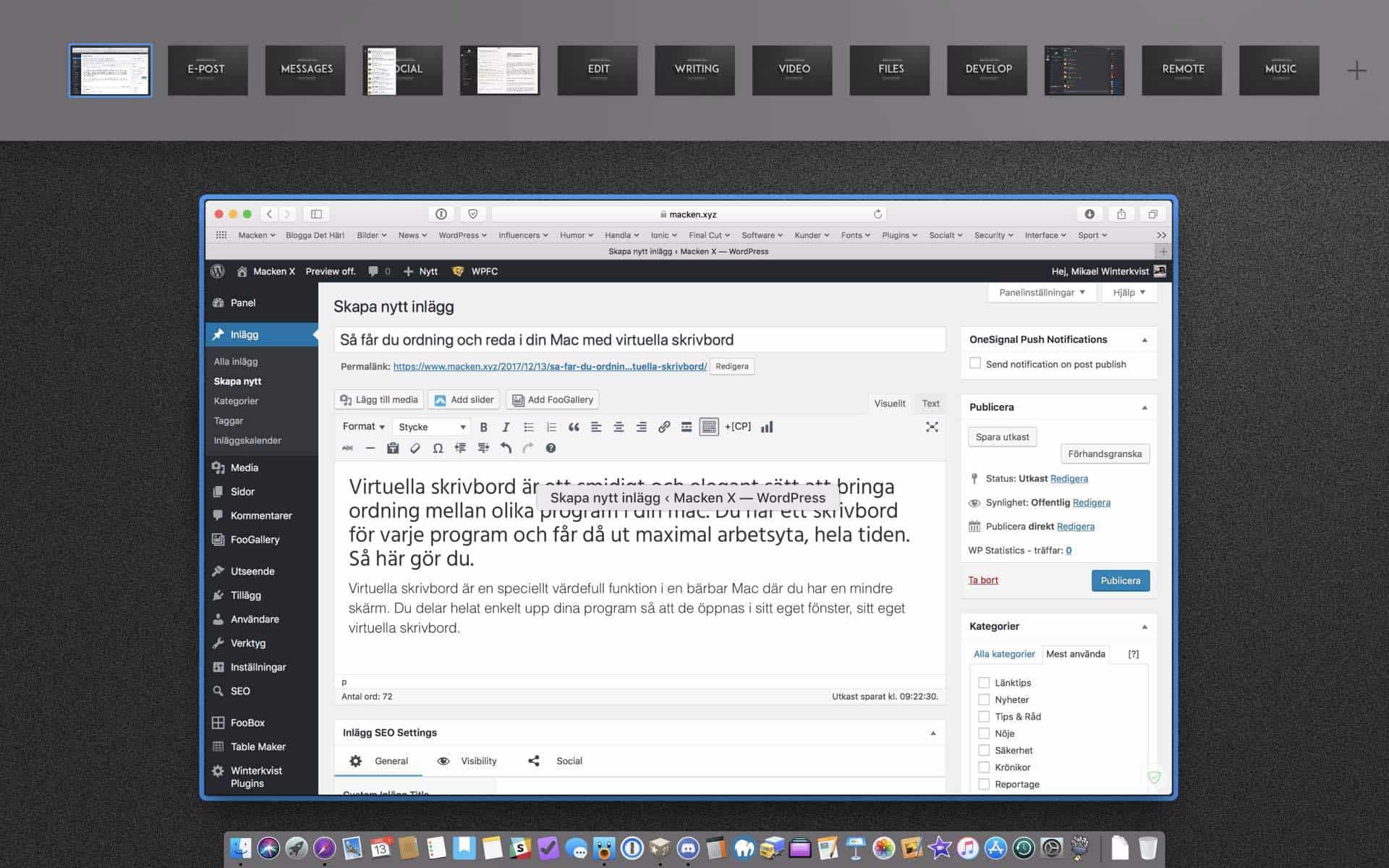
Virtuella skrivbord är ett smidigt och elegant sätt att bringa ordning mellan olika program i din mac. Du har ett skrivbord för varje program och får då ut maximal arbetsyta, hela tiden. Så här gör du.
Virtuella skrivbord är en speciellt värdefull funktion i en bärbar Mac där du har en mindre skärm. Du delar helat enkelt upp dina program så att de öppnas i sitt eget fönster, sitt eget virtuella skrivbord. Du anger också i vilket fönster programmen ska öppnas och öå så sätt så har du ordning på dina program och du ser alltid till att ha en öppen, fri arbetsyta att jobba på.
Aktiva hörn
Jag har kombinerat virtuella skrivbord med aktiva hörn vilket är en helt annan funktion men som är mycket smidig och effektiv i kombination med virtuella skrivbord.
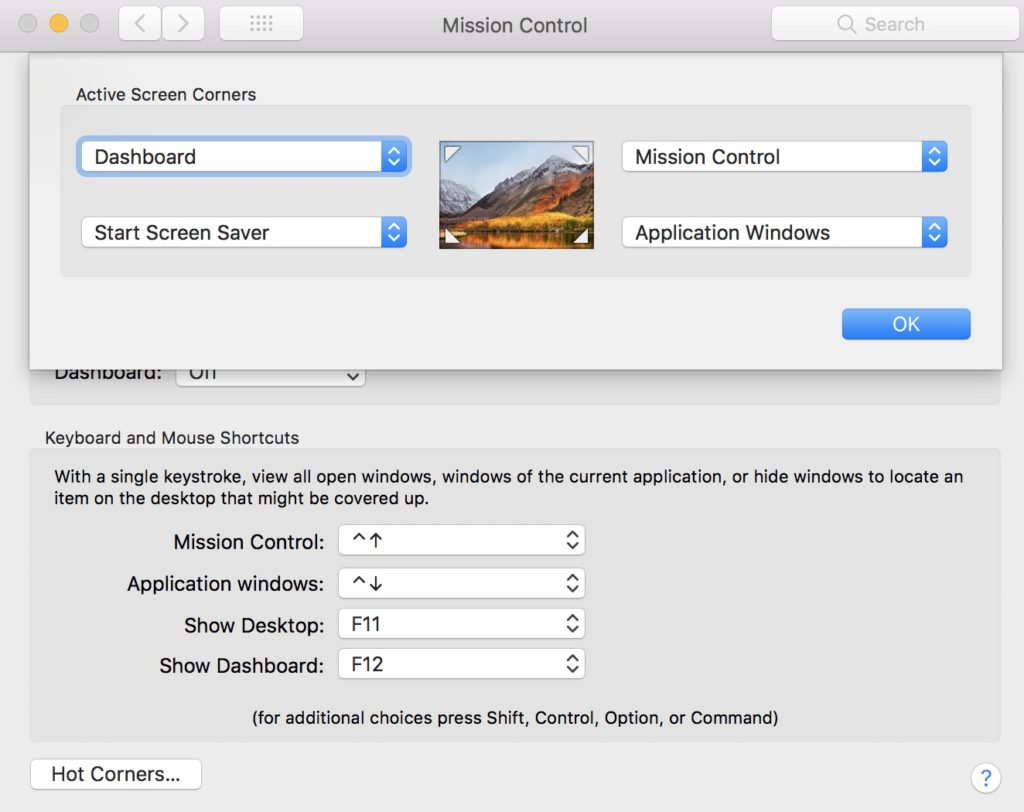
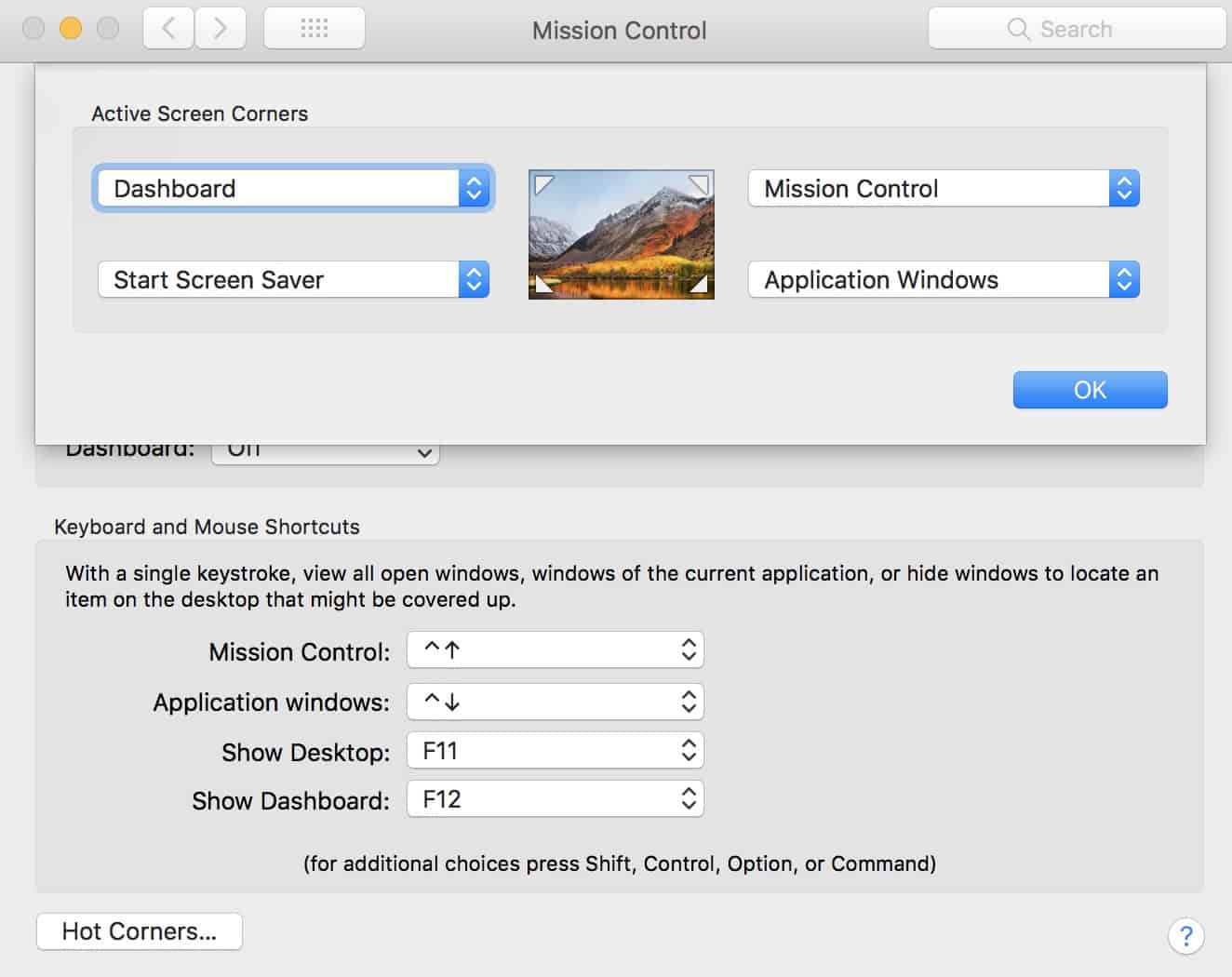
Du ställer in aktiva hörn under Mission Control. Jag har ställt in det så att drar jag upp markören (musen) upp i det högre hörnet så visas Mission Kontroll (bilden ovan). Jag har programfönster i det nedre högra hörnet, skärmsläckaren nere till vänster och Dashboard uppe till höger.
När du ställt in vilka hörn du vill ha och valt i vilket hörn du vill ha Mission Control så är det bara att skapa de skrivbord som du tror dig behöva.
Skapa virtuella skrivbord
Du kan i princip skapa hur många skrivbord du vill men ska det fungera och vara överskådligt så är den övre gränsen 15-20 skrivbord.
Bilden ovan är tagen i min MacBook Pro. Jag har just nu 14 olika virtuella skrivbord och jag har en egen bakgrund för varje skrivbord och har delat upp alla mina program beroende på vad de gör och vad jag använder dem till.
Startar jag ett program så öppnas det i ”rätt” skrivbord och sedan hoppar jag snabbt mellan skrivborden.
Längst ut till höger dyker ett stort plus upp. Det kan du använda för att skapa ett nytt virtuellt skrivbord. Vill du ta bort ett skrivbord så gör du det genom att klicka på minustecknet som visas vid varje skrivbord.
Program
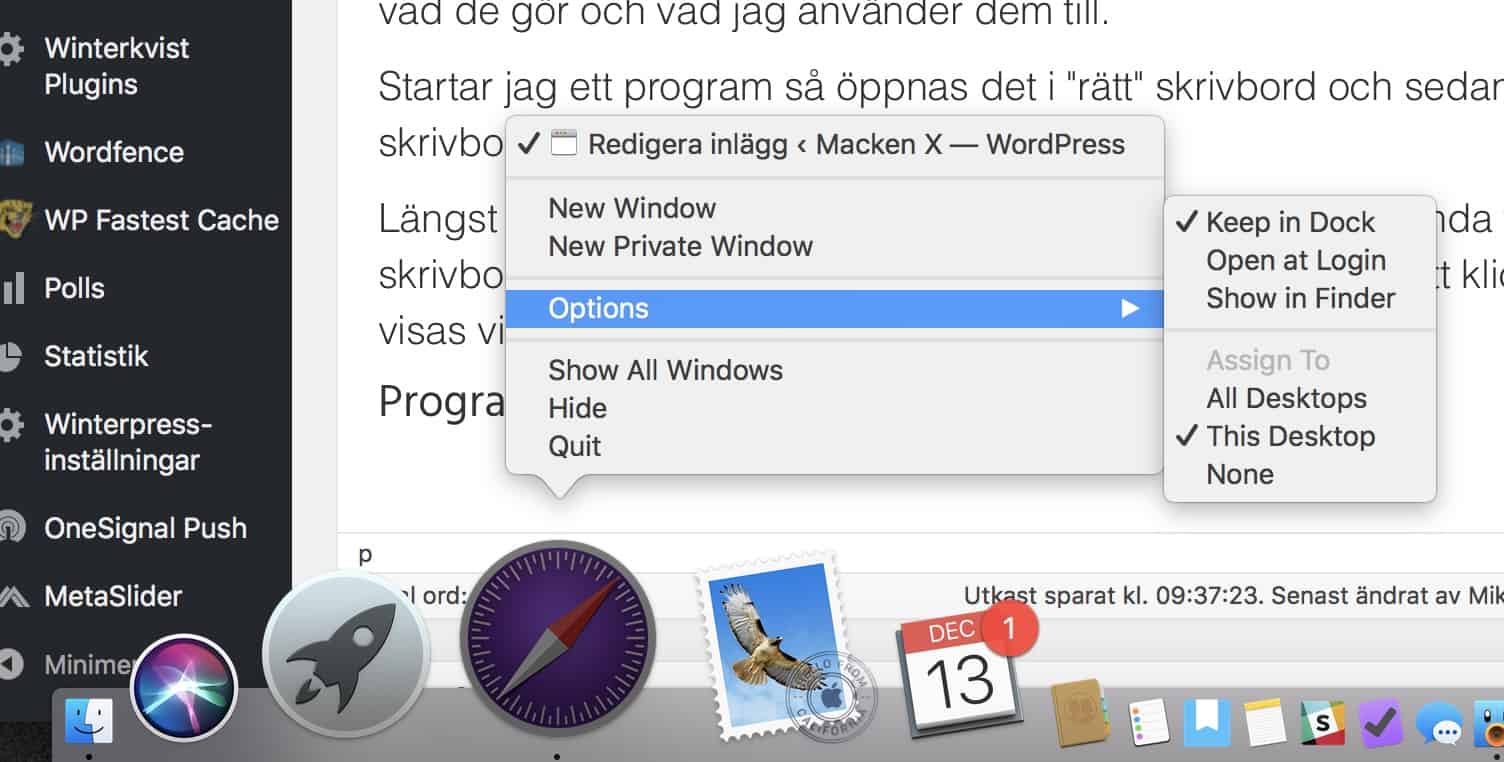
Sedan öppnar du ett program, drar det till rätt fönster och ställer in var det ska öppnas. Enklast är att göra det direkt i Dockan.

Högerklicka på ikonen och välj att programmet ska öppnas i det fönster där du placerat det. Programmen kan du flytta i Mission Control genom att dra och släppa dem på rätt fönster.
Alla steg
. Skapa och aktivera Aktiva Hörn (Mission Control)
. Skapa de virtuella skrivbord du anser dig behöva
. Knyt dina program till ”rätt” fönster
Klart!