Det är det äldsta tricket i boken men ändå är det så uppenbart att många glömmer bort det fast det faktiskt påfallande ofta löser problemet. Lär dig att starta om dina dina prylar.
Plötsligt drar din iPhone i onormalt mycket batteri. Starta om den.
Fläktarna i din Mac drar igång igång och slår inte av. Starta om den.
Din iPad är seg som sirap. Starta om den.
Omstart, en enkelt omstart löser faktiskt en hel del problem och det är en enkel sak att prova, innan du rusar iväg till datorhökaren och ber om hjälp.
iPhone
Äldre modeller: Håll inne startknappen tills din iPhone startar om.
Nyare modeller: ljud upp/ljud ned snabbt i den ordningen och sedan håller du inne startknappen
iPad
Håll inne startknappen tills din iPad startar om.
Mac
Håll inne startknappen tills den startar om.
Du fattar va?
Starta om.
Flygläge
Ett annat trick som många missar är flygläge. Det är inte bara bra när du flyger utan även om du vill ladda snabbare. I flygläge är all kommunikation avslagen och det betyder att all ström som du matar in lagras i batteriet.
Flygläge är också snabbare än att starta om i den händelse att uppkopplingen verkar seg eller om du misstänker att det är något med ditt nätverkskort eller liknande som inte riktigt fingerar som det ska. På med flygläge, vänta några sekunder och så sedan slår du av flygläge igen. Bluetooth, nätverkskort och andra delar slås då av och startas igen vilket kan räcka för att allt ska fungera igen.
När du pluggar in din iPhone eller iPad så hör du ett pling, ett ljud, som indikerar att du anslutit enheten till ström. Så här fixar du det i din Mac också.
Det här är inte det viktigaste tipset och rådet du kanske har fått och inte det mest avgörande heller. Hur som helst så kan det väl vara lite roligt att både din iPhone, din iPad och även din dator ger ett ljud ifrån sig, ett pling, då du ansluter dem till ström.
Så här gör du
. Starta Terminalprogrammet
Du hittar terminalprogrammet under Verktyg, bland dina program,
Skriv in kommandot:
defaults write com.apple.PowerChime ChimeOnAllHardware -bool true; open /System/Library/CoreServices/PowerChime.app
Du kan naturligtvis kopiera texten ovan och klistra in den. Kommandot fungerar med El Capitan betaversionerna sedan B3 och det fungerar även med Yosemite. Startar du nu om din Mac och ansluter den till ström så ska du kunna höra ett litet pling.
Slå av
Vill du slå av funktionen så starta Terminalprogrammet igen och skriv:
defaults write com.apple.PowerChime ChimeOnAllHardware -bool false; open /System/Library/CoreServices/PowerChime.app
Observera att du alltså måste starta om din MacBook och att det bara fungerar om du har mindre än 100% laddning.
Ta snart vilken diskussionstråd som helst som startar med att någon vill ha råd om hur du ska rädda en vattendränkt elektronisk pryl så kommer rådet – lägg prylen i ris.
Även om din pryl startar efter ett par dagar, inpackad i ris, så är det inte riset som är räddaren. Vattnet har torkat upp och du har haft tur då det vattnet lämnat efter sig, korrosion, inte har skadat elektroniken.
Tops, speciell alkohol och/eller destillerat vatten är det proffsen använder för att försöka att rädda vattenskadad elektronik. Det du som användare kan göra är att omedelbart slå av din iPhone eller vad det nu kan vara som landat i vatten. Ström och vatten är som bekant inget bra kombination.
Filer som sägs vara låsta, filer som inte går att radera och filer som tycks ha fastnat i papperskorgen. Så här blir du av med dem.
Det första metoden kräver att du kör via Terminalprogrammet. Starta Terminalprogrammet och skriv dessa två kommandon, ett och ett. Du kan behöva ange ditt lösenord.
Telia har nummer 133 till sin röstbrevlåda, HaleBop har 147 och andra operatörer har olika nummer. Så här programmerar du om ikonen för din röstbrevlåda.
Ta först reda på vilket nummer som gäller för din operatör. Det här är de jag hittade på nätet.
. Telia – 133
. HaleBop – 147
. Tele2 – 222
Klicka på telefonikonen
Klicka på nummer
Skriv nu in: *5005*86*xxx# och tryck sedan på att ringa
Du byter naturligtvis ut xxx mot korrekt nummer:
*5005*86*147# (HaleBop)
*5005*86*133# (Telia).
Har du inte aktiverat röstbrevlåda för ditt abonnemang så måste du naturligtvis göra det först.
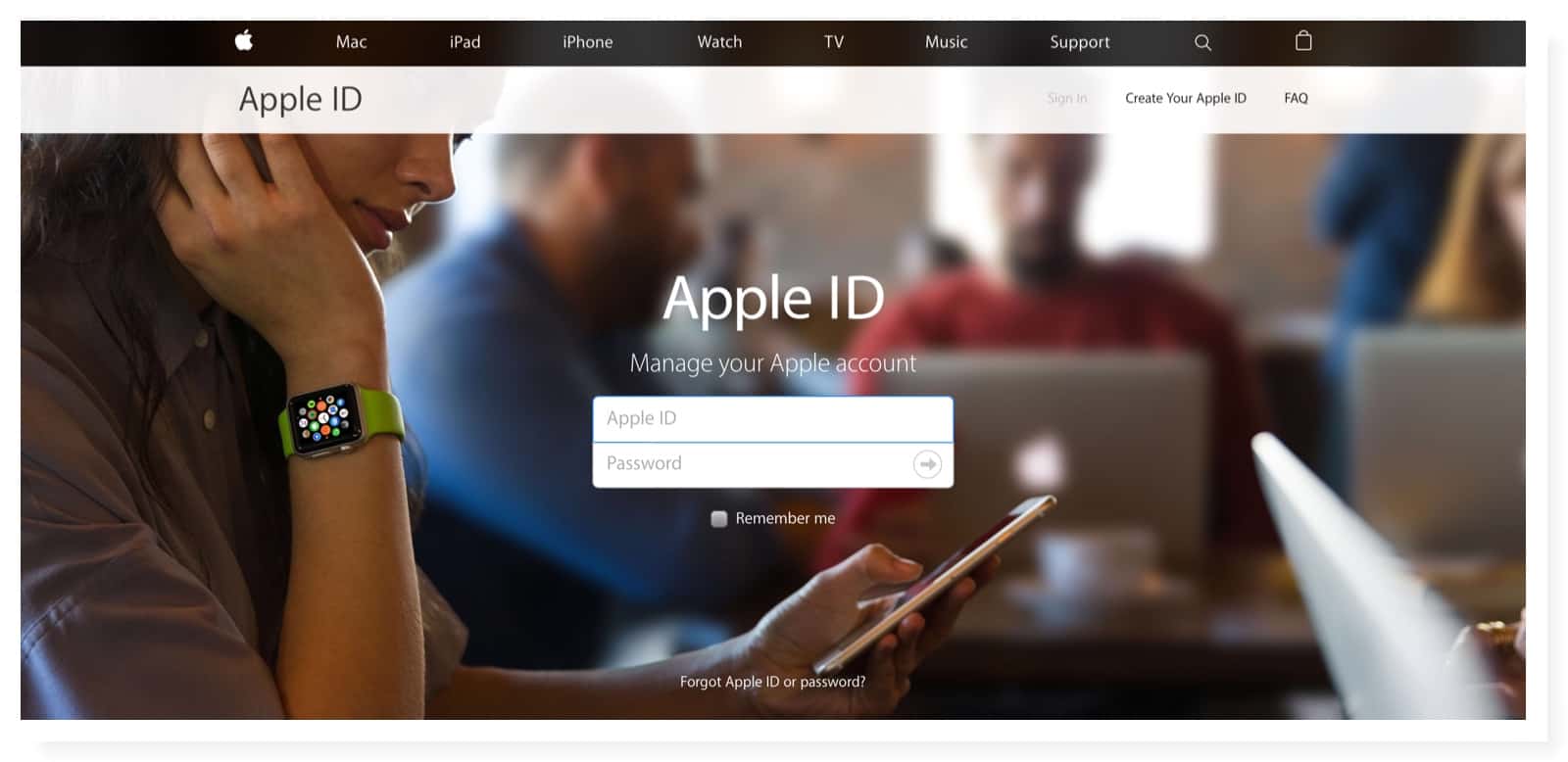
Därför ska du slå på tvåfaktor-inloggning för ditt Apple ID
Tvåfaktor-inloggning innebär att förutom ditt namn och ditt lösenord så måste du ange en pinkod för att kunna logga in på ditt Apple ID. En pinkod som Apple skickar till dig i ett meddelande. Slå på funktionen om du inte redan har gjort det. Macken förklarar här varför du aktivera funktionen.
Ditt Apple ID är nyckeln till alla dina filmer, din musik, dina appar och alla dina program. Ditt kredit- och betalkort är knutet till ditt Apple ID och det är en viktig del av dig som Apple-användare. Därför bör du skydda informationen på ett så bra och så säkert sätt som det är praktiskt möjligt.
Tvåfaktor-inloggning
Apple, liksom många andra, Facebook, Twitter med flera, har ett extra säkerhetslager som du kan slå på för att skydda dina uppgifter, tvåfaktor-inloggning. När funktionen är aktiv så kommer du att få en pinkod skickad till dig för att logga in på ditt Apple ID. Notera att det kommer inte att krävas varje gång och du kommer inte att tvingas att sitta och vänta på någon pinkod när du ska köpa appar eller program. Pinkoden används när du vill göra ändringar av informationen knuten till ditt Apple ID eller om du inte loggat in på ett tag.
Du loggar in helt som vanligt, anger namn och lösenord och sedan kommer en fråga upp och en ruta där du ska skicka in koden du har fått via iMessage/SMS. Det är allt.
Pinkoden gör att ingen obehörig kan logga in och ändra dina uppgifter utan att ha tillgång till din Mac, iPhone eller iPad. Ditt konto blir avsevärt mycket svårare att kapa och dina uppgifter skyddas på ett betydligt bättre sätt.
Under Säkerhet så hittar du funktionen för att aktivera tvåfaktor-inloggning.
Aktivera funktionen och följ instruktionerna.
Du kan sedan välja vilka enheter du vill ska kunna ta emot pinkoden. Tänk på att bara välja enheter som du har med dig. Står din arbetsdator på kontoret exempelvis, och ibland utan att du är där, så är det inte en lämplig mottagare av pinkoder, för att ta ett exempel.
Med tvåfaktor-inloggningen aktiverad så är risken mycket mindre att få ditt konto eller dina enheter kapade. Kapade Apple ID-konton kan leda till att alla de enheter som är knutna till kontot via funktionen Hitta min iPhone/iPad/Mac. Det finns färska exempel på hur Apple-användare har slavat med sina lösenord, fått sina Apple ID kapade och sedan fått meddelanden från kaparna och tvingats att betala för att få tillbaka sina konton och få tillbaka kontroller över sina enheter.