
av Mikael Winterkvist | jan 23, 2025 | Bluesky, Threads, Tipset: Råd och tips

Så skapar du en VIP-lista i Mail
En VIP-lista är egentligen en sorteringsordning, ett filter där du kan lägga in nära och kära och vars meddelanden är lite viktigare än andras. Så här snabbt och enkelt skapar du din egen lista.
Jag har en mycket kort lista, mina närmaste, och jag hanterar den faktiskt i iOS och inte i min dator. Funktionen är rakare och enklare i iOs än den är i macOS av någon anledning.
Så här gör du
Starta Mail i din iPhone
Välj ut den avsändare som du vill lägga till i VIP (alltså ett mail)
Klicka på epost-adressen
Välj Lägg till som VIP
Klart!

av Mikael Winterkvist | jan 23, 2025 | Bluesky, Threads, Tipset: Råd och tips
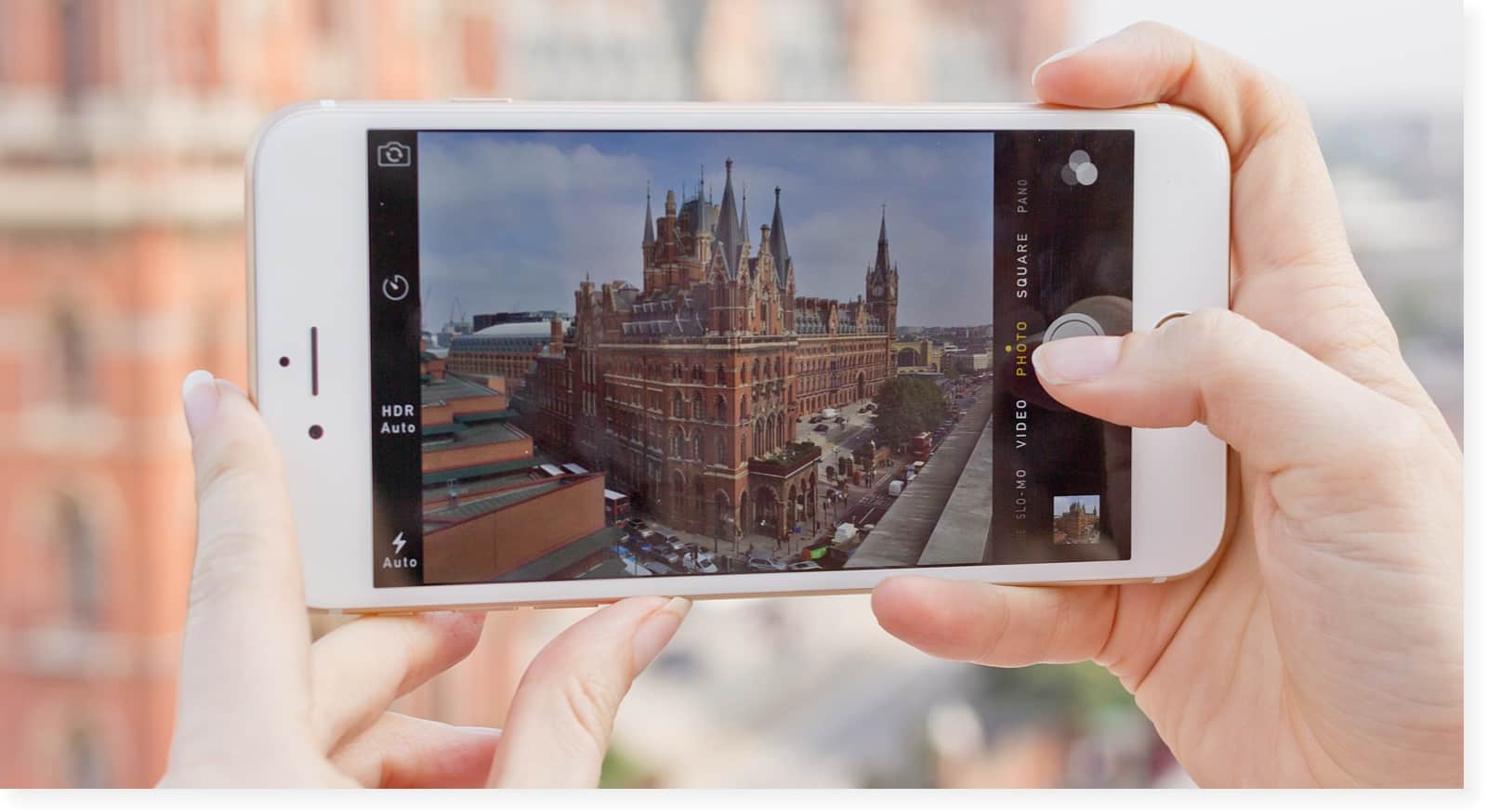
Så tar du bättre bilder med din iPhone
Kameran i din iPhone är faktiskt en riktigt bra kamera. Den håller inte systemkamera-kvalitet men som ”point-and-shoot” så är det en riktigt bra kamera och du kan ta bara bilder med den med små medel och en del trick.
Ställ in skärpan
När du tar dina bilder så glöm inte att du kan peta på det objekt i bilden som du vill fotografera. Då ställs både skärpan och ljuset in mot just det objektet.
Tänk också på att du kan justera ISO. Förvisso inte exakt men när du ställt skärpan så kan du ändra ISO och slutartid genom att dra uppåt och nedåt. Du ser hur bilden förändras och detta kan göra underverk med dina bilder (innan du tar dem) i knepiga ljussituationer. Motljus exempelvis.
Digital zoom
Det finns en digital zoom i iPhone-kameran och som alla digitala zoom-funktioner bör du undvika att använda den. Det är faktiskt bättre att ta bilden och sedan delförstora den för att lyfta fram detalker än att använda den digitala zoomen. Allra bäst är att gå tillräckligt nära för att bilden.
Det finns däremot ett trick där du kan använda den digitala zoomen och det just för att ställa skärpan. Zooma in, ställ in skärpan och zooma ut. Nu ligger skärpan precis där du vill ha den.
Volymknappen
Volymknappen på din iPhone kan fungera som avtryckare för att ta bilder. Din iPhone blir då ännu mera lik en kamera.
Tänk också på att Volymknappen på dina hörlurar, de som följer med din iPhone också kan använda som avtryckare för att ta bilder.
Slutligen så kan du använda din Apple Watch som en slags fjärrkontroll där du till och med kan se det du fotograferar.
Burst
Håller du nere avtryckarknappen så aktiveras Burst Mode – du kan ta en serie bilder, mycket snabbt och det ökar chanserna till att få åtminstone eller eller några skarpa bra bilder.
HDR
High Dynamic Range-bilder är flera bilder som läggs samman som en enda bild. Själv tar jag nästan alla mina bilder, med min iPhone i HDR-läget. Bilderna blir förvissar större men den har också ett större omfång.
Stativ
Ett litet stativ kan vara en bra investering om du tar mycket bilder och vill ha bästa kvalitet. Det finns stativ som du håller mot kroppen och sedan vanliga traditionella stativ. Se bara till att köpa ett litet tyngre stativ. Tunna och för lätta stativ fungerar inte eftersom din iPhone är så lätt. Det finns risk att även en lättare vind skakar stativet och då fyller det ingen funktion.
Slutligen – är bilder och videor en viktig funktion så tänk på att Iphone 6 Plus och iPhone 6S Plus innehåller en bildstabiliseringsfunktion. En funktion som gör det lite lättare att ta skärpa bilder och videor och som tar bort skakningar i viss grad.

av Mikael Winterkvist | jan 23, 2025 | Bluesky, Threads, Tipset: Råd och tips
En gammal regel som du faktiskt borde lära dig
Ibland känns det som om går i cirklar och att vi måste lära om sådant vi egentligen redan borde ha lärt oss. Visste du exempelvis att ett bra sätt att så saker att fungera ute på nätet är att bara använda gemena, små, bokstäver och bara bokstäver mellan a till z?
Det är egentligen en gammal regel som växte fram när nätet var ungt och den kommer sig av att program, webbläsare och andra mjukvaror hade svårt att hantera bland annat svenska å, ä och ö. Det finns också en uppsättning tecken som ser likadana ut men som hanteras olika av unix, windows – olika plattformar och operativsystem.
Regeln bygger på den minsta gemensamma nämnaren och det är bokstäverna a till z – små bokstäver. Du kan även använda siffror 0 till 9 om du föredrar det.
De är desamma, oavsett plattform.
Viktigt
Så varför är detta viktigt fortfarande?
2023 kan det ju tyckas att vi borde ha kommit förbi sådana futtigheter som tecken, teckenuppsättningar och att de flesta tecken borde fungera.
Det gör de också, i de flesta fall men inte alltid. Det fungerar exempelvis inte alltid om du föredrar att ha ditt operativsystem på engelska och det fungerar inte alltid när du ramlar på filer som har en mindre novell som filnamn.
Långt filnamn
Det fungerar inte alltid om det är ett långt filnamn, med svenska tecken, mellanslag och skiljetecken. Det fungerar alltid om du använder små bokstäver mellan a till z. I alla fall är filnamnet inget problem.
Därför bör du känna till regeln om du skapar filer som andra ska kunna ladda ned. Du bör känna till regeln om du skapar bilder som du vill att andra ska kunna se. Vill du att det ska fungera och vill du försäkra dig om att filnamnet inte blir ett problem – små bokstäver a till z eller siffror 0 till 9.
Gammal regel som gäller fortfarande.

av Mikael Winterkvist | jan 23, 2025 | Bluesky, Threads, Tipset: Råd och tips
Sitter du och stänger ned alla dina aktiva appar i tron att din iPhone skall bli snabbare? Sluta med det i så fall. Det är en myt och det enda du gör av med är batteritid.
Det finns en funktion att snabbt byta mellan olika appar. iOS lägger till en genväg till en app som du nyligen har använt och myten säger att du frigör viktigt minne om du stänger ned alla genvägarna.
Myt
Det är en myt. iOS gör inte av med en massa minne för att hantera genvägarna och en app som stängs ned drar inga resurser såvida den inte är tänkt och designad för att vara aktiv – exempelvis en GPS-app eller liknande.
En nedstängd app drar inga resurser utan ligger vilande, tills du startar den igen. Det du ser är att likna vid en länk, en genväg.
Stänger du ned alla nyligen startade appar så frigör du alltså inga stora mängder minne och din iPhone kommer inte att bli snabbare. Tvärtom så lär du göra av med batteritid medan du sitter och stänger ned alla apparna och klickar på den röda ikonen.
Protester
Jag har skrivit flera sådana här, liknande artiklar om myten om genvägarna till appar i iOS och varje gång så brukar en eller flera kliva fram och hävda att jag har fel och att det visst lönar sig att stänga ned genvägar till appar i iOS. De hävdar att det visst frigör minne och att prestandan påverkas positivt.
Okej, häng med i följande resonemang då. Vi leker med tanken att du har rätt. Listan på nyligen nedslängda appar ligger aktiv och drar onödigt mycket minne.
Kontrollera du vilka appar som finns med i listan och starta om din iPhone.
Ta nu en titt i listan så lär du upptäcka att listan ligger kvar och det borde de inte göra om det nu var så att de låg och drog en massa minne. Vid omstart så töms minnet, eller hur?
Hantera
Låt iOS hantera dina appar. Operativsystemet kommer att stänga ned appar som ska stängas ned och de appar som fortfarande ska vara aktiva kommer att fungera som det är tänkt. Låt också iOS hantera listan på nyligen använda appar och sluta med att sitta och stänga ned dem.
Du frigör inget minne – det är en myt.

av Mikael Winterkvist | jan 23, 2025 | Bluesky, Tipset: Råd och tips
Använd smarta brevlådor för att hålla reda på din e-post
Smarta brevlådor, Smart Mail Boxes, är ett fiffigt och elegant sätt att sorter och hålla reda på din inkommande e-post.
Funktionen finns inbyggd i Apples Mail och det tar bara någon minut att stötta upp några användbara brevlådor.
Dagens e-post
En smart brevlåda som visar dagens mail kan exempelvis vara användbart.
. Starta Mail och leta reda på funktionen för att skapa smarta brevlådor. Du hittar den funktionen under Mailbox och sedan en bit ned i menyvalen.
. Skapa en smart brevlåda och välj att visa alla mail som senast visade idag
Last Viewed och sätt tiden till Today
Klart!
Nu har du en brevlåda som visar dagens inkomna mail.
Fler brevlådor
På samma sätt så kan du snabbt och enkelt skapa fler smarta brevlådor i Mail och få bättre kontroll på din e-post
Du kan exempelvis skapa en brevlåda för alla olösta mail, för alla mail från en viss avsändare eller alla mail som kommer från de som du har markerat som VIP.

av Mikael Winterkvist | jan 23, 2025 | Bluesky, Threads, Tipset: Råd och tips
Så låser du upp din Mac med din Apple Watch
Har du en Apple Watch på handleden så kan du koppla den till din Mac och låsa upp din dator med klockan. Ett mycket smidigt sätt att skippa att ange lösenordet hela tiden. Så här gör du.
Innan du fortsätter så måste du kontrollera att din dator uppfyller de tekniska kraven:
. du måste ha macOS Sierra 10.12 eller senare installerad
. din Mac måste vara från mitten av 2013 eller senare
. du måste ha watchOS 3 eller senare installerad i klockan
. båda enheterna, klockan och datorn måste vara inloggade på samma Apple ID
Så här gör du
Hoppa in i inställningarna för din dator och leta reda på Seurity & Privacy
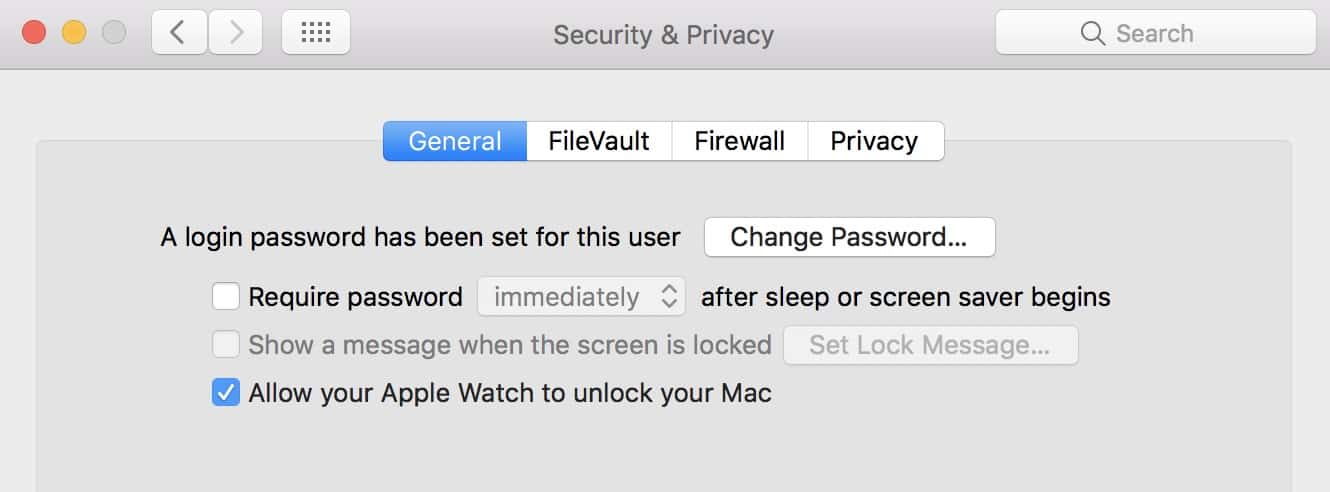
Klicka i Allow …
Nu får du ange lösenord så är funktionen aktiverad. Det kan ta några sekunder så ha inte för bråttom innan du testar.
Klart!



