
av Mikael Winterkvist | jan 23, 2025 | Bluesky, Threads, Tipset: Råd och tips
Två datorer, massor av dokument och mycket som ligger på skrivbordet. Så hur håller du dem synkroniserade och hur ser du till att hela tiden ha tillgång till det du behöver? Lösningen är att slå på Desktop & Documents Folder i iCloud.
 Lösningen finns alltså inbyggd i macOS och den har funnits där ett tag.
- Hoppa in under inställningar, vidare till iCloud och sedan de val du kan göra.
- Slå nu på den första funktionen – Desktop & Documents.
Klart!
Tillgänglig
Har du bara en dator som du drar runt med så är det här kanske inte en nödvändig funktion – om du nu inte vill kunna se till att ha informationen i iCloud vilket gör den tillgänglig även i din iPhone och i din iPad.
Har du mer än en dator som du använder så är det en smått suverän funktion. Du har nu tillgång till skrivbordets innehåll samt alla dina dokument – på alla dina enheter.

av Mikael Winterkvist | jan 23, 2025 | Bluesky, Threads, Tipset: Råd och tips

Har du den fjärde generationen av Apple TV så kan du slå på iCloud Photo Library och få in alla dina bilder även i din Apple TV.
Starta din Apple TV och ge dig sedan in under inställningar.
Leta reda på konto och logga in – logga in på amma konto som du använder i din iPhone, iPad och Mac.
Sedan är det bara att aktivera iClpud Photo Library och slå även på Dela så dyker dina bilder upp även i din Apple TV.
Klart!
Tänk på att om du har mycket bilder lagrade i Apples moln (iCloud) så kan det ta lite tid innan alla bilder har laddats ned.

av Mikael Winterkvist | jan 23, 2025 | Bluesky, Threads, Tipset: Råd och tips
News, Nyheter, har lanserats av Apple i USA, Storbritannien och Australien. Trots att appen och tjänsten nu finnits med ett tag så finns vare sig funktion eller tjänst i något annat bland förutom dessa tre engelsktalande länder men det finns ett trick och en omväg för att få igång News.
Till att börja med så kommer du att få nyheter på engelska oavsett var du befinner dig. Detta för News alltså bara finns i tre länder. Vidare så är nyheterna på engelska (naturligtvis) men då det är ett språk som många av oss behärskar så kan News vara intressant ändå.
Visas
News distribueras med alla versioner av MacOS Mojave, oavsett land. Du har alltså appen i din Mac även om den inte visas.
Så här gör du:
- Byt region till USA, Storbritannien eller Australien
- Lägg News I Dockan
- Starta News och låt programmet vara igång under omstart
- Byt tillbaka till din region igen
- Har du funktionen aktiverat att alla program och fönster ska öppnas så ska du ha News uppe
- Nu högerklickar du på ikonen, följer behålls i Dockan och sedan när det bara att lägga News på den plats där du vill ha programmet.
News kommer nu att ligga kvar i Dockan och appen kommer att finnas kvar där så länge som du behåller den på samma plats, i Dockan.

av Mikael Winterkvist | jan 23, 2025 | Bluesky, Threads, Tipset: Råd och tips
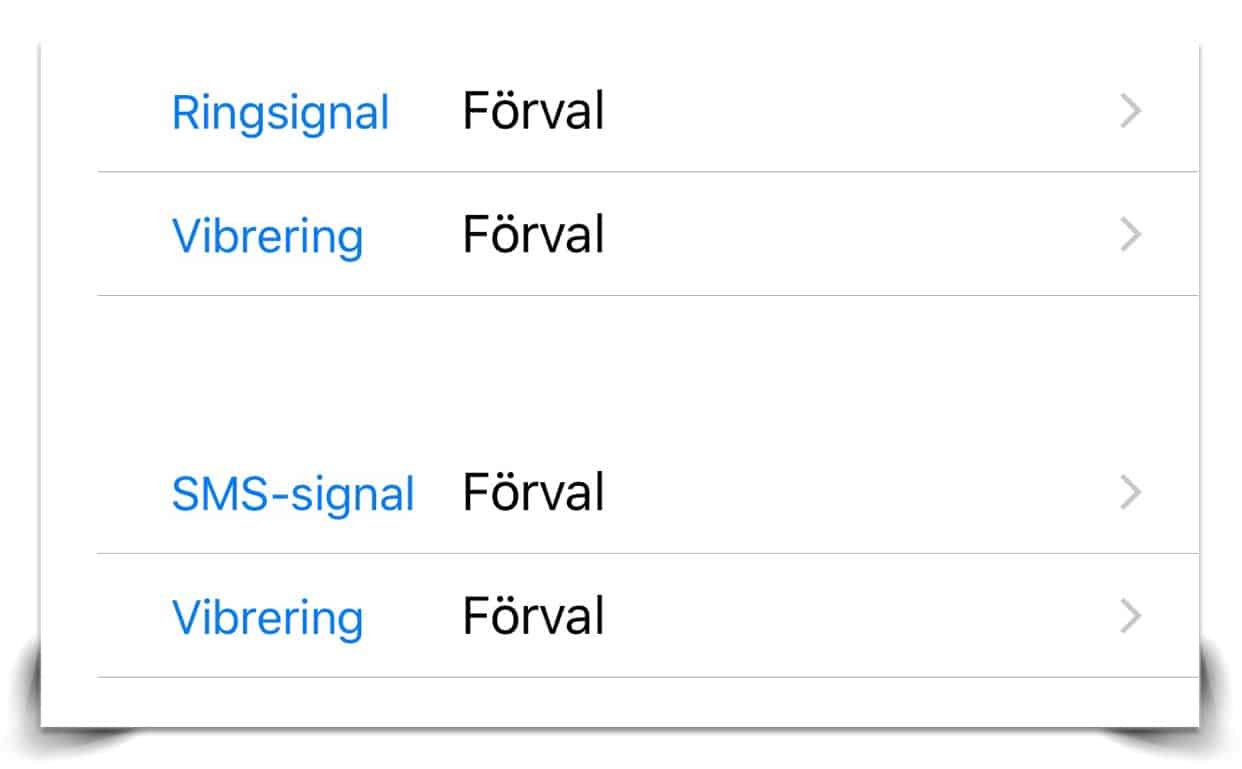
Du vet säkert att du kan sätta olika ljudsignaler för olika användare. Ha en speciell låt som spelas bara när din älskade ringer, exempelvis. Du kan även sätta olika vibrationer och skapa egna unika vibrationer om du vill.
Du hittar funktionen och möjligheten i kontakter, din Adressbok. Leta fram den du vill tilldela en egen vibration och hoppa in under vibration. Här kan du välja någon av de redan färdiga eller spela in en helt egen, ny och unik vibration.
Vill du spela in en egen vibration så välj ny och sedan kan du trycka, klicka ihop en helt egen vibration för din kontakt.
OBS! Tänk på att göra detta i din iPhone. Din iPad och din Mac vibrerar inte så därför finns inte valet i de enheterna.

av Mikael Winterkvist | jan 23, 2025 | Bluesky, Threads, Tipset: Råd och tips
Så synkar du dina olika Apple TV
Har du flera Apple TV i hemmet eller på kontoret och är trött på att hålla dem uppdaterade med varandra? Sluta med det och synkronisera dem istället, automatiskt.
Det finns flera inställningar som du kan göra i din Apple TV får att hålla den uppdaterad, automatiskt, och för att se till att alla dina enheter ser likadana ut.
Hemskärmen
Börja med att slå på utseendet på hemskärmen, startsidan, så att den har samma appar överallt.
. Inställningar
. Konton
. iCloud
. Aktivera En Hemskärm
Nu kommer dina Apple TV att synkroniseras och ha samma appar.
Uppdateringar
. Inställningar
. Allmänt
. Bakgrundsuppdatering
. Aktivera funktionen om du vill att hämtad information ska vara synkroniserad
Appar
. Inställningar
. Appar
. Uppdatera appar automatiskt
. Installera appar automatiskt
Slå på de två sista inställningar så uppdateras dina appar automatiskt och de installeras automatiskt.
tvOS
Det sista du bör gör är att slå på automatiska uppdateringar av tvOS.
. Inställningar
. Allmänt
. Uppdatera programvara, automatiskt
Nu har du Apple TV-enheter som ser ut som varandra och där saker uppdateras, automatiskt.

av Mikael Winterkvist | jan 23, 2025 | Bluesky, Threads, Tipset: Råd och tips

Ibland kan det ta en evinnerlig tid att tömma papperskorgen. Speciell om det är många filer, massor av foldrar – exempelvis en Time machine backup som ska kastas. Så här tömmer du papperskorgen med ditt Terminalprogram.
Det ska sägas direkt – detta är en metod med ett kommando som du bör se upp med, veta vad du gör och alltså använda med viss försiktighet.
Har du kastat filerna i papperskorgen så gör du så här:
Starta Terminalprogrammet – du hittar det i foldern Verktyg
Skriv:
sudo rm -R (mellanslag)
Observera att du ska lägga in ett mellanslag efter -R – tryck nu inte på retur utan hoppa över i papperskorgen och dra över det du vill kasta in i Terminalfönstret
Filerna kommer att listas och sedan kommer du att få ange ditt lösenord – det lösenord som du anger då du loggar in på din dator.
Klart!
Nu kommer filerna att raderas, direkt.



