
av Mikael Winterkvist | jan 23, 2025 | Bluesky, Threads, Tipset: Råd och tips

Här är de bästa Officepaketen
Det finns gott om alternativ om du är på jakt efter ett riktigt bra Office-paket. Flera av dem helt gratis så det finns ingen anledning att springa iväg och lägga pengar på Microsofts paket.
Generellt så fungerar de flesta av de här paketen som fullvärdiga och utmärkta ersättare i två av tre fall. Akilleshälen i de allra flesta fall är kalkylarken där Excel är ensam mästare och ensam på tronen. Det finns inget kalkyleringsprogram som kan utmana på allvar så är det avancerade kalkylark du ska bygga upp så skaffa åtminstone Excel.
Ordbehandling är inga problem, inte ens att läsa in Word-dokument eller skicka dem. När det gäller grafiska visningsprogram så anser jag att Keynote är överlägset PowerPoint och det finns andra värdiga utmanare.
Det här är Apples paket som numera följer med helt gratis med varje iPhone, iPad och Mac som du köper. Keynote är som sagt bättre än PowerPoint, Pages ordbehandlaren har det du kan behöva medan Numbers är fullt kompetent men inte i Excel-klass. Finns för OS X och iOS med synkronisering mot WebDAV och iCloud. Det finns också en helt molnbaserad version på iCloud.com om du vill slippa att installera program eller appar.
LibreOffice är utbrytarna från OpenOffice. Du har tre kraftfulla fullt tillräckliga program om du inte ska skapa väldigt avancerade dokument, visningar och kalkyler. Kompatibelt med Microsoft Office.
Det här är den molnbaserade versionen av LibreOffice, lite enkelt uttryckt. Du jobbar hela tiden mot ett moln och jobbar via din webbläsare. Du installerar inga program med andra ord.
OpenOffice lämnades över i stiftelsen Apaches händer för ett tag sedan och numera är det Apache som driver och sköter utvecklingen tillsammans med en skara entusiaster.
Rekommendera
Skulle jag rekommendera ett paket så skulle det utan tvekan vara Apples eget. Du får paketet, de tre programmen, med på köpet då du köper Apple-prylar och programmen/apparna finns för iPhone, iPad och Mac. Gillar du Inte Apples så är LibreOffice ett bra val

av Mikael Winterkvist | jan 23, 2025 | Bluesky, Threads, Tipset: Råd och tips

Så här hittar du batterigrisarna
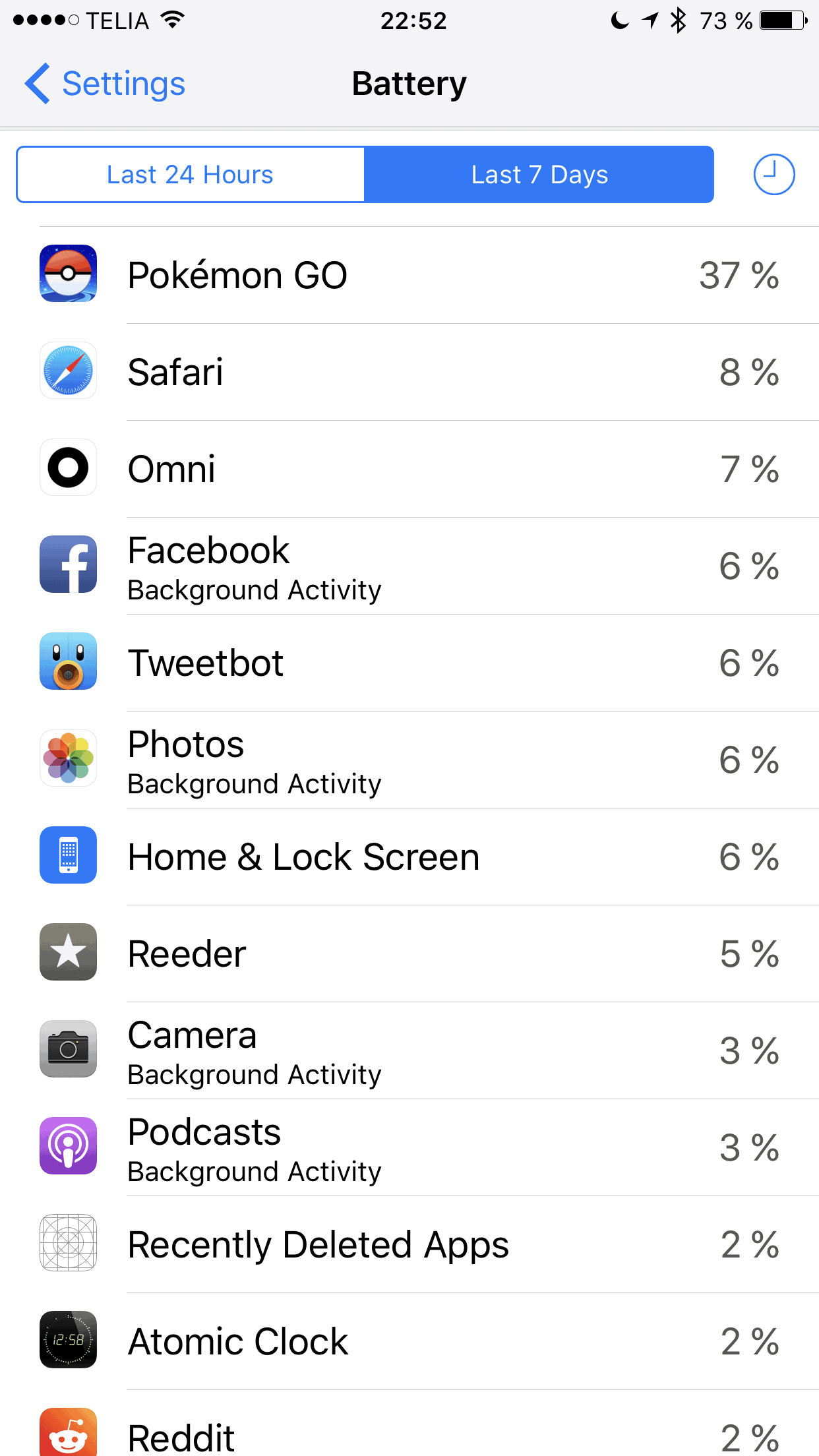 Tar batteriet i din iPhone slut oroväckande snabbt? Så här kollar du vilka appar som drar mest ström.
Du behöver ingen app för att kolla vilka appar som drar mycket ström, hur mycket du har använt dem och hur lång tid de har varit uppe skärmen.
Hoppa in under inställningar i din iPhone och sedan hittar du en grön ikon, med ett batteri på.
Här finns funktionen och här kan du se användande under de senaste 24 timmarna eller de senaste sju dagarna.
Som synes så använder jag min iPhone mest för att spela Pokémon, jag surfar en del, nyheter och fördelar tiden mellan Facebook och Twitter helt lika. Sedan är det lite nyheter, lite bilder och sedan ligger min iPhone oanvänd.
24 timmar
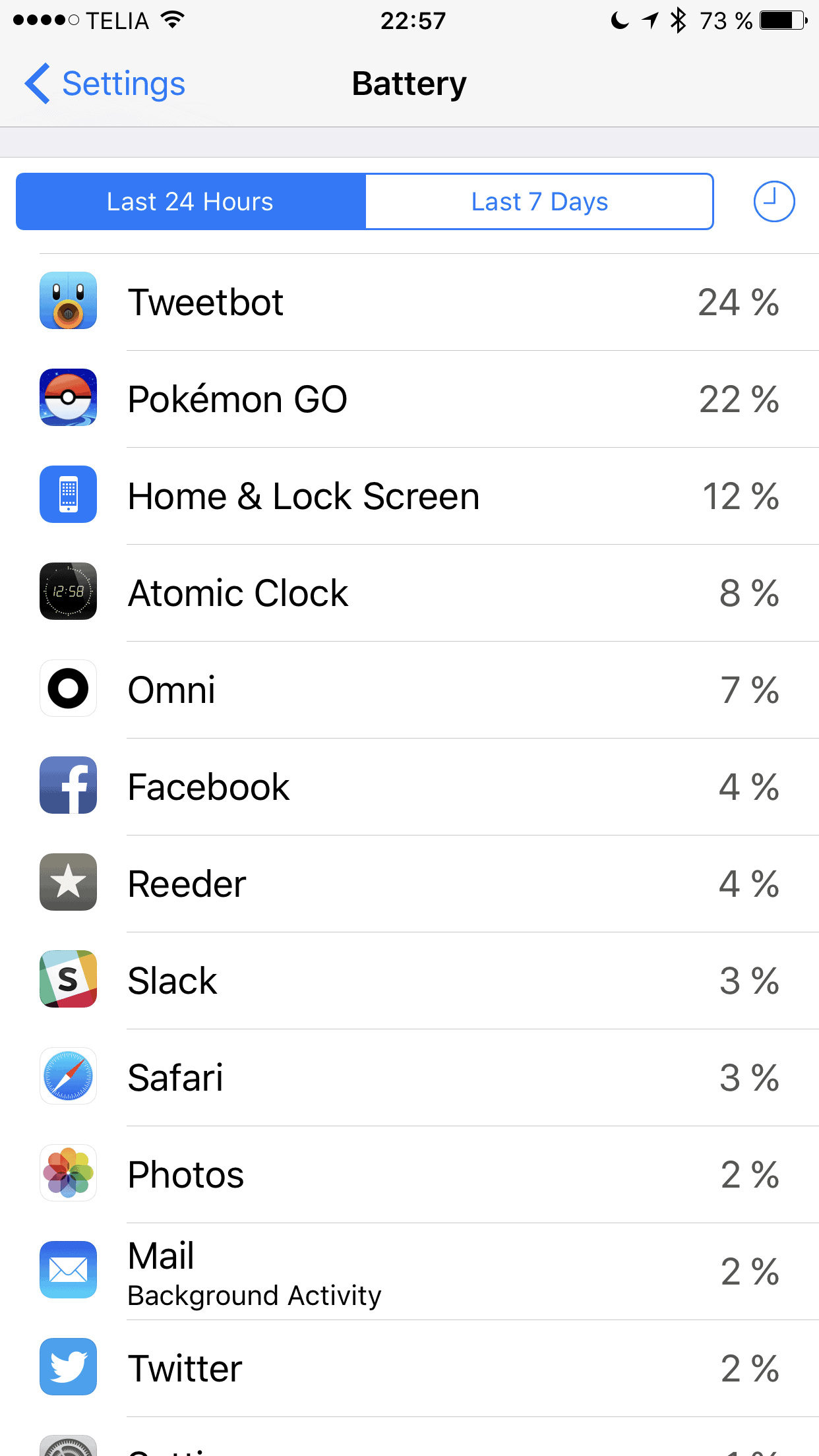
Under de senaste 24 timmarna så har mitt användningsmönster förändrats och förklaringen är enkel. Under de aktuella dagarna så har jag varit ledig, tillbringat en vecka med ett av mina barnbarn, som gillar att spela Pokémon. Så då har vi gjort det mellan en massa annat som vi har gjort.
Väl hemma igen så har jag läst ifatt på Twitter och sedan har telefonen som synes fått ligga i 12 procent av tiden. Slack har dykt upp då det närmar sig jobbstart igen.
Skulle det nu vara så att jag vill kontrollera vilka appar som drar mycket ström så är Pokémon, Facebook, Tweetbot och Safari appar som jag skulle kolla upp lite extra. Pokémon GO använder full skärm, animeringar, mycket processorkraft, nätverkskort och GPS.
Resursslukare
Det är en resursslukare av stora mått. Facebook kommer in som god tvåa och Tweetbot på en tredje plats men inte för att appen drar resurser utan därför att jag tillbringar tid på Twitter. Ju fler funktioner en app har desto mer resurser drar den. GPS, nätverk och animeringar/ljud/bild är alltid misstänkta när det handlar om batteri.
Med den inbyggda funktionen så kan du i alla fall se hur du använt din iPhone, vilka appar du har använt och hur mycket/länge.
Starta om
Ett gott råd i sammanhanget är att prova att starta om din telefon, en hård omstart vilket betyder att du stänger ned din iPhone helt och sedan startar den igen. Enklast är att hålla inne startknappen och sedan slå av din iPhone. Då stängs alla processer ned, din iPhone startas om och alla resurser läses in på nytt. Det händer att processer låser sig, att de inte stönas ned korrekt och det kan resultera i en onormal batteriförbrukning.
Det du inte ska sitta och göra är att stänga ned appar helt och hållet, stänga alla appar som har en genväg eller som ligger i bakgrunden. Det drar mer ström att sitta och stänga ned apparna än att låta iOS hantera dem så som det är tänkt. Förutsatt att du inte misstänker att något har hängt sig och behöver stängas ned ordentligt. Då startar du om din iPhone.

av Mikael Winterkvist | jan 23, 2025 | Bluesky, Tipset: Råd och tips

Även om det mesta i OS X styrs i ett grafiskt skal med ikoner så är det i botten ett Unix-system och det betyder att du också har tillgång till textkommandon i det som kallas Terminalen, många av dem är mycket användbara.
Du hittar Terminalen under Verktyg i mappen med alla dina program. Det är ett program för att mata in textkommandon och det är kommandon som faktiskt kan städa, ställa tillrätta och som är mycket användbara.
Städa Öppna Med
Funktionen Öppna Med där du högerklickar på en fil och sedan öppnar den med ett program slutar ibland med att du får upp en lista på program som du inte längre har installerade eller en lista med dubbletter. Det problemet kan du lösa med ett enda Terminal-kommando.
/System/Library/Frameworks/CoreServices.framework/Versions/A/Frameworks/
LaunchServices.framework/Versions/A/Support/lsregister
-kill -r -domain local -domain system -domain user
Det enklaste är att kopiera hela texten ovan och klistra in den i Terminal-programmet och sedan trycka retur.
Din Mac kan prata
Kommandot SAY (say) kan användas om du vill att din Mac ska säga saker skriv:
say I am a Mac
Din dator kommer då att säga det som står efter kommandot med den standardröst som alla Mac:ar innehåller.
iOS-pling
När du ansluter din iPad eller iPhone till ström så ger den ett litet ljud ifrån sig för att indikera att den nu laddas. Med ett kommando kan du få din dator, din laptop, att göra detsamma.
defaults write com.apple.PowerChime ChimeOnAllHardware
-bool TRUE; open /System/Library/CoreServices/PowerChime.app &
Vill du återställa och slå av ljudet så är kommandot:
defaults write com.apple.PowerChime ChimeOnAllHardware -bool FALSE; killall PowerChime
Fler funktioner i Safari
Flera av programmen i OS X har vad som kallas Debug Mode, även webbläsaren Safari. Det är en samling kommandon och funktioner som kan vara användbara om du ska testa saker på webbplatser som du har byggt, exempelvis. Det är inte särskilt användbara funktioner för vanliga användare men vill du ta dig en titt på dem så slår du på Debug Mode i Safari med:
defaults write com.apple.Safari IncludeDebugMenu 1
Fler Time Machine-kopior
Time Machine gör en kopia per timme. Räcker inte det så kan du korta ned tiden mellan kopiorna, något som kan vara användbart om du exempelvis sitter och skriver kod och vill ha kopior på det du gör.
sudo defaults write /System/Library/LaunchDaemons/com.apple.backupd-auto StartInterval -int 1800
Nu görs en kopia i halvtimmen. Glöm inte att återställa då du kodat färdigt. En kopia i halvtimmen kommer att ta upp en hel del utrymme på din backup-hårddisk nämligen.
sudo defaults write /System/Library/LaunchDaemons/com.apple.backupd-auto StartInterval -int 3600
Återställer till en kopia i timmen. Siffran 3600 är en timme, 1800 är en halvtimme.
Utökad meny för att Skriva Ut
Vill du alltid få upp den utökade, expanderade menyn när du ska skriva ut saker så kan du ställa in det permanent med:
defaults write -g PMPrintingExpandedStateForPrint -bool TRUE
Vill du återställa så ändra det sista, TRUE till FALSE
Ping
Ping är ett enkelt men användbart kommando. Vill du exempelvis kontrollera hur snabbt ett system, en webbplats svarar så skriver du:
ping macken.xyz
Ju längre pingis du får desto längre tid har det tagit för webbplatsen att svara. Det i sin tur kan tyda på att det antingen är ett problem på nätet eller med din uppkoppling. Ping är ett kommando för att snabbt kontrollera att du har en fungerande uppkoppling eller för att kontrollera att en webbplats svarar.
Meddelande vid inloggning
Vull du få ett personligt meddelande när du loggar in så kan du mata in det i Terminal-programmet:
sudo defaults write /Library/Preferences/com.apple.loginwindow LoginwindowText "Hej, Mikael!"
Byt ut Hej, Mikael! mot det du vill se.
Vill du återställa och plocka bort meddelandet:
sudo defaults delete /Library/Preferences/com.apple.loginwindow LoginwindowText
Håll din Mac vaken
Vill du förhindra att din Mac går i vila så kan du använda kommandot caffeinate.
caffeinate -u -t 600
Siffran i slutet anger hur länge din Mac ska hållas vaken och aktiv. 600 motsvarar 10 minuter.
Du kan också bara skriva:
caffeinate
Du bryter kommandot med Ctrl-C.
Viloläge
Vill du förhindra att din Mac går ned i viloläge så kan du skriva:
caffeinate -u -t 3600
Siffrorna 3600 motsvarar sekunder så kommandot innebär att din Mac håller sig vaken i en timme.
Nu kanske du tvärtom vill att din Mac ska stänga ned sig efter en viss tid:
sudo shutdown -h \+60
Kommandot innebär att din Mac stänger ned sig automatiskt efter en timme.
Ångrar du ding så kan du återställa med:
sudo killall shutdown
Andra kommandon
Det finns en lång rad andra kommandon, du kan förändra utseendet på Dockan, kontrollera alla processer i din dator och du kan slå av och starta om Finder och andra program. Innan du kastar dig in i kommando-världen så kontrollera vad det är kommandot gör så att du inte ställer till det i din dator. Terminalen är nämligen att kraftfullt verktyg om du vet hur du ska använda kommandon.

av Mikael Winterkvist | jan 23, 2025 | Bluesky, Threads, Tipset: Råd och tips
En Mac brukar vanligen vara stabiliteten själv men ibland vill inte ens macOS vara med riktigt men det finns hopp och det finns lite trick och lite program som du kan ta till och prova.
Jag har två program i min verktygslåda som brukar fixa det mesta – OnyX och CleanMyMac X. I kombination med Filverktyget som finns inbyggt i macOS så brukar jag kunna läsa de flesta problem – om de inte är hårdvarurelaterade. Har hårddisken kraschat så hjälper inga program i världen. Då är det bara att byta hårddisk och sedan plocka fram en färsk säkerhetskopia och återställa datorn.
OnyX
OnyX är gratis och programmet finns för flera versioner av macOS. Det här är ett mycket kraftfullt verktyg och det kan radera, städa och korrigera det mesta men, och det ska understrykas, klicka inte i en massa tillval och kör inte programmets alla funktioner om du inte vet vad du gör. Du kan nämligen radera mer information om vad som är tillrådligt.
Bli nu inte rädd för att använda programmet utan det är inte krångligare än att starta det, köra det som kallas Maintainance och sedan låta din Mac starta om. Då har underhåll körts och index och en del andra saker i din dator har antingen raderats eller byggts om.
Det betyder att om du startar Mail så måste hela maildatabasen byggas upp igen. Det är inget fel, inget allvarlig utan det är bara att starta Mail och vänta tills allt är klart. Detsamma gäller bilder på dina favoritwebbplatser i Safari. De har också städats men kommer att laddas ned på nytt.
OnyX
Vill du ha ett lite enklare program med de viktigaste funktioner så rekommenderas Maintenance från samma tillverkare och utvecklare.
Maintenance
CleanMyMac X
CleanMyMac X överlappar till viss dela OnyX och Mainenance men har en del bra, kompletterande funktioner. Du kan städa Mails olika köer, du kan städa i Bilder/Photos och du kan radera program som du inte vill ha kvar id datorn längre. CleanMyMac X innehåller lite mer av vardagsunderhåll och är tänkt att köras lite oftare än OnyX. Jag brukar ta till OnyX om jag har problem, inte annars, sedan kör jag CleanMyMac X någon gång i månaden.
CleanMyMac X kostar en slant, 365 kronor per år, men är värd sina pengar
CleanMyMac X

av Mikael Winterkvist | jan 23, 2025 | Bluesky, Threads, Tipset: Råd och tips
De allra flesta problem med det inbyggda programmet och appen för meddelanden, Meddelanden/Messages, bottnar i att du har angivit olika avsändare – alltså en epostadress i en enhet och ditt telefonnummer i en annan av dina Apple-prylar.
Får du inte ordning på Meddelanden så börja där – gå igenom inställningarna i din dator, i din iPad och i din Mac och se till att det är samma avsändare i alla enheterna.
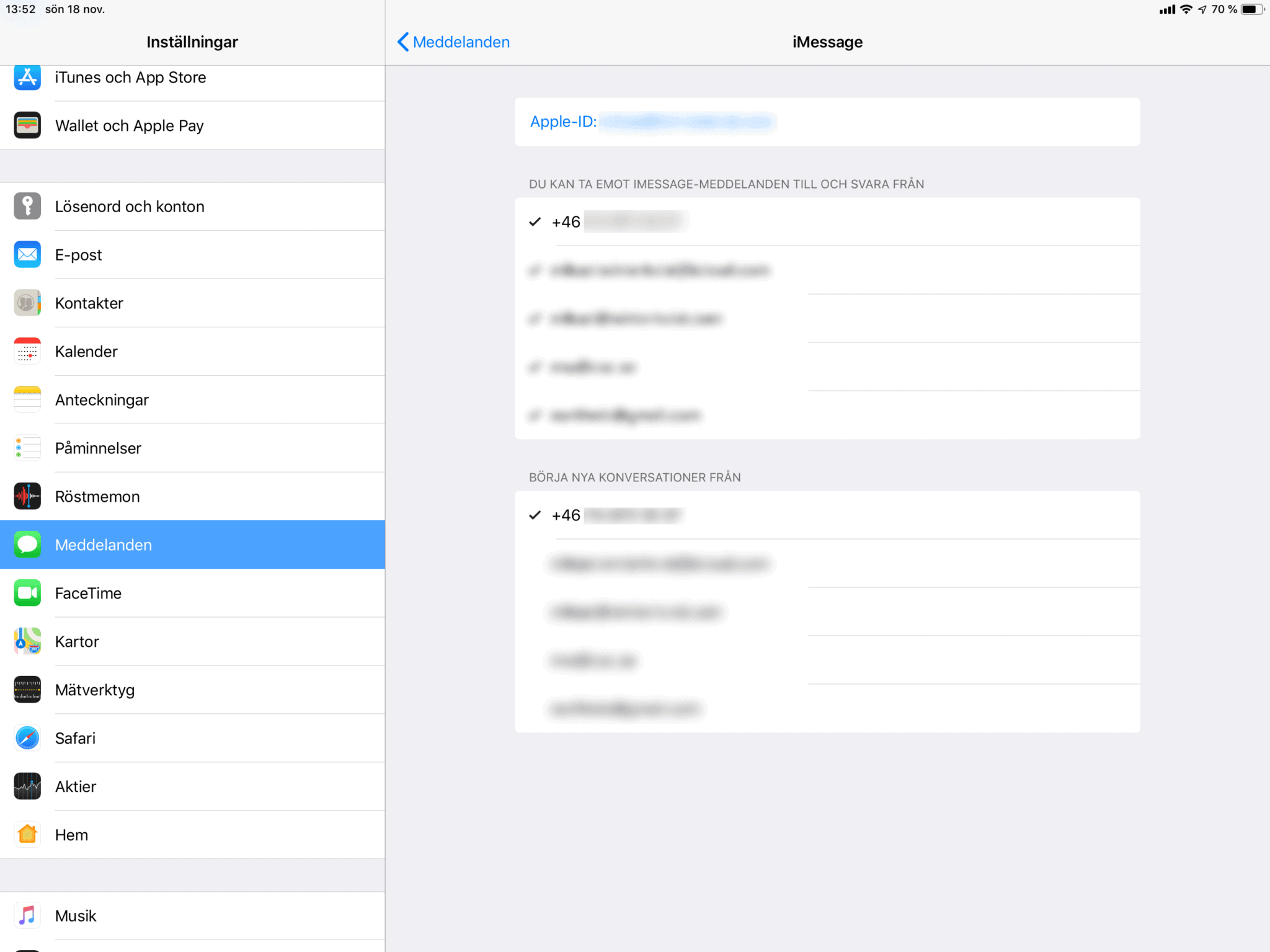
Inställningar
Under Inställningar och sedan under Meddelanden så hittar du inställningarna och de e-postadresser/telefonnummer som du har angivit. Det är här du ska välja en enda avsändare. Jag har valt telefonnummret, konsekvent och genomgående i alla mina Apple-prylar. Gör du ändringar här så starta om Meddelanden så att ändringen slår igenom.
SMS
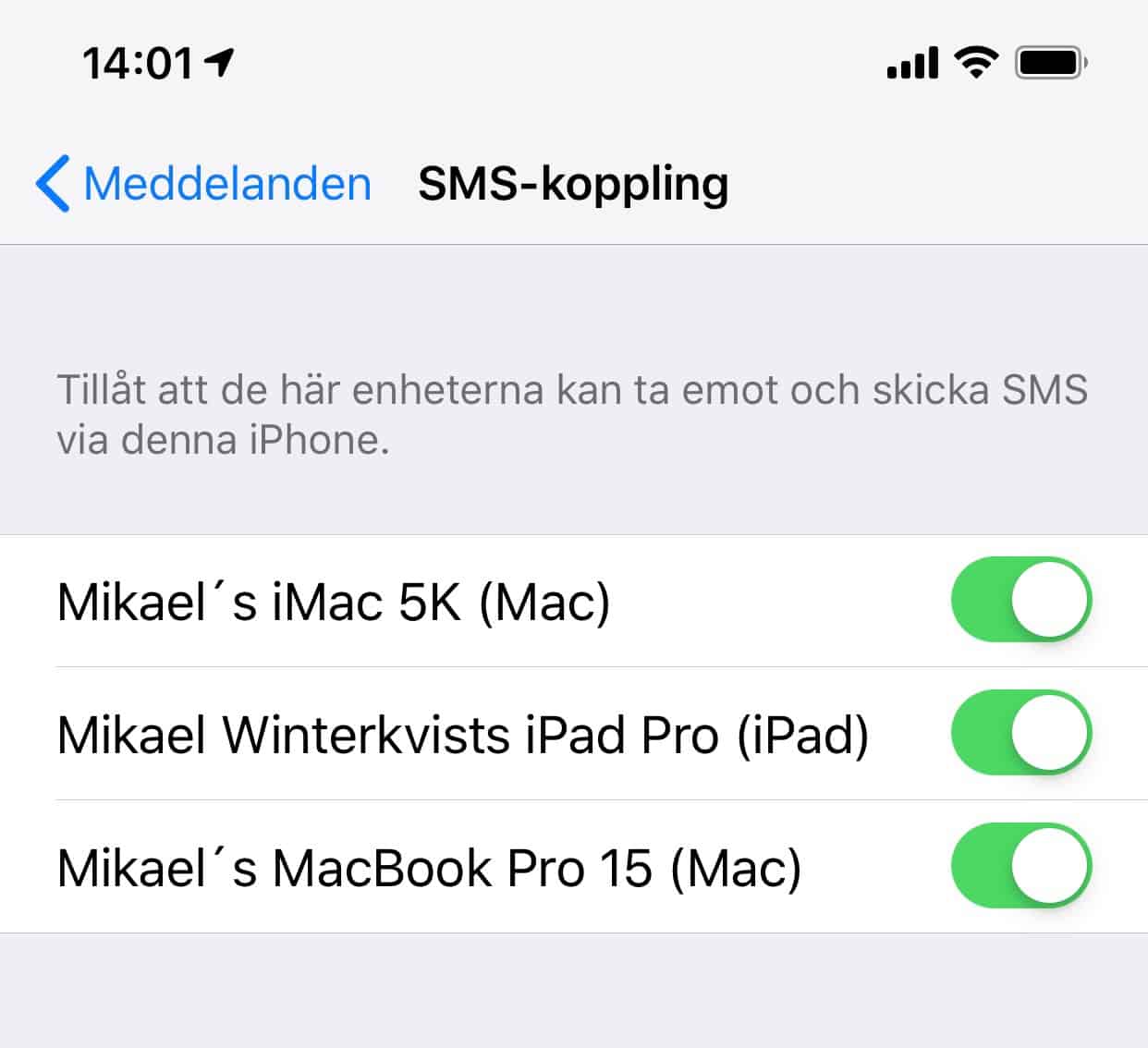
Vill du kunna ta emot och skicka SMS så hittar du den inställningen i din iPhone. Det är inte svårare än att du slår på de enheter som du vill kunna använda. I mitt fall så finns mina iPad Air och mina datorer angivna under inställningarna. detta därför att mina prylar är anslutna till iCloud via mitt Apple ID. Detta är mycket viktigt – du måste logga in på samma Apppe ID för alla dina prylar för att det ska fungera.
- Se till att du startar alla meddelanden/kommunikation från samma avsändare – förslagsvis ditt telefonnummer
- Starta om Meddelande-programmet och appen efter det att du har gjort eventuella ändringar
- Ange i din iPhine om du vill kunna skicka SMS med andra enheter än din iPhone
När du har gjort detta så bör du få ordning på Meddelanden och alla dina enheter ska kunna ta emot och skicka både meddelanden och SMS.

av Mikael Winterkvist | jan 23, 2025 | Bluesky, Threads, Tipset: Råd och tips
Har du slagit på funktionen att din iPhone och/eller din iPad ska raderas efter tio misslyckade försök att låsa upp den med inkod eller lösenord? Sannolikt inte och det är lika sannolikt att du har valt att inte slagit på den därför att du har fel om hur funktionen fungerar.
Låt oss ta missuppfattningen först:
Funktionen raderar inte din iPhone eller iPad efter tio snabba, misslyckade inloggningsförsök därför att du inte snabbt kan mata in tio inloggningar.
Låses
Efter fem försök så låses telefonen i 60 sekunder och det enda du kan göra är att använda nödnumret. Efter det sjätte försöker så låses telefonen i fem minuter, efter försök nummer sju så låses telefonen i 15 minuter och det tar närmare tre timmar att försöka att mata in alla de tio försöken att logga in.
Har du små barn så ska de alltså ha kontroll på din telefon i närmare tre timmar innan din iPhone riskerar att raderas. Din taskiga kompisar likaså. Ska de lyckas med att radera din telefon med den här funktionen så måste ha kontroll på din iPhone i tre timmar.
Sannolikt
Fundera nu på hur sannolikt det är och slå sedan på funktionen för den ende som kommer att ha verkligen problem med den är tjuven.
Visste du inte att funktionen faktiskt fungerar så här, så kan jag berätta det gjorde inte jag heller.



