
av Mikael Winterkvist | jan 23, 2025 | Bluesky, Threads, Tipset: Råd och tips

Ett enkelt trick som fingerar påfallande ofta och som rättar till många problem – en omstart.
Det spelar ingen roll om det gäller din dator, din iPad eller din iPhone – en omstart kan faktiskt göra smärre underverk.
Minnet
Det kan finnas många olika förklaringar till varför en omstart ofta rättar till ett problem. Ofta handlar det om en process som hängt sig, ett program och en app som hängt sig eller som lämnar kvar rester i minnet som ställer till det. Metoden ska inte överdrivas därför att om du måste starta om din enhet för ofta så kan det indikera helt andra problem. Du ska inte behöva starta om särskilt ofta helt enkelt men du bör överväga det och till och med göra det regelbundet.
En omstart är alltså inte sällan lösningen och när det gäller din Mac så bör du starta om den då och då eftersom då körs en serie underhållsfunktioner. Det är script som kollar hårdvara, städar en del bland cache-filer och annat och som håller din Mac i trim.
Måndag
Själv startar jag om alla mina prylar varje måndag medan jag väntar på att kaffet ska bli klart (på kontoret). Alltså varje månad morgon och det gäller mina datorer, min iPad och min iPhone. Min Apple Watch startas normalt bara om då den uppdateras eller om den skulle krångla. Den är undantaget. Så starta om, då och då.

av Mikael Winterkvist | jan 23, 2025 | Bluesky, Threads, Tipset: Råd och tips
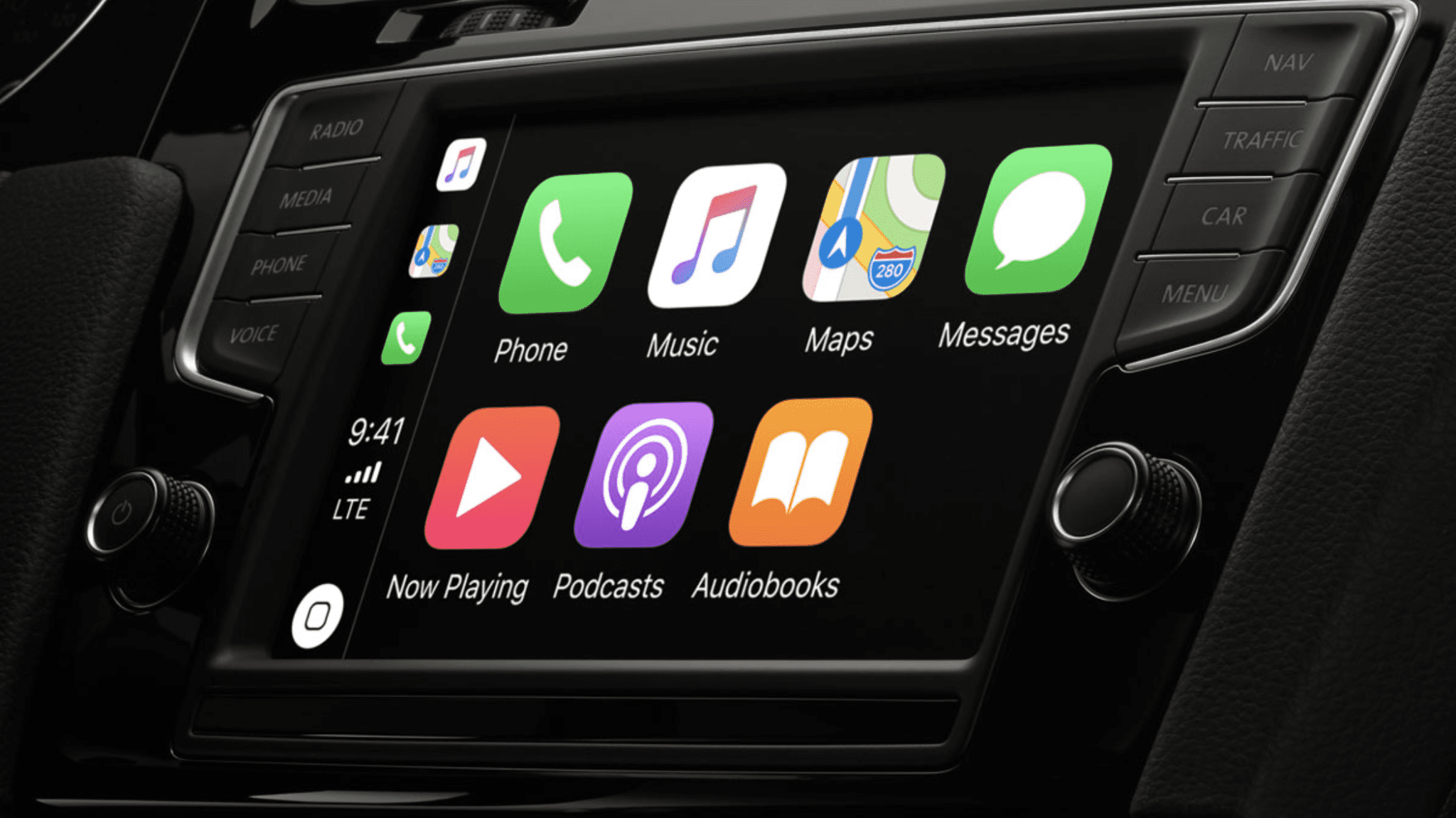
Har du suttit och tryckt på ikonerna i din bil, i CarPlay och hoppats att de ska börja att skaka så att du kan sortera dem i den ordning du vill ha dem? Följ Mackens tips så får du veta hur du ska göra.
Anslut din iPhone så att CarPlay startas sedan hoppar du in under inställningarna i din iPhone och vidare till Allmänt och sedan till CarPlay. Här hittar du din bil och din CarPlay-anslutning och här kan du sortera dina ikoner.
Nu kan du klicka, hålla inne och sortera dem precis som du gör med ikonerna i din iPhone.
Anledningen
Anledningen till att Apple valt att lägga inställningarna här är att CarPlay används i en lång rad olika enheter som ser lite olika ut och som fungerar lite olika. För att få ett enhetligt sätt så hanteras inställningarna för CarPlay i inställningarna för din iPhone, inte helt logiskt kan tyckas speciellt inte sedan Apple Watch har sin egen app för alla inställningar.

av Mikael Winterkvist | jan 23, 2025 | Bluesky, Threads, Tipset: Råd och tips
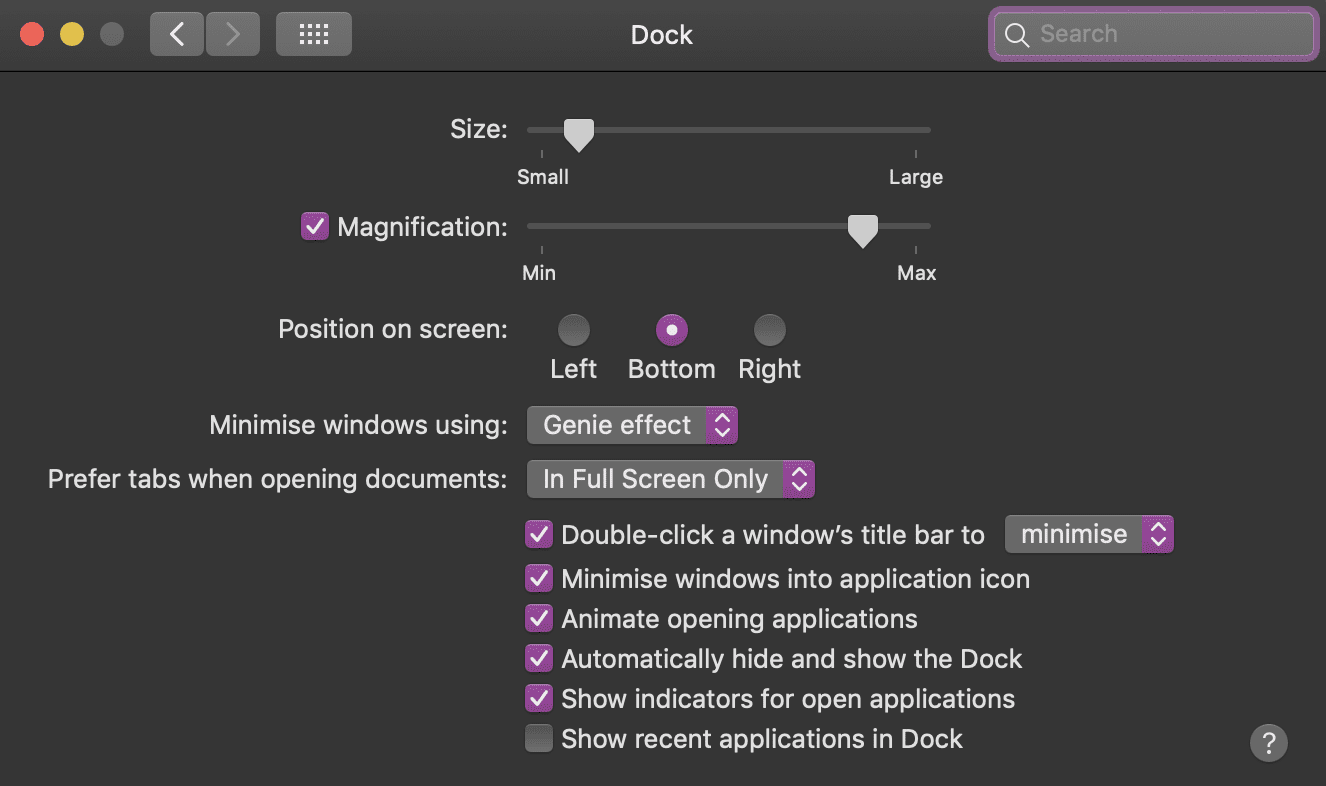
Dockan, den nedre, som standard, visningen av dina mest använda program är alltid synlig som standard vilket spelar mindre roll i en stationär dator med riktigt stor sköra. I en bärbar dator däremot så kanske du vill kunna se hela skärmytan. Så här ställer du in Dockan.
Under inställningar så hittar du alla inställningar för Dockan.
Du kan ställa in var Dockan ska dyka upp, hur den ska dyka upp, med vilken effekt och du kan klicka i att den ska visas och döljas automatiskt.
Klickar du i den funktionen så döljs Dockan automatiskt när du inte har markören i närheten och du får därmed upp mer av skärmens yta. Vill du få fram Dockan igen så drar du markören ned där du har din Docka.
Klart!

av Mikael Winterkvist | jan 23, 2025 | Bluesky, Threads, Tipset: Råd och tips

Snabba upp Time Machine
Innan du skrider till verket så kom ihåg att Time Machine är inställt, som standard, att inte nämnvärt påverka ditt arbete med din Mac. Det du gör med detta ”trick” är ett öka prioriteringen och du låter Time Machine ta mer resurser än normalt.
Frågan är då varför du skulle göra det?
Svaret är – när du ska göra en större säkerhetskopia och du vill att det ska gå snabbt, snabbare än normalt.
Ett exempel är när du bytt Mac och det är dags för den där första, stora säkerhetskopian. Den kan ta tid, även om du ansluter dator med sladd direkt till din Time Machine.
Över natten
Själv använder jag detta terminalkommando just vid sådana tillfällen. Jag ökar prioriteten, lämnar datorn påslagen över natten och sedan körs Time Machine lite snabbare till morgonen därpå.
Observera att detta kräver att du är familjär med Terminalprogrammet.
Det första kommandot är:
sudo sysctl debug.lowpri_throttle_enabled=0
Nu har du slagit av det som kallas ”CPU throttle” – den prioriteringsfunktion som gör att Time Machine inte tillåts att ta för mycket resurser och påverka arbetet med din Mac.
Vill du sedan återställa funktionen – vilket mycket starkt rekommenderas så är kommandot:
sudo sysctl debug.lowpri_throttle_enabled=1
Använd de här kommandona tillfälligt, inte permanent är mitt råd.

av Mikael Winterkvist | jan 23, 2025 | Bluesky, Threads, Tipset: Råd och tips
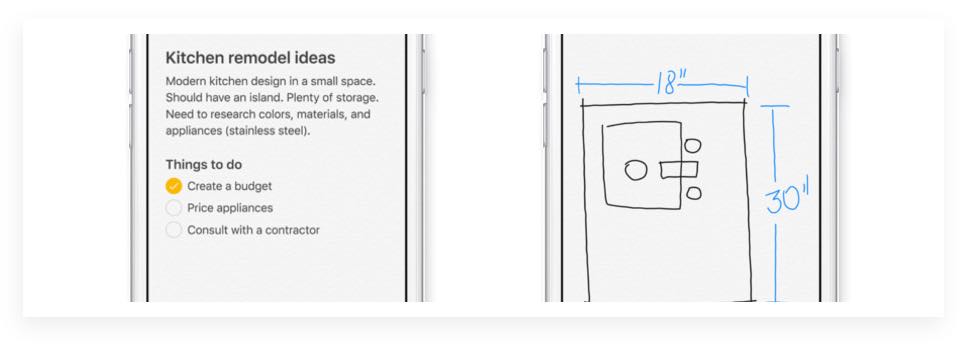
Anteckningar/Notes är kanske den mest underskattade appen och det mest underskattade programmet i iOS, iPadOS och macOS. Rätt använt så kan Anteckningar ersätta mängder av program på marknaden.
Jag skriver och antecknar en hel del och använder Anteckningar. Jag kan kasta in bilder, ritningar och annan information och jag kan synkronisera allt det jag skriver mellan alla mina enheter, iPhone, iPad och Mac – med Anteckningar.
Jätteutbud
Det finns ett jätteutbud av anteckningsappar på marknaden och de säljer därför att många av oss ännu inte upptäckt det program som följer med i iOS och macOS och som är gratis. Lägg sedan till att Anteckningar gör mycket av det alla de här apparna och programmen gör, inte sällan minst lika bra eller bättre. Du kan som sagt rita, lagra bilder och videor.
En app, ett program för att alla dina enheter. Ett program med samma funktioner oavsett enhet. I Anteckningar kan du skriva ned en snabb tanke, skapa checklistor, skissa på idéer och mycket mer, och med hjälp av iCloud hålls anteckningarna uppdaterade på alla dina enheter.
Quicknote
Använd snabbanteckningar till att skriva ned information från vilken app eller skärm som helst. Tryck på  och sedan på Ny snabbanteckning. Lägg till bilder, handskrift, länkar med mera.
Rita
Tryck på  och rita eller skriv sedan med fingret. Du kan välja mellan en rad märkningsverktyg och färger och rita raka linjer med linjalen.
Scanna
Tryck på  i en anteckning, välj Skanna dokument och placera sedan iPhone så att dokumentsidan visas på skärmen. När iPhone har skannat sidan kan du spara den i en anteckning, anteckna på den och till och med lägga till din signatur.
Tagga
Med taggar kan du snabbt och flexibelt kategorisera och ordna anteckningar. När du skapar eller redigerar en anteckning skriver du # följt av taggnamnet. Du kan också välja en tagg från menyn ovanför tangentbordet. Du kan lägga till flera taggar i en anteckning så att du enkelt kan söka och filtrera anteckningar mellan mappar.
Du kan även skapa en grupp och dela allt det du skriver med – varför inte samla familjens alla recept, automatiskt bland dina anteckningar exempelvis?
Då kan du få svar på den fråga som alla ställer sig, varje dag – vad ska vi äta?
Vad mer kan du önska dig?

av Mikael Winterkvist | jan 23, 2025 | Bluesky, Threads, Tipset: Råd och tips

Vad gör du när din Mac inte startar?
Plötsligt startar inte din Mac. Den fastnar när Apples logotyp kommer upp och Sedan händer inget mer. Det finns fortfarande hopp – så här gör du.
Till att börja med – så länge som det inte dyker upp ett frågetecken så finns det hopp när det gäller lite äldre datorer och äldre operativsystem. Ett frågetecken innebär nämligen att operativsystemet och datorn inte hittar hårddisken och det är nästan alltid ett dåligt tecken.
Detsamma gäller nyare datorer där startribban aldrig dyker upp. Det är också ett dåligt tecken.
Trots det så finns det ändå lite hopp så ge inte upp.
 Diskverktyget
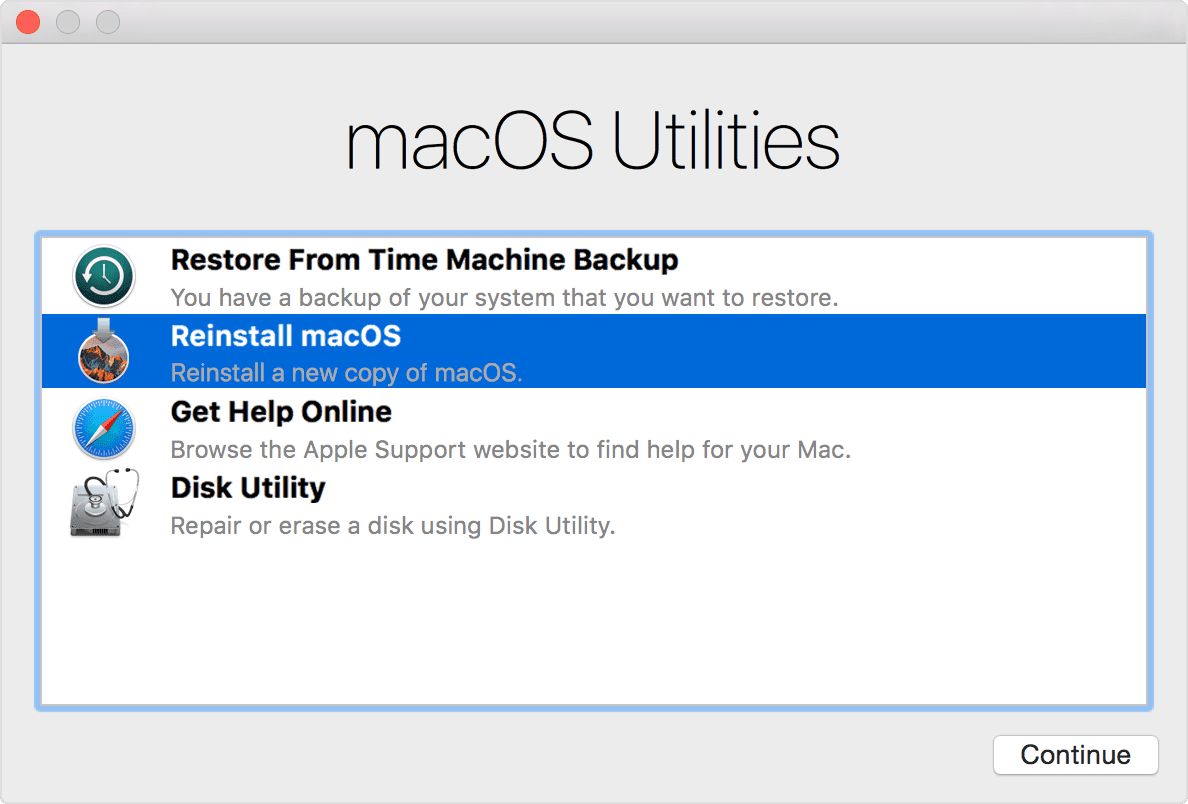
Starta om datorn, håll nere Command + R och vänta tills loggan dyker upp igen. Nu ska din Mac startas i det som kallas Recovery Mode vilket betyder att du får igång diskverktyget.
Vänta tills menyn kommer upp, välj att starta Diskverktyget och välj sedan att kolla och reparera hårddisken. Det låter mer dramatiskt än det är. Har du tur så är det bootsektorn som tagit lite stryk och som behöver repareras. På engelska kallas Funktionen First Aid i nyare versioner av macOS och Repair i OS X. Prova att starta och reparera hårddiskens bootsektor och kör sedan en kontroll av filrättigheterna.
Körbart
Det kan räcka och det kan återställa din Mac i körbart skick igen. Jag skriver kan därför att en Mac som helst fastnar när logotypen visas eller som visar ett blinkande frågetecken är ett tecken på att det är något fel med hårddisken och det kan dessvärre innebär att datorn måste lämnas in för ett hårddiskbyte.



