
av Mikael Winterkvist | jan 23, 2025 | Bluesky, Tipset: Råd och tips |
Ett enda enkelt kommando kan göra underverk för hastigheten på dina säkerhetskopior gjorda med Time Machine eller Time Capsule.
Du kan välja mellan två metoder:
. Antingen mata in kommandot, efter varje omstart
. Skapa ett startkommando så fungerar det även efter omstart
Terminalen
Starta Terminal-programmet och skriv sedan:
sudo nano
/Library/LaunchDaemons/nothrottle.plist
Vill du att det ska fungera även omstart så får du skapa ett startkommando, ett kommando som körs vid varje start.
<?xml version="1.0" encoding="UTF-8"?>
<!DOCTYPE plist PUBLIC "-//Apple//DTD PLIST 1.0//EN" "http://www.apple.com/DTDs/PropertyList-1.0.dtd">
<plist version="1.0">
<dict>
<key>Label</key>
<string>nothrottle</string>
<key>ProgramArguments</key>
<array>
<string>/usr/sbin/sysctl</string>
<string>debug.lowpri_throttle_enabled=0</string>
</array>
<key>RunAtLoad</key>
<true/>
</dict>
</plist>
Sedan startar du Terminal-programmet igen och skriver:
sudo chown root
/Library/LaunchDaemons/nothrottle.plist;sudo
launchctl load
/Library/LaunchDaemons/nothrottle.plist
MacKungFu

av Mikael Winterkvist | jan 23, 2025 | Bluesky, Tipset: Råd och tips
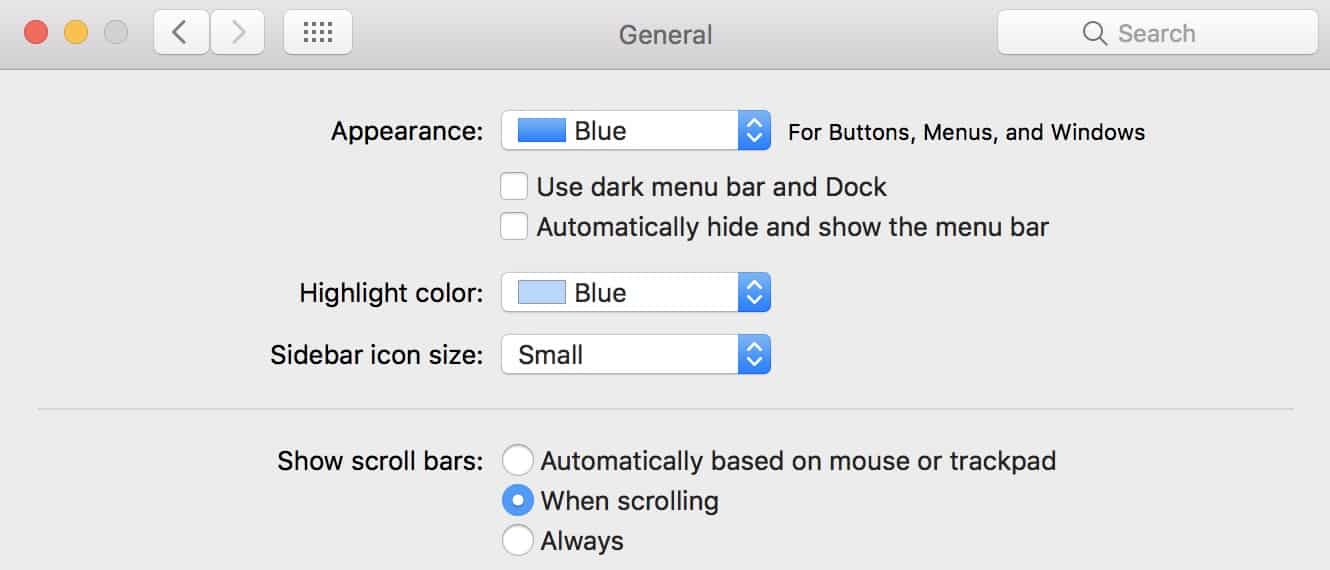
Så fixar du så att scroll-listerna syns hela tiden i macOS
Irriteras du över att scroll-listerna i macOs bara visas då du scrollar? Så här kan du se till att de alltid visas.
Som standard så visas scroll-lister i macOP då du scrollar, eller där du kan scrolla. Vill du alltid se dem så är det ens inställning som du gör med några få klick.
Inställningar
General/Allmänt
Klart!

av Mikael Winterkvist | jan 23, 2025 | Bluesky, Tipset: Råd och tips


Rita vektor-bilder med Sketch
Sketch är ett rit-och designprogram för macOS och ett program där du enkelt kan exportera ut resultatet till vector-grafik eller till Adobe Photoshop.
Sketch är ett kraftfullt program som är en riktigt värdig utmanare till Illustrator och Photoshop när det kommer till design av digitala lösningar. Priset ligger dessutom långt under konkurrenterna, 99 dollar.
Sketch is an innovative and fresh look at vector drawing for the Mac. Its intentionally minimalist design is based upon a drawing space of unlimited size and layers, free of palettes, panels, menus, windows, and controls. Though simple to use, it offers powerful vector drawing and text tools like perfect Boolean operations, symbols, and powerful rulers, guides, and grids.
What’s new in version 100
Updated on May 07 2024
New
- Almost there! You thought this was going to be version 100, didn’t you? We thought we’d sneak in one smaller update just before it with a few fun quality-of-life improvements and the usual collection of bug fixes.
- Automatic saves for Workspace documents. We automatically and regularly save your Workspace documents as you design — this means you don’t need to manually save at all unless you want to create a version. If you want to mark a specific milestone or moment of progress, you can quickly create a new version — and add a description or a star — by using ^⌘S.
- New prototype player. Playing your prototypes should now feel smoother, faster and more reliable. We’ve rolled out a brand new prototype player that works across the Mac, web and iOS apps and supports advanced display effects like background blurs on scrolling Artboards.
Improved
- We’ve added Foresight to the Tidy button in the Inspector — you’ll now see a preview when you hover over it, giving you a better idea of how your changes will look.
- Tidy now also works on both the horizontal and vertical axes, making it even easier to align layers.
- We’ve tidied up the Layer menu — you’ll now find a new Symbol submenu that groups together all Symbol-related actions.
Changed
- Copying or dragging layers and Artboards from Sketch over to an external app as PNGs now works the same as JPG and TIFF exports, with the correct amount of pixels according to the scale, and always at 72 DPI.
- macOS Sonoma no longer supports converting EPS files, so you won’t be able to import EPS files into Sketch. You’ll need to convert your file to PDF first to import it. Sorry about that!
Fixed
- Fixes a bug where the text field wouldn‘t update when editing it.
- Fixes a bug in Smart Layout that would occur when resizing a group’s bounds to values less than zero.
- Fixes a bug that prevented a document’s thumbnail image from displaying after the document has finished processing.
- Fixes a bug in Smart Layout where layers in a group would move unexpectedly when editing text.
- Fixes a bug that caused the Workspace dropdown to display incorrectly in macOS Sonoma.
- Fixes a crash that could occur in the JavaScript API when using overrides from Library Symbols.
- Fixes a bug where applying styles to a Text Layer wouldn’t be applied to all the text.
- When you apply data to overrides it now correctly matches the Layer List order.
- When swapping a Symbol, we’ll now apply the same scaling as the origin Symbol Source.

av Mikael Winterkvist | jan 23, 2025 | Bluesky, Tipset: Råd och tips

Ett pling när du laddar
När du pluggar in din iPhone eller iPad så hör du ett pling, ett ljud, som indikerar att du anslutit enheten till ström. Så här fixar du det i din Mac också.
Det här är inte det viktigaste tipset och rådet du kanske har fått och inte det mest avgörande heller. Hur som helst så kan det väl vara lite roligt att både din iPhone, din iPad och även din dator ger ett ljud ifrån sig, ett pling, då du ansluter dem till ström.
Så här gör du
. Starta Terminalprogrammet
Du hittar terminalprogrammet under Verktyg, bland dina program,
Skriv in kommandot:
defaults write com.apple.PowerChime ChimeOnAllHardware -bool true; open /System/Library/CoreServices/PowerChime.app
Du kan naturligtvis kopiera texten ovan och klistra in den. Kommandot fungerar med El Capitan betaversionerna sedan B3 och det fungerar även med Yosemite och Mojave. Startar du nu om din Mac och ansluter den till ström så ska du kunna höra ett litet pling.
Slå av
Vill du slå av funktionen så starta Terminalprogrammet igen och skriv:
defaults write com.apple.PowerChime ChimeOnAllHardware -bool false; open /System/Library/CoreServices/PowerChime.app
Observera att du alltså måste starta om din MacBook och att det bara fungerar om du har mindre än 100% laddning.

av Mikael Winterkvist | jan 23, 2025 | Bluesky, Tipset: Råd och tips

Du saknar en bild, letar, hittar den inte och då slår det dig – du kan ha raderat den av misstag. Du letar igenom papperskorgen men där finns den inte. Innan du nu börjar att hyperventilera så finns det en chans till och sannolikheten att du ska hitta bilden där är rätt stor så förtvivla icke – följ Mackens råd.
Vi tar det från början – tar du bilder med din iPhone eller din iPad så använd Apples Photos/Bilder. Sannolikheten för att du redan gör det är hyggligt stor eftersom det är standardsättet att använda Apples prylar. Gör du nu det och du dessutom synkroniserar din bildström med iCloud så är du på rätt sida när det handlar om att enkelt kunna återvinna förlorade bilder.
Bilder
Starta Photos/Bilder i din Mac. Här bör du ha dina bilder och dina delade bildströmmar. Här finns också en papperskorg till. En papperskorg som lagrar raderade bilder i 30 dagar.
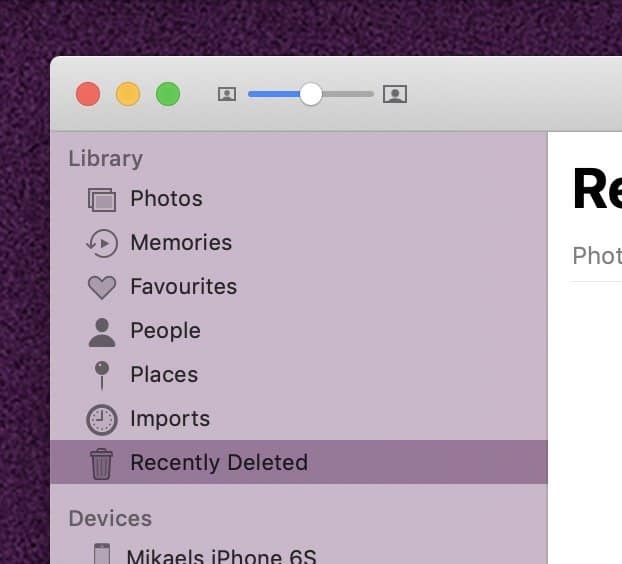
Här bör din bild finnas och här bör du kunna återställa den.
Hur gör du nu om du inte har aktiverat iCloud eller någon av tjänsterna ovan?
Då plockar du fram bilden från din Time Machine-kopia – för en sådan har du väl?

av Mikael Winterkvist | jan 23, 2025 | Bluesky, Tipset: Råd och tips
Så skickar du ett läskvitto till utvalda mottagare i iMessage
iMessage är Apples egen meddelande-app, tjänst och funktion. När du fått ett meddelande så kan du följa att visa att du läst det, läskvitto, och du kan styra till vilka ett sådant kvitto skickas.
För tydlighetens skull ska sägas att det inte skickas något meddelande som ett kvitto utan det ser du i appen. Du får en tidsangivelse för när meddelandet har lästs.
 Mac
Mac
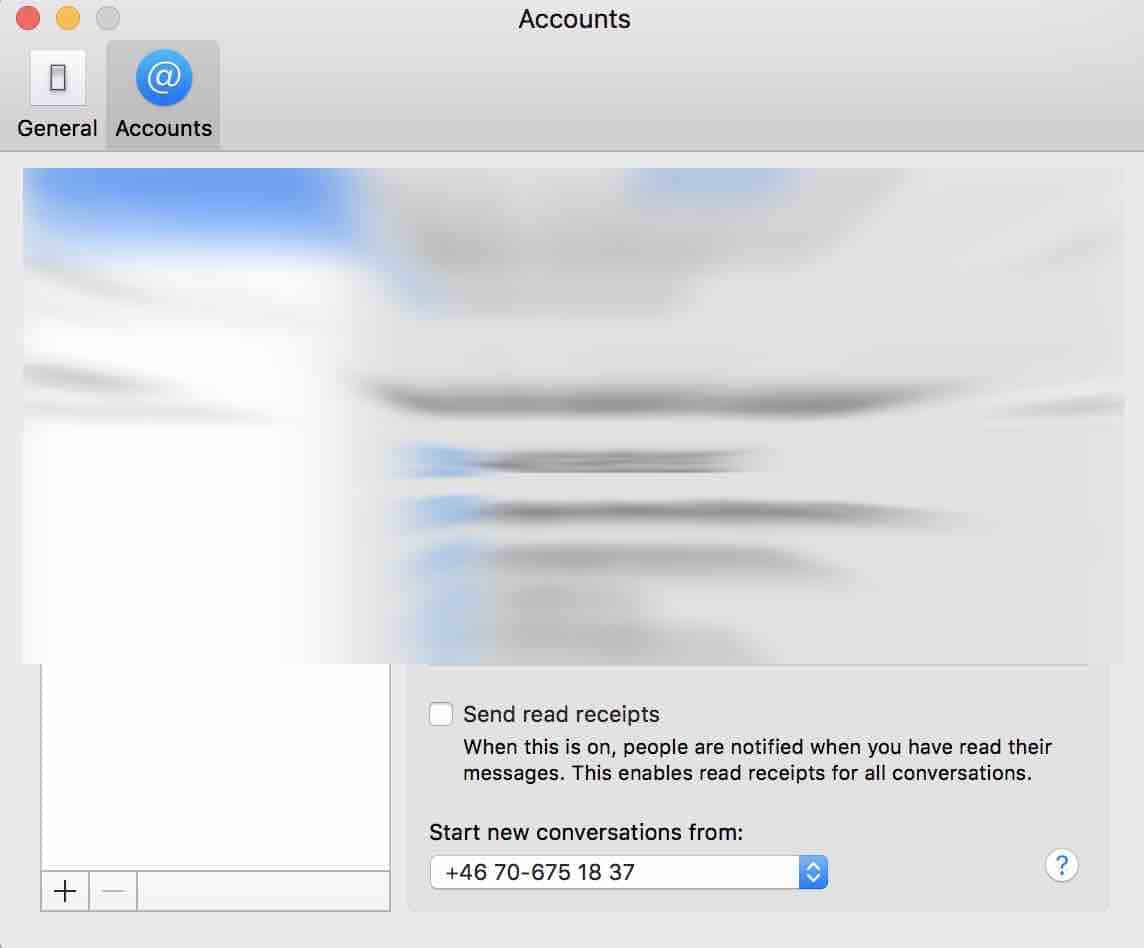
Ska du styra vilka mottagare som ska få och som inte ska få något kvitto så måste funktionen vara avslagen. Det vill säga – du måste slå av kvittofunktionen helt och hållet först.
Det gör du under inställningar och sedan under inställningarna för ditt konto.
Klicka ur rutan för läskvitton är funktionen avslagen och du kan välja vilka som ska få ett läskvitto och inte.
Välj mottagare
Det enklaste sättet att välja mottagare är att starta iMessage och sedan välja dem direkt ur listan på konversationer och meddelanden. Klicka på em användare, klicka på detaljer och sedan är det bara att klicka i att ett löskvitto ska skickas.
Klart!
 iOS
iOS
Nu hoppar vi över till iOS och hur du gör samma sak i din iPhone och iPad.
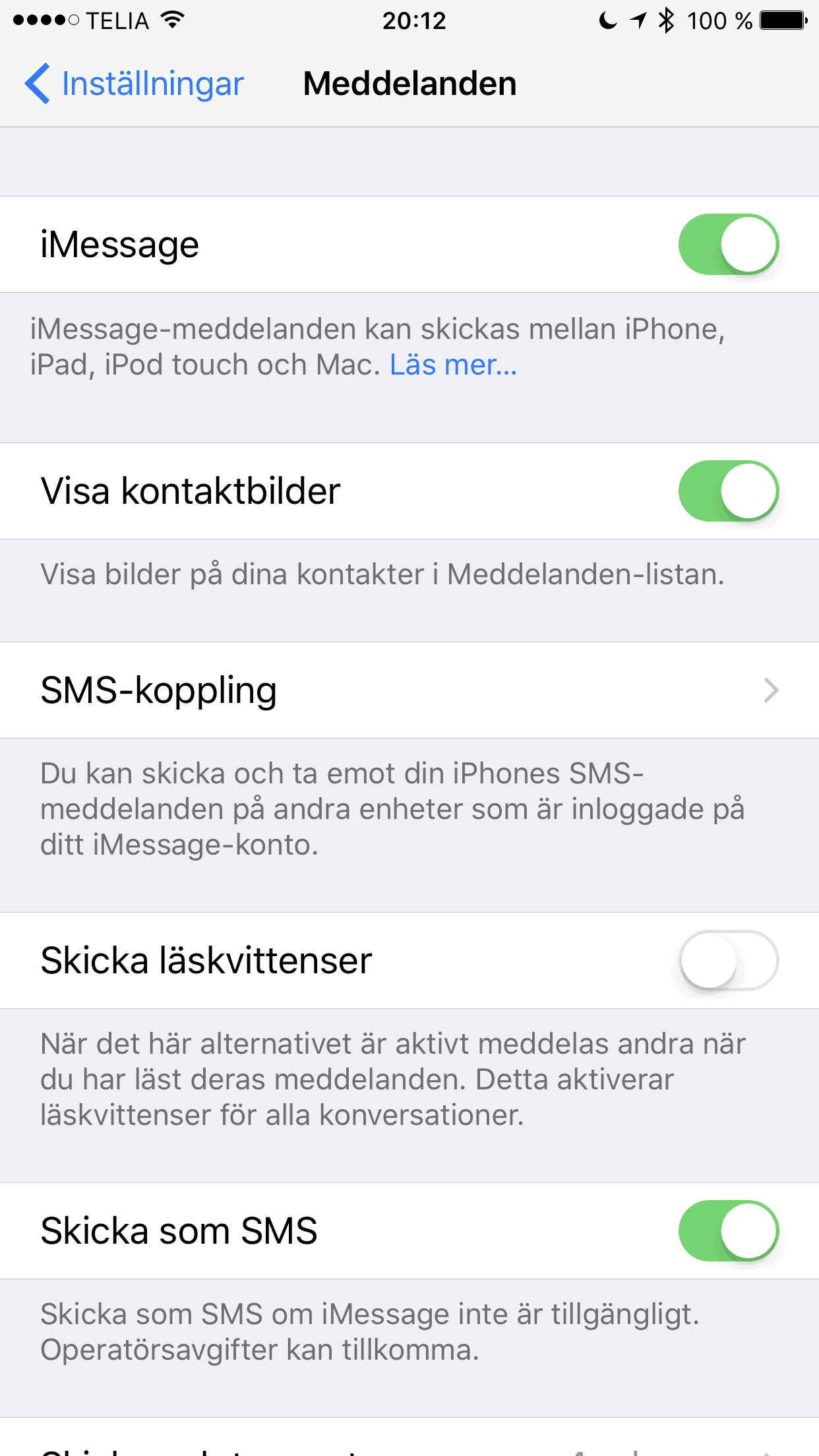
Det är samma process. Slå först av läskvitton.
Inställningar och sedan till meddelanden.
Slå av skicka läskvittenser.
Nu kan du göra samma sak som i din Mac – starta iMessage och klicka på I som i information för varje användare där du vill skicka ett läskvitto.
Klicka i att du ska skicka ett läskvitto.
Klart!



