
av Mikael Winterkvist | jan 23, 2025 | Bluesky, Tipset: Råd och tips

Så slår du på delad bildström
Delad bildström är en inbyggd funktion i Photos/Bilder kopplad till Apples moln, iCloud. Vill du ha bilderna som du tar med din iPhone i din dator och i din iPad så är Delad bildström en enkel och mycket smidig funktion. Du kan även dela de bilder du väljer ut med familj och vänner i delade album.
Delad bildström kostar ingenting utan är en inbyggd funktion i OS X och iOS. Det du måste göra är att aktivera och slå på funktionen.
iOS
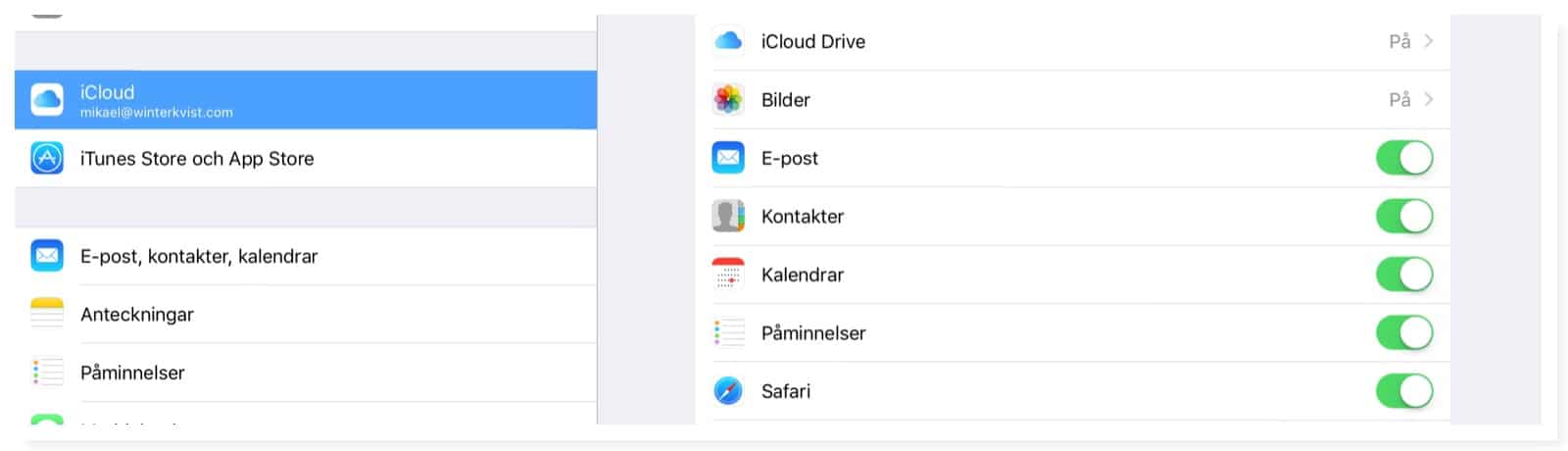
Inställningar
iCloud
Bilder
Där hittar du alla inställningar för dina bilder och din bildström
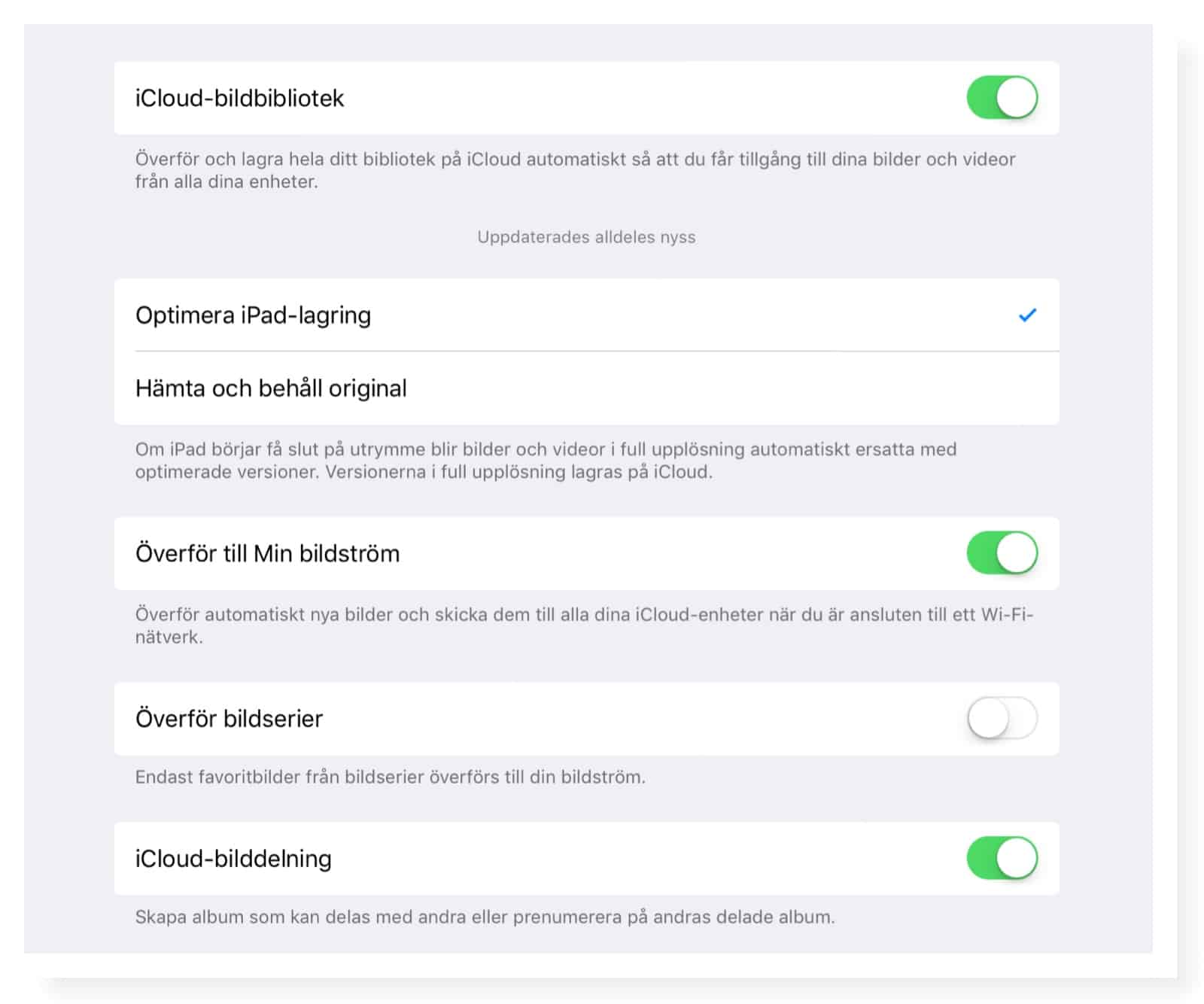
Det här är de inställningar du behöver göra sedan är det bara att vänta. Bilderna kopieras till iCloud och sedan dyker de upp i din iPad och Mac-dator.
OS X
I OS X, din dator, så hittar du inställningarna under det går kugghjulet, inställningar och sedan vidare till iCloud.
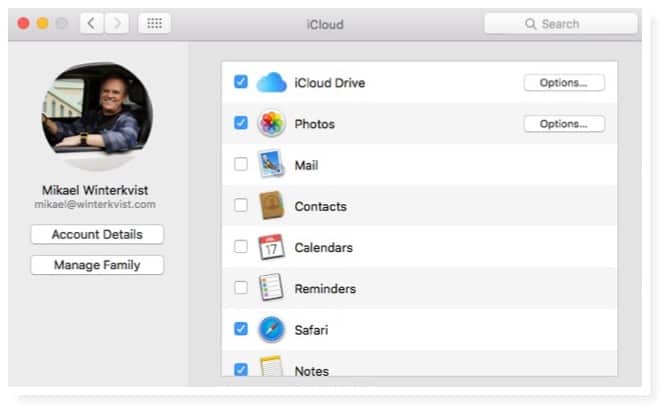
Bilder/Photos
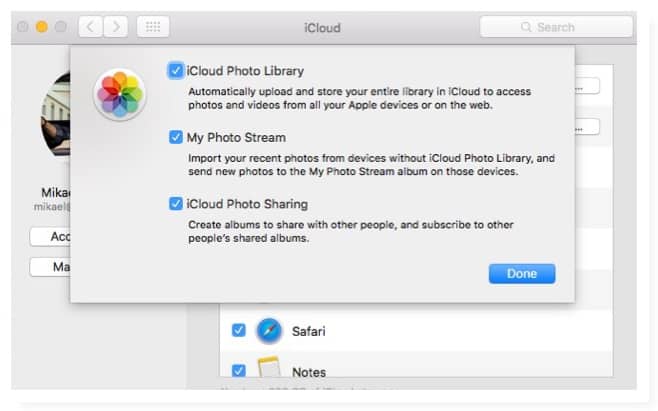
Dela bilder med andra
Nu är delade bildströmmar aktiverade i din dator och i din iPhone och iPad. Nu är det dags att skapa en delad katalog som du delar med andra. Då du sannolikt tar merparten av alla dina bilder med din iPhone så gör vi inställningarna där.
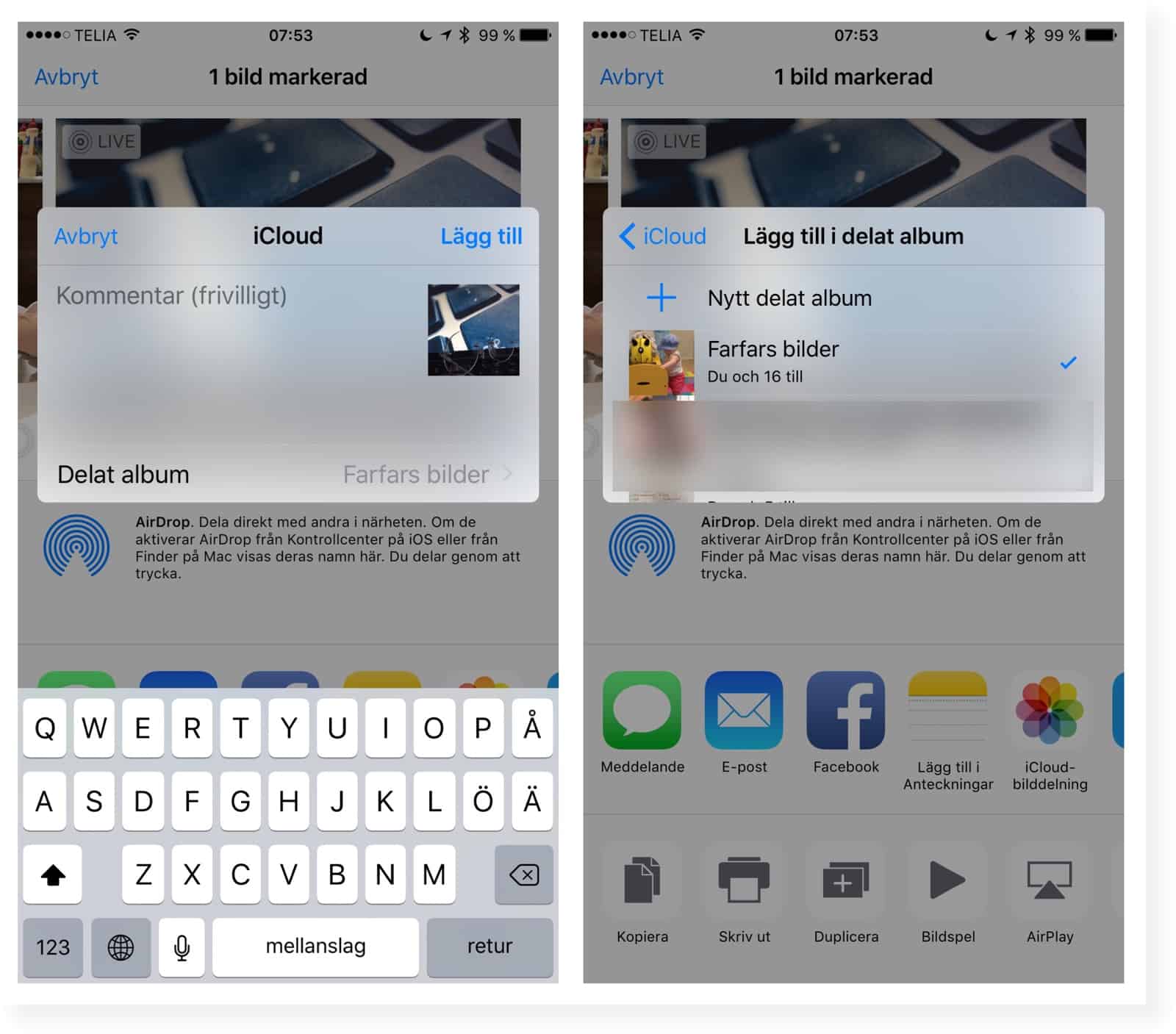
Välj och markera en bild, klicka på iCloud-delning och välj sedan att skapa ett nytt album. Klicka på plus-tecknet och välj ett namn.
Sedan bjuder du in vänner och bekanta. De kommer att få inbjudan via mail.
Har du flera album som du delar med andra så byter du album genom att klicka på namnet i kanten vid Delad Album.

av Mikael Winterkvist | jan 23, 2025 | Bluesky, Tipset: Råd och tips
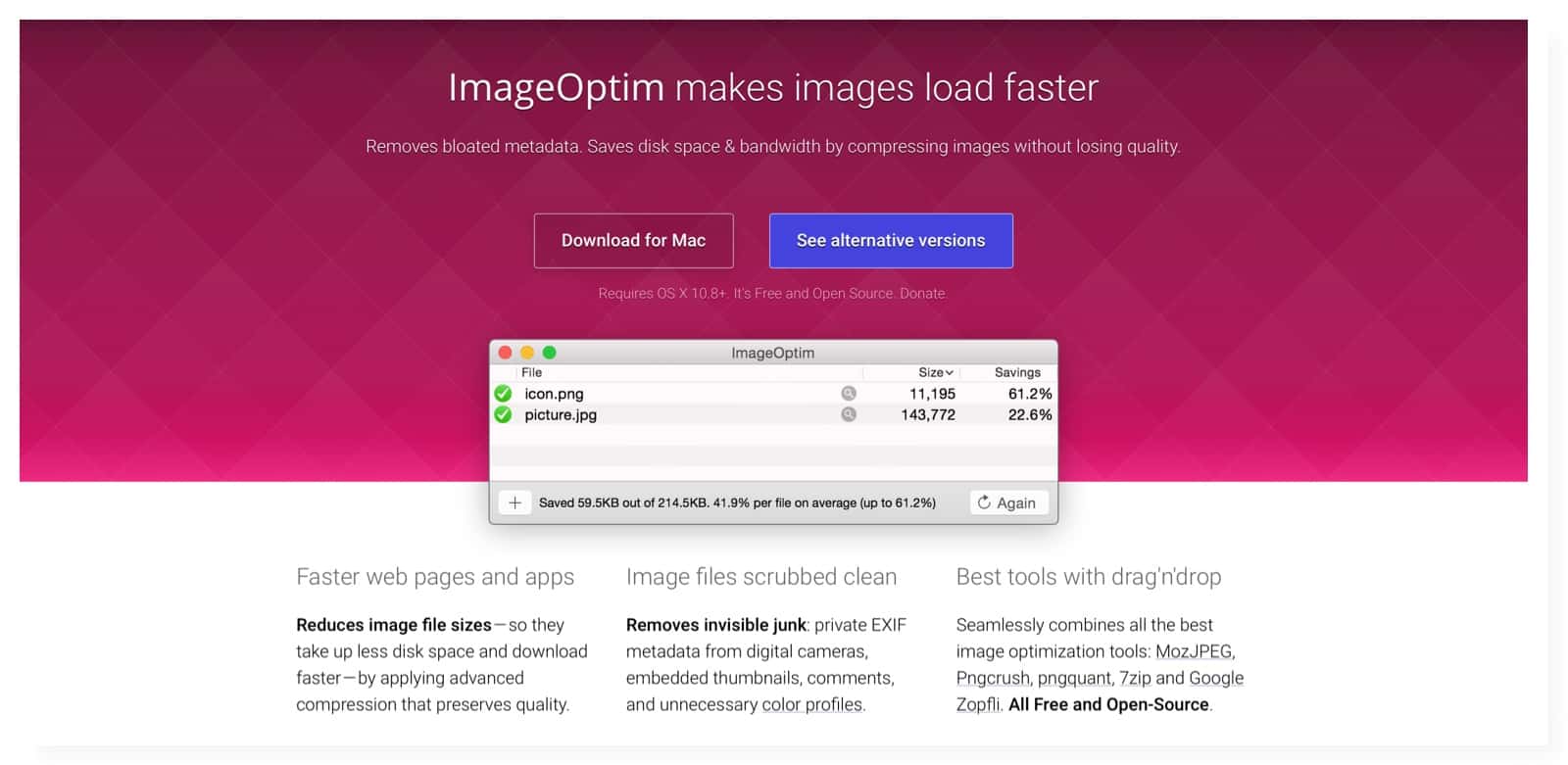
ImageOptim städar ut metadata ur dina bilder
De bilder du publicerar på nätet kan innehålla GPS-data, information om tidpunkt då bilden togs och uppgifter om din kamera eller iPhone. Information som du kanske inte vill publicera.
ImageOptim städar ut den informationen och kan samtidigt komprimera dina bilder så att de är mer lämpliga att publicera på nätet.
ImageOptim is excellent for publishing images on the web (easily shrinks images Saved for Web in Photoshop). It’s useful for making Mac and iPhone/iPad applications smaller (if you configure Xcode to allow better optimization).
ImageOptim removes EXIF metadata, such as GPS position and camera’s serial number, so that you can publish images without exposing private information (but there’s an option to keep the metadata if you need it).
Programmet är gratis, utvecklas som Open Source och är utvecklat för din Mac.
Ladda ned

av Mikael Winterkvist | jan 23, 2025 | Bluesky, Tipset: Råd och tips
Så får du liv i en död iPhone
Även i den bästa av världar så kan det uppstå problem och ibland, dessbättre mycket sällan, så svarar inte en iPhone på knapptryckningar, den går inte att starta och den förefaller helt död. Det finns dock ett sätt att få liv i den som brukar fungera.
Du måste ha tillgång till dator, via sladd, och du måste iTunes/Finder för att du ska kunna använda metoden som går ut på att sätta din iPhone, eller iPad, i det som kallas Recovery Mode och om det inte fungerar i DFU mode.
Observera att Recovery Mode och DFU Mode är två olika saker. Recovery Mode gör det möjligt att återställa din enhet i samma skick som när du först öppnade den efter köp, fabriksinställd. DFU mode gör det möjligt att återställa firmware i enheten och resultatet blir detsamma men med Recovery Mode så raderas din enhet och den återställs. Med DFU så installeras firmware om.
Omstart
Det första du kan prova är att hålla nere hemknappen och startknappen samtidigt. Fungerar din enhet som den ska så startas den om och du ser Apple-loggan på skärmen.
Nu över till Recovery Mode och DFU Mode som kräver sladd, dator och iTunes. Så på datorn och starta iTunes och anslut sladden till din dator innan du går vidare.
Recovery Mode
. Slå av din iPhone eller iPad helt och hållet så att skärmen är helt svart
. Håll nere hemknappen och anslut den till din dator
. Du bör nu se en bild som på skärmen (enhetens skärm) som en ikon, sladd och anslutning till iTunes
. iTunes bör också ha hittat din enhet och nu kan du återställa den till fabriksläge
DFU
DFU Mode kan vara lite knepigt att få fram och du kan få prova flera gånger innan det fungerar. Det gäller att ha koll på selunder och vilka knappar du trycker ned därför att du gör på samma sätt som när en enhet ska sättas i Recovery Mode.
. Anslut din iPhone eller iPad till din dator och iTunes med sladd
. Slå av din iPhone eller iPad så att den är helt avslagen (svart skärm)
. Håll inne hemknappen och om skärmen förbli svart så har du lyckats att sätta enheten i DFU Mode
. Nu kan du återställa telefonen

av Mikael Winterkvist | jan 23, 2025 | Bluesky, Tipset: Råd och tips

Så får du tyst på din Mac
Du trycker på startknappen och din Mac dundrar till med att ganska högt startljud. Så här får du tyst på din Mac.
Jag fick frågan via Twitter ska ägas för själv har jag en ny MacBook Pro som ju som bekant inte har något startljud. Min iMac på jobbet har förvisso startljud men det är ett mindre problem då den sällan eller aldrig lämnar kontoret.
Hur som helst, ibland kan du behöva starta din Mac i ett sammanhang där startljudet inte är helt lämpligt. På ett möte, en föreläsning eller på en presskonferens.
Så här får du tyst på din Mac.
Terminalprogrammet
Starta Terminalprogrammet
Skriv:
sudo nvram SystemAudioVolume=%80
Klart!
Vill du nu slå på ljudet igen så är kommandot:
sudo nvram -d SystemAudioVolume
Ett program
Verkar det där lite för krångligt?
 Ladda hem Auto-Mute
Installera
Klart!
Auto-Mute är gratis.

av Mikael Winterkvist | jan 23, 2025 | Bluesky, Tipset: Råd och tips |
AirDrop, skicka filer mellan dina Apple-prylar
Sitter du fortfarande och mejlar bilder till dig själv? Slänger över bilder i DropBox för att komma åt dem? Sluta med det och använd AirDrop.
Funktionen finns inbyggd i OS X och iOS och du kan skicka filer mellan din iPhone och din dator. Från din dator till din iPad och från din iPhone till din dator.
Du slår på och aktiverar AirDrop i Kontrollcenter i dina iOS-enheter.
Nätverk
Allt du behöver göra är att se till att båda enheterna finns på samma lokala nätverk och sedan väljer du att dela, exempelvis en bild, väljer AirDrop och sedan den enhet du vill skicka filen till. När du väljer dela och AirDrop så brukar det bara ta några sekunder innan din iPhone eller iPad dyker upp – om du sitter på din dator, alternativt så dyker din dator upp om du ska dela från dina iOS.
Dela-ikonen ser ut som en fyrkant:

Så sluta att skicka bilder till dig själva via e-post eller meddelanden – använd AirDrop.

av Mikael Winterkvist | jan 23, 2025 | Bluesky, Tipset: Råd och tips
Uppdatera eller göra en ren installation?
Ska du uppdatera till macOS eller är det bättre att göra en ren installation av macOS och sedan flytta över inställningar, program och data?
Det är frågan det. Jag har en enkel regel – ren installation mellan stora uppdateringar och nya versioner. Utifrån det så är det alltså dags för en så kallad ren installation.
Uppdatera
Vill du uppdatera så ladda ned macOS, starta installationen och låt installationsprocessen göra resten. Det är den enkla och smidigaste metoden.
Ren installation
Vill du göra en ren installation så gör först en komplett och fullständig säkerhetskopia – förslagsvis med Time Machine.
Ladda ned macOS Monterey
Radera dina konton, appar – allt, du kan formatera hårddisken om du vill – men kom ihåg att först göra en komplett säkerhetskopia.
Installera sedan macOS Monterey i din tomma, rensade Mac-dator.
Återställ genom att ladda ned appar, data och inställningar via Time Machine.
När allt är klart så har du en komplett och återställd dator som kör den senaste versionen av macOS.
Det tar längre tid att rensa och formatera innan du installerar macOS och sedan återställer datorn från Time Machine. Processen å andra sidan sköter sig nästan helt själv så har du tid över eller ytterligare en dator – gör en ren installation.



