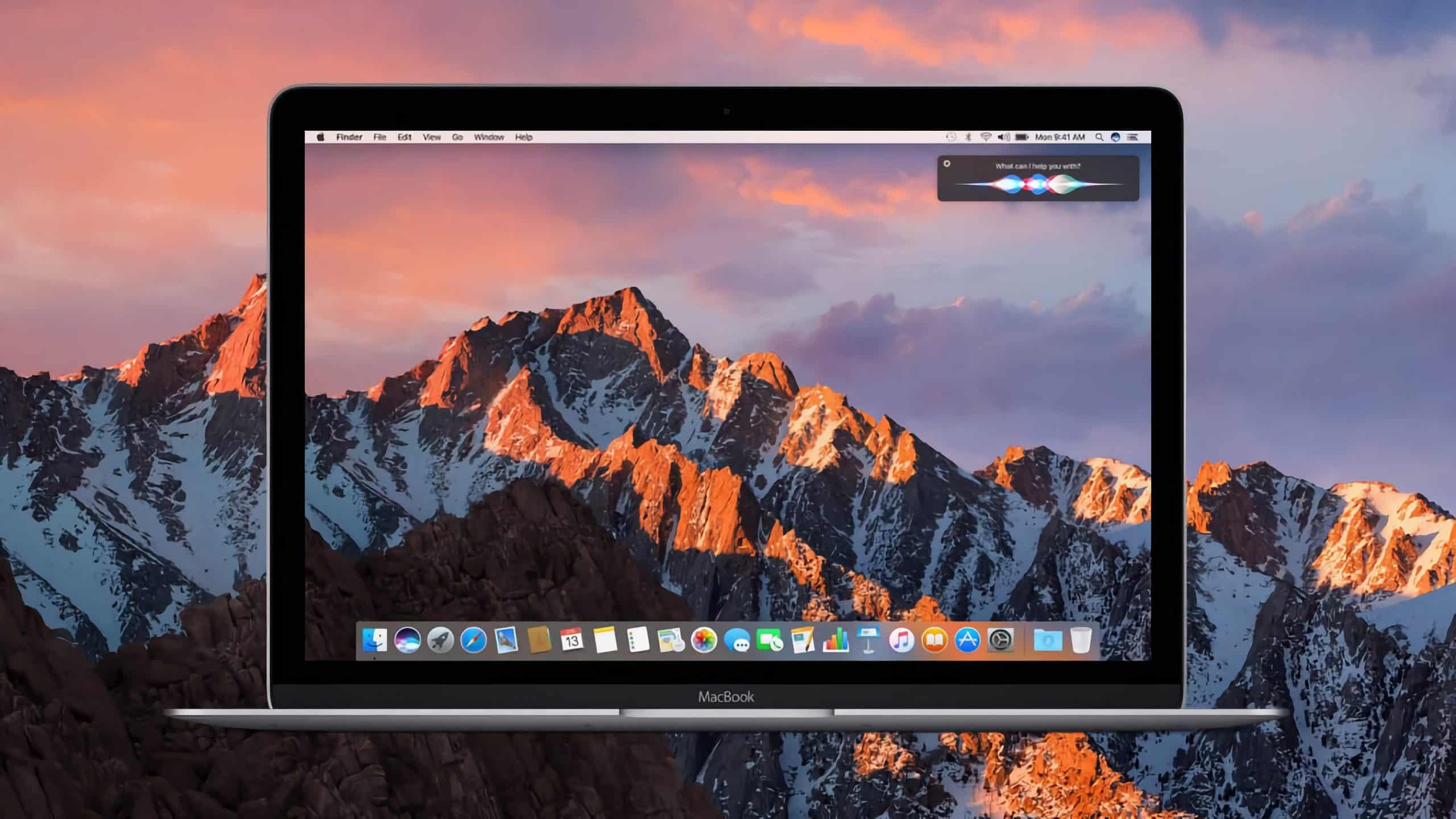
Siri kan bli lite smartare med din hjälp. Du kan lära Siri att uttala namn på vänner, bekant och dina kontakter vilket underlättar då då vill få henne att exempelvis ringa eller skicka meddelanden.
Det är dessutom rätt lätt att lära Siri att uttala namn korrekt. Tänk bara på att använda Siris sätt, det felaktiga, och säg att det är fel sätt så aktiverar Siri sin inlärningsfunktion.
. Aktivera och starta Siri
. Be Siri utföra något som är kopplat till det namn som Siri inte kan utala
Leta fram hemadressen, telefonnumret eller något liknande så att Siri upprepar namn. Sedan säger du till Siri att namnet inte uttalas så ”så uttalas inte XX”.
Siri kommer då att föreslå några olika uttal och du kan välja ett mer korrekt uttal.
Fonetiskt
I adressboken med alla dina kontakter finns ett alternativ sätt. I ett eget fält så kan du skriva in, fonetiskt hur ett namn uttalas och det kan vara en god hjälp på vägen för att få Siri att förstå hur namn uttalas och för att förstå dina instruktioner.
Så här byter du e-postadressen kopplad till ditt Apple ID
Ditt Apple ID kan vara bland det mest värdefulla som du har. Speciellt efter några år då du köpt musik, filmer, tv-serier program och appar. Så här byter du den e-postadress som är kopplad till ditt Apple ID.
Vid inloggningen så kan du bli ombedd att verifiera inloggningen med en pinkod som skickas till dina enheter – din iPhone, iPad eller Mac.
Apple ID
Sen kan du nu byta e-postadresser, vilka enheter som ska kunna ta emot inloggningskoder, adresser och annan information.
Varje del har en liten knapp ute till höger, ”Edit”
Klicka på den del och den information som du vill ändra på. När du gjort ändringen så måste du bekräfta. En ny pinkod skickas till dina Apple-prylar. Bekräfta ändringen så lagras ändringen och du har bytt epostadress för ditt Apple ID.
macOS har inbyggt stöd för PDF och du behöver inte ladda ned ett PDF-program vare sig för att läsa eller skriva PDF-filer. Så här skriver du ut till en PDF-fil.
Den stora fördelen med att skriva ut till en PDF-fil är att det du vill lagra kommer att se ut precis som det du tittar på. En webbplats kan ha nedladdade fonter/typsnitt. Skickar du bara länken så är det inte helt säkert att webbplatsen kommer att se ut så som du ser den för mottagaren. Detsamma gäller dokument. Saknar mottagaren de finter/typsnitt som du har använt så kan det bli skillnader i utseendet.
En PDF-fil visar det du ser och skickar du en pdf-fil så ser den likadan ut hos mottagaren.
Safari
I Safari finns en funktion ”exportera till en PDF-fil”. En mycket smidig funktion om du exempelvis vill spara en hemsida/webbplats.
Du hittar den funktionen under Fil i menyn.
Pages
Även Apples ordbehandlingsprogram Pages har direktstöd för PDF-filer. Du kan exportera ett dokument till en pdf-fil, direkt.
Förhandsvisning
Förhandsvisning/Preview har också direktstöd för PDF. Du kan exportera direkt till en PDF-fil.
Skriv ut
Skulle nu det program du vill använda helt sakna exportfunktion så finns det ändå en möjlighet kvar. Under skriv ut så finns ytterligare en funktion. Du kan skriva ut till en pdf-fil istället för att skicka filen till skrivaren.
Jag hoppade länge runt bland lite olika skärm- och fildelningsappar. Jag testade olika program för att kunna ta över och styra servrar och mina arbetsdatorer. Sedan flera år tillbaka nu så har alla städats ut och jag använder bara ett – Screens.
Jag har Screens i min iPhone, i min iPad och i samtliga datorer. Det är ett enkelt, mycket smidigt sätt att snabbt kunna ta över en dator, göra det jag vill och sedan ha alla inställningar, allt jag behöver lagrade som en ikon och som en inloggning.
Räddat
Jag vet inte hur många gånger Screens räddat mig. Speciellt innan vi byggde vårt eget moln och viktiga saker kunde glömmas kvar i ”fel” dator. Jag har kopplat upp mig mot datorer med min iPhone på flygplatser, tågstationer för att se till att skicka ett mail med en bifogad fil, startat om server som inte riktigt vill göra det de borde och så vidare.
Numera har jag som sagt alla mina filer, alla information och allt det jag drar runt med i vårt eget moln och Screens använda inte riktigt lika mycket och ofta men jag har fortfarande mycket stor nytta av det.
Nu har Screens uppdaterats till version 4.0 för macOS och även för iOS och den nya versionen innehåller flera riktigt bra nyheter:
. curtain mode – det du gör visas inte på datorn du jobbar mot
. enklare att skriva in lösenord
. split screen i iPad
. ännu bättre stöd för 1Password
What’s new in version 4.12.16
Updated on Oct 11 2023
Fixed issue preventing some SSH keys to be imported
Nu kan du sjunga med i dina favoritlåtar med Apple Music Sing – ny funktion i iOS 16.2 och iPadOS 16.2 – om du har rätt hårdvara.
Här är Magasin Mackens guide till Apple Music Sing.
Funktioner:
Justerbar sång: Användare har nu kontroll över en låts sångnivåer. De kan sjunga med den ursprungliga artistsången, ta ledningen eller blanda ihop det på miljontals låtar i Apple Music-katalogen
Realtidstexter: Användare kan sjunga med i sina favoritlåtar med animerade texter som dansar till sångens rytm.
Bakgrundssång: Vokallinjer som sjungs samtidigt kan animeras oberoende av huvudsången för att göra det lättare för användare att följa.
Duettvy:Flera sångare visas på motsatta sidor av skärmen för att göra duetter eller låtar med flera sångare lätta att sjunga med i.
Så här gör du:
Öppna Apple Music på din iPhone och hitta en låt du vill lyssna på
Apple Music Sing är också tillgängligt på nya iPads och Apple TV 4K (inte på äldre Apple TV-hårdvara)
Kompatibla enheter inkluderar iPhone 11 och senare, iPad 9/10, iPad mini 6, iPad Air 4/5, M1 och M2 iPad Pro – kolla in hela listan
När du har startat en låt trycker du på textknappen (citattecken) i det nedre vänstra hörnet
Leta nu efter ikonen mikrofon + stjärnor (icke-kompatibla låtar visar inte ikonen)
Efter att ha tryckt på mikrofonen slås Apple Sing på
Nu kan du dra för att justera sångvolymen och sjunga med i takt för takttext
En ny funktion i FaceTime är att du kan reducera störande bakgrundsljud och få ett tydligt fokus på den som talar. Det kan underlätta kommunikationen. Så här gör du.
Funktionen kallas Voice Isolation och innebär att mikrofonen plockar upp mer av det som sägs och mindre av ljud som finns i närheten, bakgrundsljud.
Så här gör du (iOS/iPadOS)
Starta ett FaceTimesamtal, precis som vanligt.
När samtalet har kommit igång, eller så snart du har startat FaceTime, så kan du hoppa till Kontroll Centret och ändra inställningen för mikrofonen.
Du har tre lägen för mikrofonen – standard, isolerat ljud och så ett brett ljudspektrum. Det du ska välja är Voice Isolation.
Det är allt. Nu kommer störande bakgrundsljud att filtreras bort och det som sägs får fokus.