
av Mikael Winterkvist | jan 22, 2025 | Bluesky, Threads, Tipset: Råd och tips

Är du nyfiken på månen, och inte bara på aktuellt väder, så finns utförlig information i den nya väderappen i som kom iOS 17, iPadOS 17 och macOS Sonoma. Så här kommer du åt allt det du behöver veta om månen.
Det finns nämligen en månkalender i väderappen – så här hittar du den:
iPhone och iPad
- Öppna Väder-appen.
- Se till att appen visar information om din plats (Min plats), eller så kan du byta till önskad stad.
- Scrolla ner och du kommer att se ”Waxing Gibbious”. Detta visar månens belysningsprocent, nästa månnedgång och antalet dagar kvar till nästa fullmåne.
- Tryck på Waxing Gibbious” för mer information. Du kommer också att se dagen och datumet för nymånen och fullmånen, tillsammans med en vacker, lättförståelig månatlig månfasskalender som visar hur månen växer och avtar. Du kan också använda skjutreglaget högst upp för att se information om tidigare och framtida tider och dagar.
Mac
- Starta Väder-appen på din dator med macOS Sonoma eller senare.
- Välj Min plats eller önskad stad från det vänstra sidofältet.
Scrolla ner för att hitta Waxing Gibbious”, som visar detaljer som nästa månnedgångstid.
- Klicka på Waxing Gibbious” för mer måninformation som belysning, månnedgång, månuppgång, nästa fullmåne, avstånd, månfaskalender och datum för nymåne och fullmåne. Använd det övre skjutreglaget för att ändra tid och dag.


av Mikael Winterkvist | jan 22, 2025 | Bluesky, Threads, Tipset: Råd och tips

Plötsligt börjar din iPhone eller iPad att dra onormalt mycket batteri – utan synbar ändring eller anledning. Här är Magasin Mackens guide för att komma tillrätta med batteriproblem.
Problem med att en enhet plötsligt börjar att dra onormalt mycket batteri, mer än tidigare, eller vad som kan antas vara normalt är ett irriterande problem och det kan vara svårt att hitta orsaken. Här är Magasin Mackens guide för att hitta orsaken och rätta till det.
Uppdatera
Börja med att uppdatera alla appar och iOS/iPadOS – du kan sitta med en enhet som innehåller en bugg, som åtgärdats, och då är det bara att uppdatera program/appar och operativsystem.
Starta om
En omstart är den absolut snabbaste och enklaste metoden att lösa problemet – och det fungerar påfallande ofta. Det kan vara en app som hängt sig och som drar normalt mycket ström eller en process som rusar och som slukar batteri. En omstart löser det problemet (ofta).
Leta efter boven
Är det nu inte en app eller en process och fungerar det inte att starta om så är det dags att leta efter ”boven” lite mer strukturerat och organiserat.
Slå av bakgrundsuppdateringar – det här kan vara orsaken så prova med att slå av uppdateringar.
Inställningar – General – Background App Refresh
Skärmen – en stor skärm drar mer batteri och mest batteri går det åt till att tända upp en vit, eller ljus skärm.
Display & Brightness
Du ska naturligtvis inte behöva byte till en ständigt mörk skärm men det lönar sig att skruva ned ljusstyrkan, slå på automatiskt anpassning och kanske byta till en mörk skärm när det är mörkt ute.
Automatiska funktioner
Titta också igenom dina automatiska funktioner. Du kanske hämtar inkomna mail, direkt eller automatiskt. Måste vädret uppdateras hela tiden och ska din iPhone leta efter nyheter och scanna efter uppdateringar?
Ny = sämre batteritid
Har du en ny iPhone så tänk på att en ny iPhone bygger upp nya index för alla de databaser som den innehåller och hanterar. Under den första tiden genomförs också en del optimeringar och anpassningar så räkna med lite sämre batteritid när du precis hämtat din iPhone eller efter en större uppdateringar av iOS. Batteritiden ska dock återhämta sig inom ett par dagar efter en större uppdatering.

av Mikael Winterkvist | jan 22, 2025 | Bluesky, Threads, Tipset: Råd och tips

En nyhet är att du nu kan använda din iPhone som kamera i FaceTime i din AppleTV. Uppdaterar du din AppleTV till tvOS 17 och din iPhone till iPhone 17 så finns funktionen i din svarta tv-box.
Fram till nu så har FaceTime bara fungerat i enheter med en egen kamera men nu finns det som kallas Continuity Camera och det betyder att du kan använda din iPhone för att använda FaceTime i din AppleTV.
Har du uppdaterat din iPhone till iOS 17 och din AppleTV till tvOS 17.
Så här gör du
Starta din AppleTV och klicka på FaceTime-ikonen. Din AppleTV kommer nu att visa vilka konton som kan anslutas och vilka som kan använda iPhone/iPad som kamera. Klicka på din användare och ställ sedan in kameran – frontkameran.

Det är allt – när kameran är inställd så är det bara att börja att använda FaceTime.

av Mikael Winterkvist | jan 22, 2025 | Bluesky, Threads, Tipset: Råd och tips

Google betalar Apple miljarder dollar, årligen, för att Google ska vara standard som sökmotor i Apples alla enheter men du kan bryta dig ur sökjättens klor och byta sökmotor med några klick. Så här gör du.

Gå in under inställningar (i Safari) och vidare till Search – här kan du snabbt och enkelt byta sökmotor och exempelvis byta till DuckDuckGo som är en bra sökmotor som inte samlar in en massa data om dig.
Klart!
Det är samma procedur i iOS och iPadOS.

av Mikael Winterkvist | jan 21, 2025 | Bluesky, Threads, Tipset: Råd och tips

Det är måndag morgon och jag landar på kontoret. Innan jag någonting så gör jag två saker – jag kokar kaffe och jag startar om min iPhone, min iPad Pro och min Mac mini M1.
Ritualen är – jag startar om mina prylar och medan de startar om drar jag igång kaffekokandet – som egentligen är en Perkulator. När kaffet kommit igång så har även mina prylar startat om och jag kan sätta igång med jobbet.
Underhåll
Det som sker, medan mina prylar startar om är en del i det underhåll som jag gör för att mina prylar ska ”må bra”, det vill säga fungera.
Omstarten frigör minnet, RAM, och macOS och mina program läses in igen. Även om det inte handlar om strikt underhåll så blir det en slags städning.
När din Mac startas om så körs en del underhållsscript vilket är en kort, snabb kontroll av hårdvaran, utrymme, minnet och andra delar av systemet.
I normalfallet så räcker det här för att hålla dina prylar i trim.
Sedan kan du avnjuta en kopp kaffe innan du startar dagen och veckan.

av Mikael Winterkvist | jan 21, 2025 | Bluesky, Threads, Tipset: Råd och tips
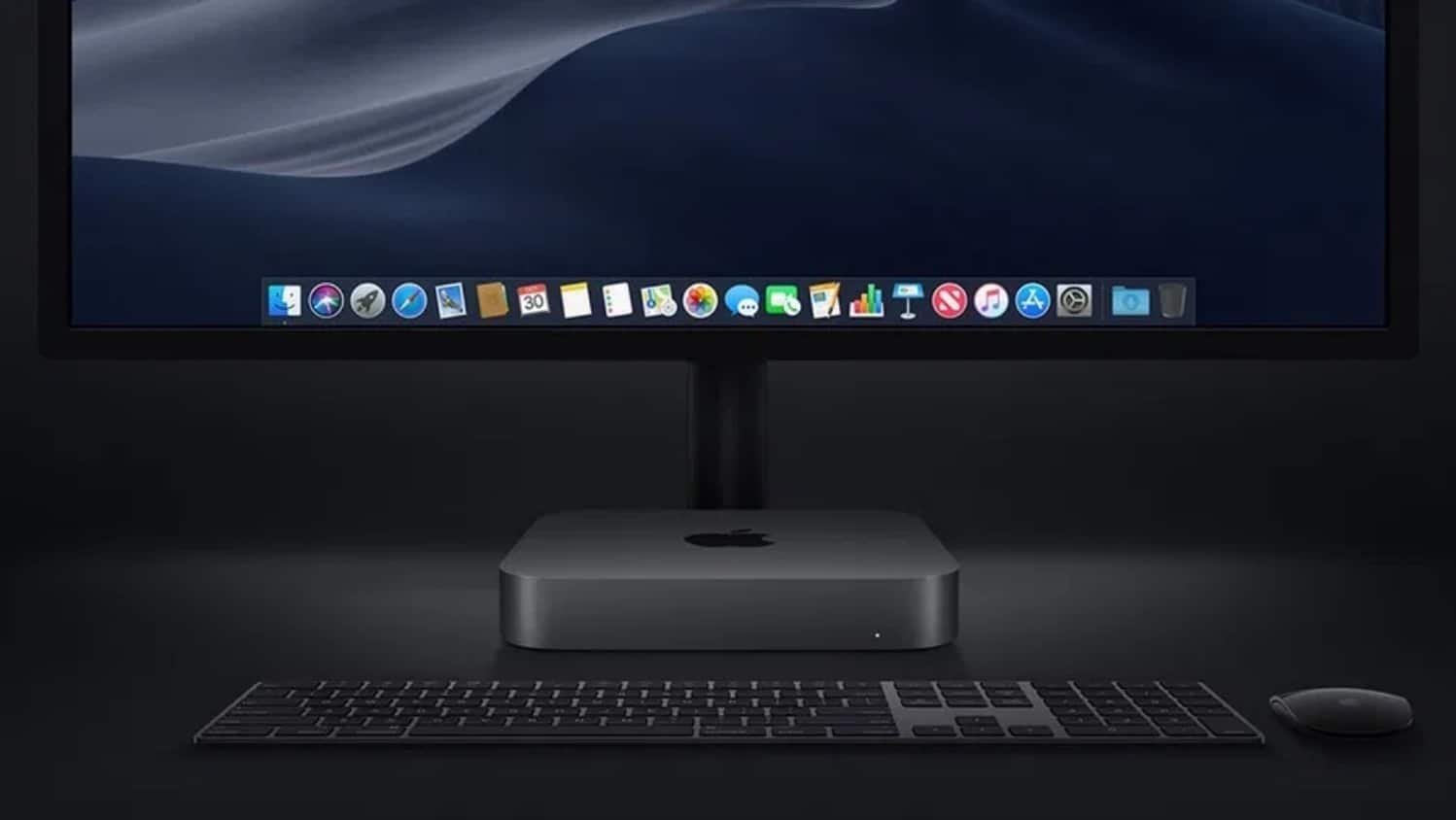
macOS kan inte bara hanteras med ikoner eller verktygsprogram det finns även en lång rad med kommandon som du kan mata in via Terminalprogrammet där du kan ändra på saker utanför de mer tragiska inställningarna. En sådan sak är storleken på Dockan.
Det finns verktygsprogram för att ställa in storleken på Dockan men de brukar vara begränsade till rätt snava ramar och vill du gå utanför dem så räcker de här programmen inte till. Lösningen är ett kommando via Terminalprogrammet.
Terminalprogrammet hittar du under Verktyg/Utilities i din Mac.
En mindre Docka
Två kommandon i Terminal-programmet är det som krävs
defaults write com.apple.dock tilesize -integer 8
Siffran 8 i det här fallet är storleken. Du kan ställa in en storlek mellan 1 till 16.
Ångrar du dig och vill återställa Dockan till standard:
killall Dock
Docka i 2D
defaults write com.apple.dock no-glass -boolean YES /pre>
Visa bara aktiva program
defaults write com.apple.dock static-only -bool TRUE
Öka förstoringen
defaults write com.apple.dock largesize -float 256
Standardvärdet för Dockans förstoring är 128 så ska du återställa så byt 256 mot 128 (ovan)
Mellanrum till höger
defaults write com.apple.dock persistent-apps -array-add '{"tile-type"="spacer-tile";}'
Det finns fler kommandon men de motsvarar de du kan göra i de redan befintliga inställningarna så ska du ändra färg och en del annat så kan du redan göra det under Inställningar i macOS.



