
av Mikael Winterkvist | jan 21, 2025 | Bluesky, Threads, Tipset: Råd och tips
Kinesiska TikTok har upprepade gånger ertappats med att samla in mer information än de medger – och då ska understrykas att TikTok samlar in mer data lön de flesta andra sociala tjänster. TikTok har ertappats med att lämna felaktig information om vem eller vilka som har access till insamlad information och det finns krav om att TikTok ska stoppas och förbjudas.
Vill blockera TikTok i ditt lokala nät, stoppa all access till tjänsten så är det en serie domän-nämna som du måste blockera och en serie IP-nummer.
Domän-namn
- v16a.tiktokcdn.com
- ib.tiktokv.com
- v16m.tiktokcdn.com
- api.tiktokv.com
- log.tiktokv.com
- api2-16-h2.musical.ly
- mon.musical.ly
- p16-tiktokcdn-com.akamaized.net
- api-h2.tiktokv.com
- v19.tiktokcdn.com
- api2.musical.ly
- log2.musical.ly
- api2-21-h2.musical.ly
IP-nummer
- 161.117.70.145
- 161.117.71.36
- 161.117.71.33
- 161.117.70.136
- 161.117.71.74
- 216.58.207.0/24
- 47.89.136.0/24
- 47.252.50.0/24
- 205.251.194.210
- 205.251.193.184
- 205.251.198.38
- 205.251.197.195
- 185.127.16.0/24
- 182.176.156.0/24

av Mikael Winterkvist | jan 21, 2025 | Bluesky, Threads, Tipset: Råd och tips

Har du flera HomePod eller HomePod mini hemma så kan du använda dem som ett internt, intercom-system. Du kan skicka ut ett röstmeddelande över alla högtalarna som är ansluta till samma Home-system.
Varför skulle jag nu vilja göra göra det kanske du invänder – säg att du sitter i ena delen av huset, barn, sambo, partner finns i den andra delen av samma hus och vill göra dem uppmärksamma på något. Då kan du skicka ut ett röstmeddelande över högtalarsystemet – säg för att berätta att nu är maten klar.
Så här kan du använda intercom från Home-appen:
- Öppna Home-appen på iPhone eller iPad
- Tryck på knappen Intercom i det övre högra hörnet
- Säg ditt meddelande för att sända till intercom, tryck sedan på ”Klar” när du är klar
Då skickas, sänds ditt meddelande ut över dina anslutna högtalare.
Siri
Du kan också använda intercom-funktionen med Siri och använda iPhone eller iPad (på samma nätverk):
”Hej Siri, meddela (ditt meddelande)”
”Hej Siri, intercom (ditt meddelande)”
Har du satt upp olika rum så kan styra var meddelanden ska läsas upp:
”Hej Siri, intercom badrum ”Gör inte av med alla varmvatten, jag ska också duscha!”
”Hej Siri, säg till köket ’sätt ugnen på 200 grader”
”Hej Siri, intercom till sovrummet ”Upp och hoppa!”

av Mikael Winterkvist | jan 20, 2025 | Bluesky, Threads, Tipset: Råd och tips

Så lägger du till ett meddelande på inloggningsskärmen
Vill du lägga till en liten, kort version hälsning vid inloggningsrutan i macOS så kan du göra det med ditt Terminalprogram.
Först så letar du reda på ditt Terminal-program. Det ligger i Verktyg bland dina övriga program.
Starta Terminalprogrammet och skriv:
sudo defaults write /Library/Preferences/com.apple.loginwindow LoginwindowText "Your Message"
Enklast kan vara att kopiera meddelandet ovan. Du kan också behöva ange dina inloggningsuppgifter.
Ersätt ”Your Message” med ditt meddelande – glöm inte hartassarna.
Vill du återställa så är kommandot:
sudo defaults write /Library/Preferences/com.apple.loginwindow LoginwindowText ""
Nu möts du av ditt eget välkomstmeddelande när du ska logga in.

av Mikael Winterkvist | jan 20, 2025 | Bluesky, Threads, Tipset: Råd och tips

Har du ställt om klockan eller lever du fortfarande med vintertid? Så här ser du till att dina Apple-prylar visar rätt tid – automatiskt.
I din Mac
- I din Mac väljer du Apple-menyn > Systeminställningar och klickar sedan du på på Datum och tid .
- Är låset längst ner till vänster är låst klickar du på det för att låsa upp inställningsfönstret.
- Klicka på Datum och tid och ställ sedan in datum och tid automatiskt eller manuellt.
- Automatiskt: Välj ”Ställ in datum och tid automatiskt” och välj sedan nätverkets tidsserver för din region.
- Manuellt: Avmarkera ”Ställ in datum och tid automatiskt”, klicka på dagens datum i kalendern, dra klockans visare för att visa rätt tid (eller ange tiden), klicka sedan på Spara.
- Klicka på Tidszon och ställ sedan in tidszonen automatiskt eller manuellt.
- Automatiskt: Välj ”Ställ in tidszon automatiskt med aktuell plats”.
- Manuellt: Avmarkera ”Ställ in tidszon automatiskt med aktuell plats”, klicka på en plats på kartan, klicka på popupmenyn
- Närmaste stad/stad och välj sedan den stad eller stad som ligger närmast din plats.
Välj automatiska inställningar – då korrigeras tiden automatiskt vid byte mellan sommar- och vintertid.
I din iPhone och iPad
- Gå till Inställningar > Allmänt > Datum och tid.
- Aktivera något av följande:
- Ställ in automatiskt: iPhone får rätt tid över nätverket och uppdaterar den för den tidszon du befinner dig i.
- Vissa nätverk stöder inte nätverkstid, så i vissa länder eller regioner kanske iPhone inte automatiskt kan fastställa lokal tid .
- 24-timmars tid: (inte tillgängligt i alla länder eller regioner) iPhone visar timmar från 0 till 23.
AppleTV
I din Apple TV så hittar du inställningarna under Allmänt, längst ned. Du kan välja att ställa in tiden automatiskt och under det välja tidszon. Då korrigeras klockan automatiskt vid byte mellan vinter- och sommartid.
En app
Naturligtvis finns det en app för det är. En app som ställer in din iPhone och iPad exakt, efter ett atomur, eller rättare sagt – det finns en väldig massa appar som kan göra det. Själv kör jag med Atom Clock vilket betyder att min iPhone och min Apple Watch visar tämligen exakt tid.

Atom Clock kostar 20 kronor.
Atom Clock

av Mikael Winterkvist | jan 19, 2025 | Bluesky, Threads, Tipset: Råd och tips

Din iPhone ringer och du ser bara ett nummer, inget namn och ingen kontakt om du känner igen. Förklaringen varför är enkelt, liksom att åtgärda ”felet”.
Börja med att kontrollera att din adressbok, dina kontakter verkligen synkas via iCloud i alla dina enheter. Gå in på ditt iCloud-konto, Apple ID, i varje enhet och kontrollera att synkningen är påslagen.
Om inte, slå på synkroniseringen och starta om din iPhone.
Landsnummer
Fungerar det fortfarande inte så kan det vara så enkelt som att landsnumret saknas. Har du inte med +46 i telefonnumret på en kontakt i din adressbok så kommer namnet att visas korrekt när du är hemma men ser du utomlands så kommer inte din kontakt att visas korrekt.
Lösningen – lägg till +46 i kontakten.

av Mikael Winterkvist | jan 18, 2025 | Bluesky, Threads, Tipset: Råd och tips

Kalkylatorn (miniräknaren) i macOS är mer avancerad, har fler funktioner och kan användas för en rad uppgifter beroende på vilken typ av kalkylator som du väljer – vilket du alltså kan byta till om du vill. Så här gör du.
Nere i vänster här finns en ikon som ser ut som kalkylatorn – klicka där så ser du de olika valen:
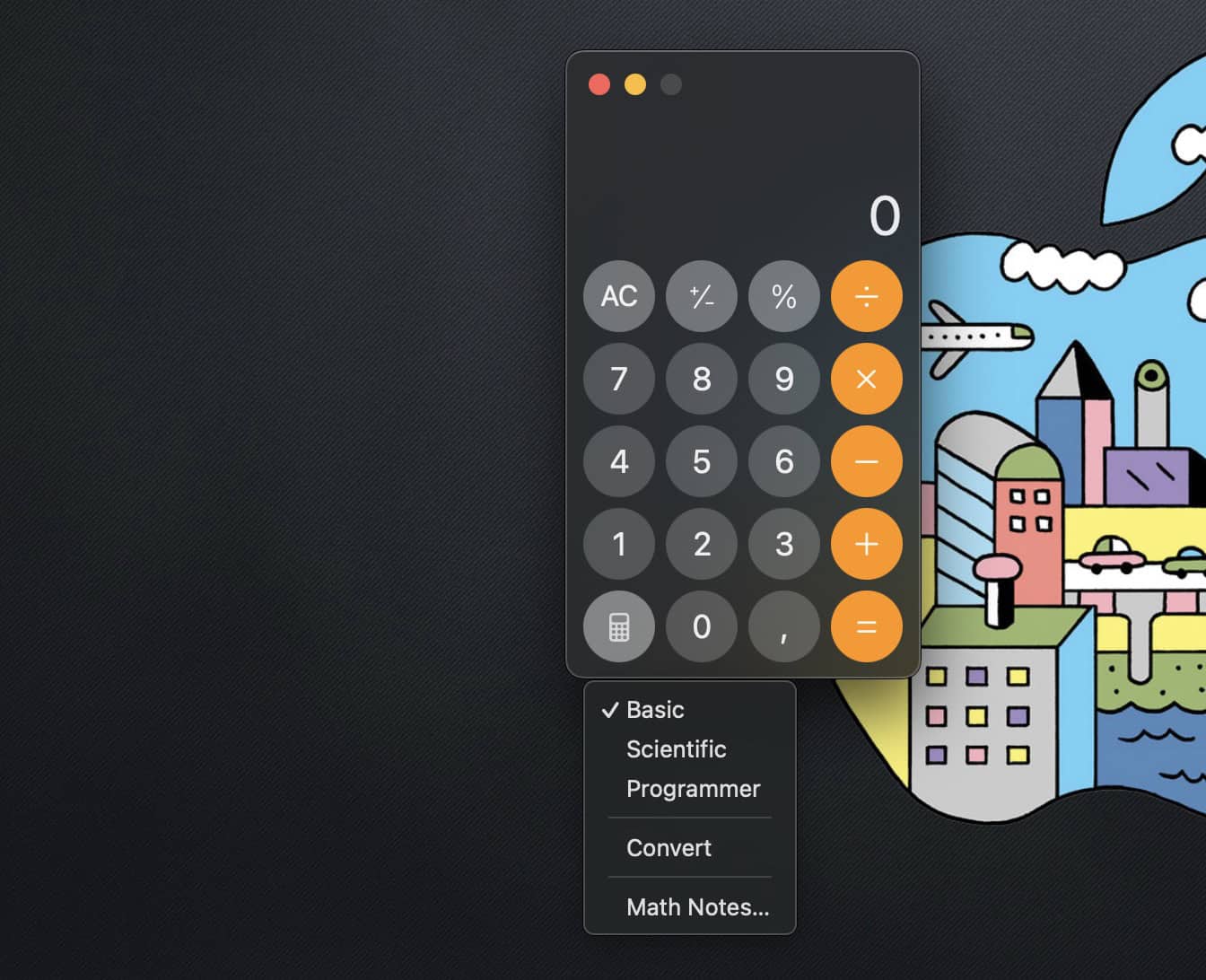
Basic är standard, Scientific ger dig tillgång till en rad avancerade funktioner för vetenskap) och Programmer är precis som namnet säger en kalkylator för programmerare.



