
av Mikael Winterkvist | jan 11, 2025 | Bluesky, Threads, Tipset: Råd och tips

Apples nya AirTag, de runda spårningsbrickorna, innehåller mjukvara, som kan och ska uppdateras men du uppdaterar dem inte på det vanliga sättet. Det finns ingen knapp, ingen ikon att klocka på – så här gör du.
Börja med att kontrollera vilken version du har installerad.
- Starta ”Find My”
- Klicka på en AirTag du vill kontrollera
- Klicka sedan på batteri-ikonen. Då kan du se batteritid och version av mjukvaran.
Den nuvarande versionen är 1.0.276 (juni 2021).

Uppdatera
Så vad gör du om du inte har den senaste versionen installera, hur uppdaterar du dina AirTag?
Svaret är att det gör du inte. De uppdateras automatiskt om de inte innehåller den senaste versionen. Se bara till att ha bluetooth aktiverat på/i din iPhone och att ha dina AirTag i närheten då och då. Då ska dina AirTag uppdateras till den senaste versionen helt automatiskt.
Tänk bara på att det inte räcker med att din iPhone och din AirTag finns i samma rum, samma bostad eller samma hus. De bör vara närmare varandra än så för att uppdateringen, om den behövs, ska aktiveras. Resten, sköts helt automatiskt.

av Mikael Winterkvist | jan 11, 2025 | Bluesky, Threads, Tipset: Råd och tips

I uppdateringen till watchOS så finns en ny funktion med. En funktion som gör det lättare, enklare och snabbare att bekräfta och göra köp med AppleTV – med din Apple Watch.
Köper du filmer, tv-program eller tv-serier så kan det vara smidigt att kunna bekräfta köper utan lösenord – så här gör du:
- Se till att din Apple TV är uppdaterad till tvOS 15.4 och att Apple Watch uppdaterats till watchOS 8.5
- Dubbelkolla att lösenord krävs för köp på Apple TV under Inställningar > Användare och konton > Välj ditt konto > Obligatoriskt lösenord > Köp > Alltid eller efter 15 minuter
- När du klickar på köpknappen för innehåll på Apple TV är standardinställningen att auktorisera med ett dubbelklick på sidoknappen på din Apple Watch (även iPhone eller iPad)
- Du behöver inte klicka på knappen ”Bekräfta med Apple-enhet” på Apple TV. Uppmaningen kommer att dyka upp automatiskt på din närmaste Apple-enhet när du klickat på köp.
- Om du inte har din klocka på dig och inte har din iPhone/iPad i närheten kan du svepa nedåt på Apple TV för att välja ”Bekräfta med lösenord” för att ange det manuellt
Klart!

av Mikael Winterkvist | jan 11, 2025 | Bluesky, Threads, Tipset: Råd och tips

Letar du efter något att titta på Netflix så kan det vara svårt att hitta bland alla tv-program och filmer. Netflix byter dessutom delar av sin katalog regelbundet vilket gör det lite knepigare men det finns sätt och trick du kan använda dig av för att hitta. Här är Mackens guide.
Netflix finns som bekant på flera plattformar vilket gör att Netflix ser olika ut beroende på plattform. Netflix finns i smarta tv-apparater, som en app i din iPhone och iPad och det finns en app för AppleTV. För att göra det tydligt så utgår den här guiden från desktop-versionen. Det är effektivare att använda den versionen för att leta reda på det du vill titta på. När du hittat det du letar efter eller om du hittar mer program du vill titta på – lägg till dem i din lista så har du tv-program och filmer i alla dina enheter.
Sök
Det första du kan göra är att söka, naturligtvis,. Kan du namnet på det du letar efter eller skådespelare så är det en bra början. Du hittar sök längst upp i menyn, till vänster.
Genrer
Klicka på Serier eller Filmer uppe till höger.
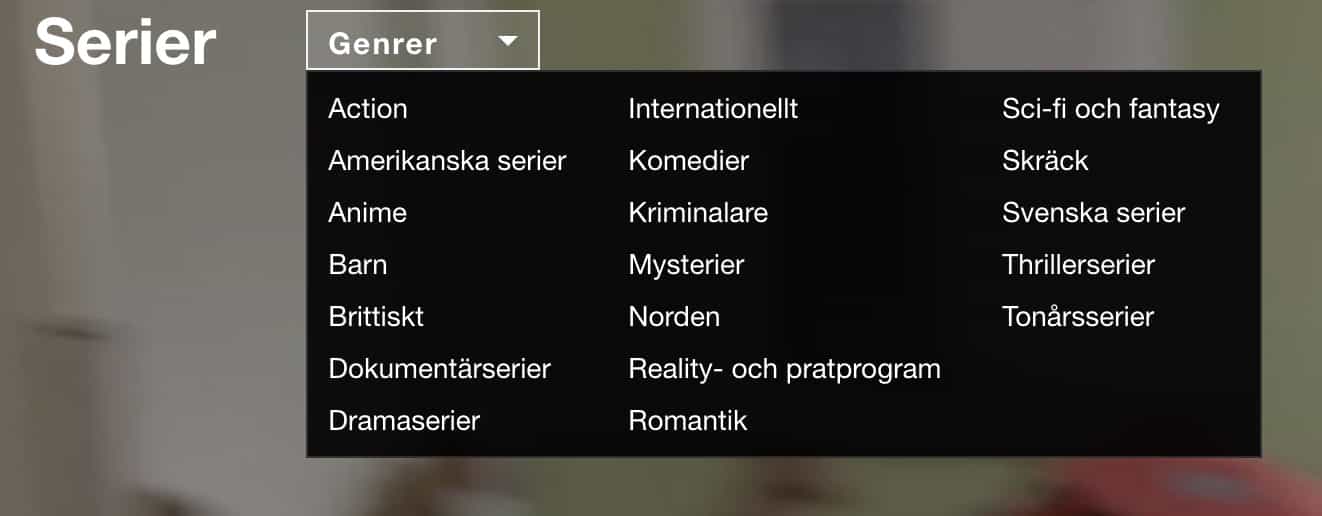
Nu kan du söka efter en genre – vilket kan göra det lättare att hitta något att titta på.
Betyg
Du kan sätta betyg på det du tittar på och det är ett bra sätt att få mer relevanta förslag. Sätt betyg på det du tittat på så kommer du över tid få mer träffsäkra förslag från Netflix.
Koder
Netflix delar in sitt innehåll med koder och de koderna kan du använda för att söka med ännu högre precision än om du säker på ett ord. Problemet är att komma ihåg alla dessa koder men här finns hjälp – På webbplatsen www.netflix-codes.com hittar du alla koder så starta där, hitta koden för det du letar efter och hoppa sedan tillbaka till Netflix. Du kan klicka på koderna på webbplatsen så flyttas du direkt till ”ditt” Netflix och får upp resultatet.
Klassiker
Netflix startsida fokuserar på nytt material. Det är sällan du ser något som är äldre än 4-5 år men det finns gamla filmer, gamla tv-program, klassiker, men du behöver leta lite för att hitta dem. På InstantWatcher.com kan du leta efter filmer och tv-program sorterat efter betyg och år.
Liknande titlar
Liknande titlar är en märklig funktion då den saknas helt på AppleTV, den finns på en plats i iOS och betydligt mera enkelt att hitta i desktopversionen. Det är hur som helst en bra funktion för att hitta liknande tv-program och filmer. Plocka upp ett program så har du ”Liknande Titlar” i undermenyn.
Min Lista
Slutligen – när du hittat det du säker, något att titta på – lägg till tv-programmet eller filmen i ”Min Lista”. Då har du den i din iPhone, iPad, AppleTv och i din dator.

av Mikael Winterkvist | jan 6, 2025 | Bluesky, Threads, Tipset: Råd och tips

Det finns forskning som visar att om du kommit in i en arbetsuppgift, om du hittat flytet och allting rullar på så kan det ta 15-30 minuter innan du hittar flytet igen efter ett avbrott. Så här slipper du bli störd och behåller flytet.
Du vet hur det kan vara – du sätter på dig hörlurarna, försöker att stänga in dig i din värld för nu ska det jobbas. Du sätter igång och kommer igång. Uppgifter efter uppgift klaras av – du har liksom hittat flytet. Sen kommer avbrottet. En bekant skickar meddelanden, inte livsviktiga att besvara direkt eller så ringer telefonen och en telefonförsäljare vill prata försäkringar med dig men det vill inte du.
Du blir störd, kommer av dig, tappar tempo och när du fått på dig hörlurarna så gör du ett nytt försök tills nästa avbrott – inte heller det särskilt viktigt. Så här kan det hålla på, en helt arbetsdag. Ständiga små avbrott som gör att du får ta ny sats får att komma igång och som sagt – det kan handla om 15-30 förlorade minuter varje gång.
Fokus
Det du behöver göra är att skapa det som kallas Fokus – ett slags enkelt regelverk för vilka appar som ”får” störa dig och vilka enskilda personer som ”får” störa dig och sedan sätta upp under vilka tider detta gäller.
Jag har ett Fokus som heter ”Arbete” – ”Work”. Mellan 09.00 till 18.00 så är det ytterst få appar vars notiser kommer inom filtret. Detsamma gäller enskilda individer – deras notiser och telefonsamtal kommer inte heller igenom under arbetstid.
Det betyder att jag ibland har ett antal missade samtal. De tar jag tag i under en paus. Är det ett nummer som jag inte känner igen så kollar jag det mot hitta.se. Försäljare blockeras. Sen ringer jag upp andra nummer. Notiser gås snabbt igenom och de som måste besvaras, de besvaras, resten får vackert vänta till senare. Sen fortsätter jag att jobba.
 Disciplinerat
Det låter kanske överdrivert präktigt och disciplinerat men det fungerar vilket är det viktiga. Jag kan jobba längre pass, ostört, jag hinner mer och detta på grund av ett enda skäl – jag blir inte störd hela tiden. Jag har dessutom Fokus för min lediga tid så ett ytterst litet antal enskilde kommer igenom filtret. I princip bara de alla närmaste. Notiser tas endaste mot från våra övervakningssystem – inga andra appar eller program. Jag är ju ledig.
Efter klockan 18.00, varje dag, så aktiveras ”Do not Disturb” som i princip är samma Fokus som när jag är ledig men då tystas också en rad notiser från appar och program. Detta Fokus rullar på fram till 09.00.
Inrutad
Min tillvaro är med andra ord helt inrutad:
18.00 till 09.00 – Stör Ej
09.00 – 17.00 – Arbetstid
Lördag/Söndag – Ledig tid
Tre uppsatta Fokus.scheman som ser till att bara det viktigaste skinker utenom vad gäller notiser och telefonsamtal.
Så här gör du
Starta Fokus i din iPhone, iPad eller Mac.
- Ställ in vilka appar som ska få skicka notiser
- Lägg sedan till vilka individer, människor som ska släppas igenom
- Still in under vilka tider detta Fokus ska fälla
Klart!
Du kan även koppla Fokus till din hemskärm om du vill så att den byter utseende och bara visar den information som du vill se, ska visas. Du kan även sätta upp undantag så att tidskänsliga notiser släpps igenom och du kan släppa igenom samtal/meddelanden i händelse av en nödsituation.
Skapa Fokus – då får du vara ifred.

av Mikael Winterkvist | jan 6, 2025 | Bluesky, Threads, Tipset: Råd och tips
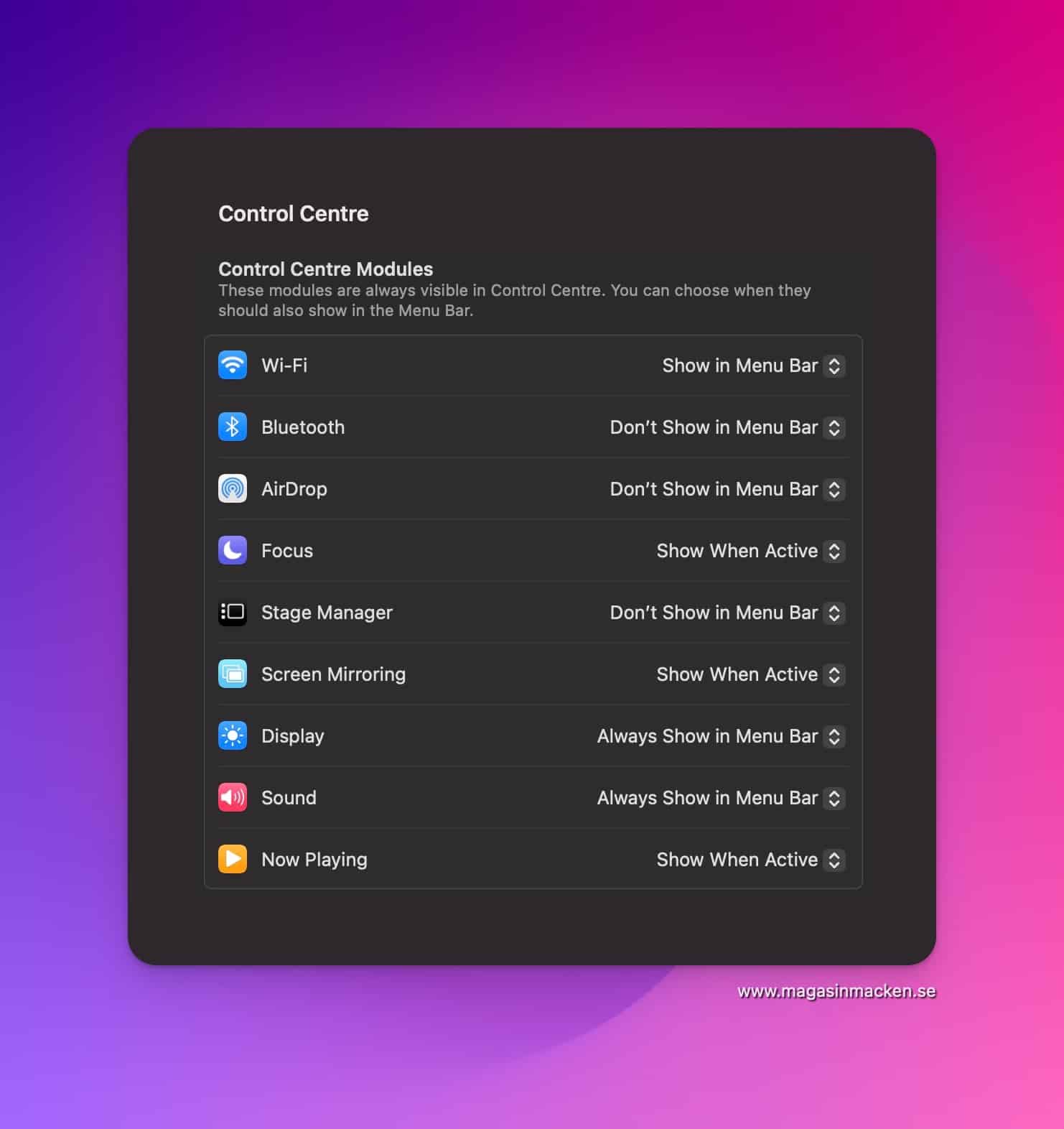
Ljud kan du styra upp och ned på flera sätt i din Mac som bekant – det finns funktionstangenter och det finns en möjlighet att skapa olika genvägar för att styra och kontrollera ljudet. Ett enkelt och smidigt sätt är att se till att ha kontrollen för ljudet direkt i din meny.
Så här fixar du det i macOS Ventura
Tidigare så låg den här funktionen direkt under inställningarna för ljudet men det för den inte längre. Den har flyttat till Kontroll Center.

av Mikael Winterkvist | jan 5, 2025 | Bluesky, Threads, Tipset: Råd och tips

Du sitter där med en fullt ut fungerande Mac som egentligen bara har ett fel – den är lite för gammal för att du ska kunna köra en senare version av macOS – en senare version som du vill ellr måste kunna köra för att kunna göra lite mer. Det finns en lösning, om du är lite teknisk kunnig, har lite tålamod och är villig att kasta dig in i en värld med osupportad mjukvara.
Apple uppdaterar sina macOS-operativsystem för stationära och bärbara datorer en gång om året med nya funktioner, förbättringar och utseende-förändringar. Det innebär dock att äldre hårdvara, äldre Mac-datorer slutar att stödjas och du kan inte köra macOS, Ventura på en MacBook, MacBook Pro eller iMac som lanserades före 2017, exempelvis.
Det finns ett tungt vägande skäl till att aldrig halka för långt efter – maximalt tre versioner bakåt för sedan upphör Apples stöd i form av viktiga uppdateringar, säkerhetsuppdateringar. Det finns ett viktigt skäl till detta – äldre hårdvara kan sakna stöd för viktiga funktioner i macOS. Här i ligger också faran i att försöka att installera nyare versioner av MacOS på hårdvara som Apple inte stöder. Du är härmed varnad och du fortsätter på egen risk.
OpenCore
Det finns nämligen ett sätt att installera nyare versioner av macOS på/i datorer som saknar stöd för det – OpenCore. Det är mjukvara som gör att det är möjligt (ibland med vissa begränsningar) att köra en nyare version av macOS på äldre hårdvara. Innan du börjar – detta är inte tvärenkel och du kan få problem med nätverkskort, grafikkort och annat som inte fungerar efter uppdateringen – som i sig inte heller är helt enkel. Du behöver ladda ned en komplett installation av macOS (den version du vill installera), du måste ha installationen redo på en USB-sticka och det är en inte helt enkel operation.
- Börja med att göra en komplett säkerhetskopia av din Mac (för säkerhets skull)
- Under tiden så måste du ladda ned den version av macOS som du ränker köra. Du behöver alltså en komplett nedladdad installationsfil för macOS.
- Sedan är det dags att skapa en bootbar USB-sticka med installationen.
- Ladda ned OpenCore
- Packa upp och kör OpenCore-programmet
- Välj Bygg OpenCore (såvida du inte vill köra patchern på en annan Mac, i så fall är det Change Model).
- Väl i Build OpenCore och när det är klart kommer du tillbaka till huvudmenyn.
- Nästa steg är att välja Installera OpenCore till USB/intern enhet från alternativen. (Rekommendationen är att installera på en FAT32-enhet.
- När det har skapats måste du starta om din Mac samtidigt som du håller ned Alternativ (Alt)-tangenten.
- När Mac-datorn startar kommer det att finnas en svart skärm med några drivalternativ. Välj EFI Boot.
- Detta kommer att ladda upp OpenCore. Därefter måste du välja Installera macOS. Se alternativet Installera macOS OpenCore-väljaren.
- Installera nu macOS
Fungerar
OpenCore fungerar och du kan köra en nyare version av macOS på äldre hårdvara men det finns begränsningar. Ju äldre datorn är, ju äldre hårdvaran är – desto större risk för att något inte kommer att fungera. Det kan därför vara en god idé att inte kasta dig över den senaste versionen av macOS utan först prova med en något äldre version.



