
av Mikael Winterkvist | jan 5, 2025 | Bluesky, Threads, Tipset: Råd och tips
Apples datorer har ett välförtjänt gott rykte. Hårdvaran i kombination med macOS är vanligen en pålitlig arbetshäst som gör sitt jobb i flera år men även en Mac kan behöva lite tillsyn, lite översyn och lite underhåll. Här är Magasin Mackens guide för hur du får fart på din Mac igen.
Lagringsutrymme
Ett vanligt misstag är att fylla hårddisken till brädden så börjar din Mac ”badbolla” och ta onormalt lång tid på sig för vissa uppgifter så börja med att kontrollera hur mycket ledigt utrymme du har. Du bör ha minst 10GB, gärna mer ledigt för att alla program ska kunna skapa det som kallas cache-filer och för att datorn ska fungera optimalt.
Städa ut gamla filer som du inte använder längre.
Cache-filer
En rad program som du använder skapar så kallade cache-filer och det är lagrad data som skapas för att programmen ska fungera snabbare. Din webbläsare är ett sådant program och ibland kan dessa filer blir korrupta, inte vara korrekta eller bli för stora. Därför kan det vara en god idé att städa ut de här filerna tillsammans med index-filer för olika databaser som din Mac också använder sig av. Spotlight (sökfunktionen), Mail, Safari/Brave/Firefox och en rad andra program skapar den här typen av filer. Det finns ingen anledning att sitta och städa ut de här filerna flera gånger i veckan, det tar bara tid, men det lönar sig att städa lite då och då, säg varje eller varannan månad. Jag använder CleanMyMac X för att städa och då brukar jag passa på att avinstallera program som jag inte använder, städa ut gamla, stora filer (flytta ut dem till externa hårddiskar) och även städa ut bifogade filer i Mail.
Städa ut gamla cache-filer så att datorn/operativsystemet får skapa nya
Plugins
Plugins är små tilläggsprogram – för din Mac, för din webbläsare eller för andra program. Det är extrafunktioner som gör att du kan bygga ut och lägga till just det du behöver. Det finns plugins/tillägg för en rad av de program vi använder och det är ett smart sätt att få ditt program att fungera som du vill men de kan också vara resursgrisar, det vill säga de drar onödigt mycket kapacitet och prestanda.
Du kan själv enkelt kontrollera vad, vilka program och processer som drar prestanda i din Mac med hjälp av verktyget – Activity Monitor (Aktivitetsmonitor). Du hittar programmet i floderna Verktyg (Utilities). I Activity Monitor så kan du se vilka program som är aktiva i din Mac, vilka program som drar resurser och hur mycket resurser de använder. Hittar du nu ett program som hela tiden ligger och drar en massa datorkraft samtidigt som dina fläktar går igång (och går hela tiden) så kan det vara en idé att prova att stänga ned den processen och se vad som händer. Stannar fläktarna och datorn ser ut att kräva mindre resurser så prova att starta om din Mac. Då kommer alla processer att startas om på nytt. Dyker samma program upp igen och fläktarna startar på nytt så har du hittat en resurs-slukare. Kolla då upp vad det är för program, vad det gör och om du verkligen behöver programmet.
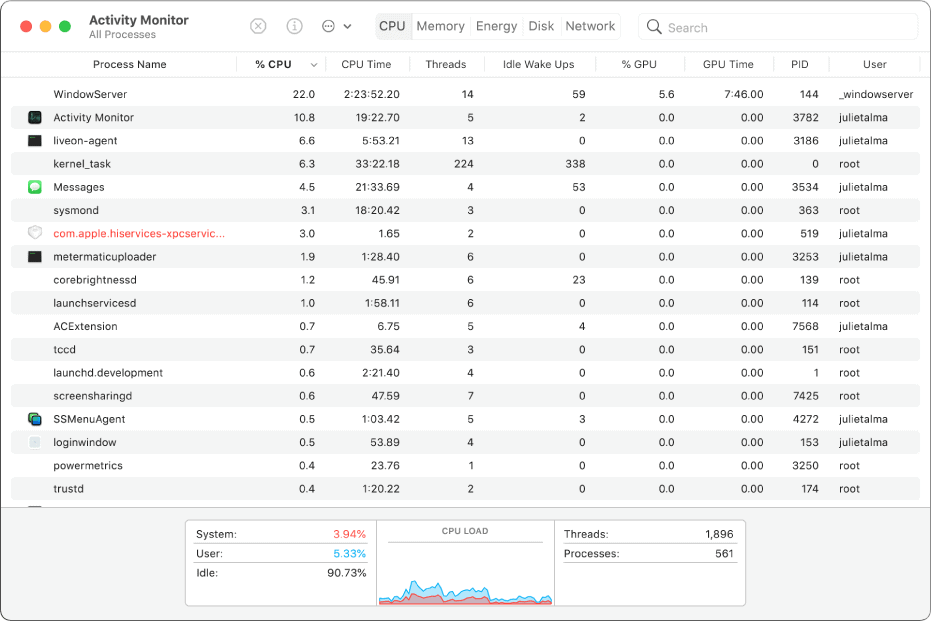
Kolla vilka program som darra resurser i din Mac.
Datavirus
En Mac kan inte smittas av ett datavirus men det finns mängder av andra farliga, destruktiva program som du kan råka ut för – även om det inte är särskilt vanligt om du bara är lite försiktig med vad du installerar och klickar på. Det vanligaste är att du råkar installera att ad-ware program som stjäl din webbläsare och som skickar dig till konstiga sidor och konstiga sökmotorer samtidigt som skärmen fylls med reklam. Det är mer irriterande än farligt kan tilläggas och det brukar i normalfallet vara ganska enkelt att bli av med den typen av program.
- Kontrollera först vilka plugins som installerats i din webbläsare. Hittar du något okänt där så radera programmet.
- Kontrollera sedan vilka program som startas i din dator vid start – Inställningar, Konton (ditt konto) och de program som startas.
- Kör även en koll av datorn – MalwareBytes rekommenderas. Det finns en gratisversioner som du kan prova för att kontrollera din Mac.
Kolla så att din dator är ”ren” och inte innehåller program som inte borde finnas där.
Diskverktyget
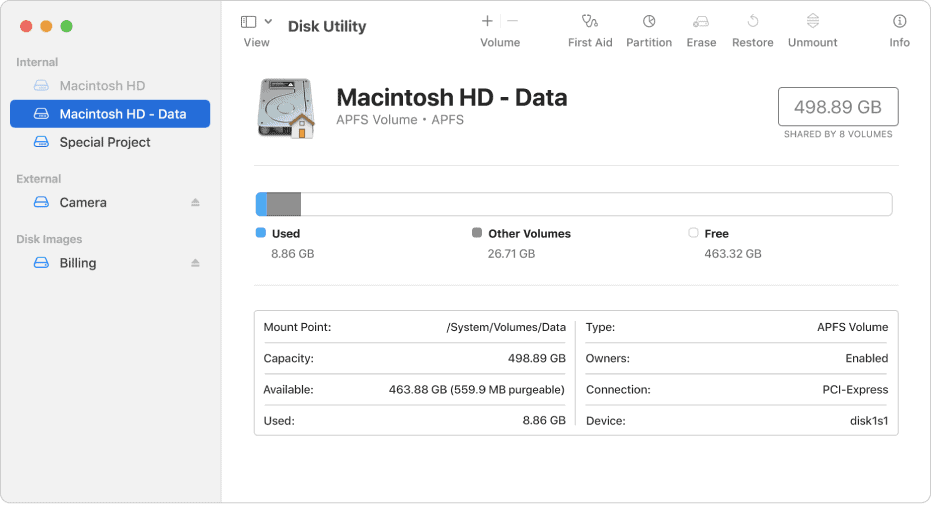
macOs innehåller även ett Diskverktyg som kan användas för att kontrollera att din hårddisk är i gott skick. Diskverktyget kan även kontrollera en del viktiga systemfiler och reparera dem om det är nödvändigt. En Mac som ”badbollar” som går segt kan behöva en omstart och en kontroll med diskverktyget.
Det du bör göra (ska) är att starta om din Mac, hålla nere vissa tangenter för att få din dator att starta i det som kallas Recovery Mode.
I en nyare Mac så är det ”Options”, ”Command” och ”R”.
Starta om din Mac och när du hör ljudet för omstart så håller du nere de tre tangenterna – samtidigt. Datorn kommer att starta långsammare än normalt och efter en stund så kommer du att få upp en meny där du ska välja Diskverktyget.
Det du ska göra är att kontrollera hur din hårddisk mår och samtidigt korrigera och reparera de filer som kan vara korrupta.
Du ska inte radera, formatera eller partionera eller göra andra ändringar på din hårddisk!
Starta en kontroll av din hårddisk, låt kontrollen rulla igenom och få inte hjärtklappning eller bli orolig om fel rapporteras. Det är inte ovanligt och i de allra flesta fall så kan macOS rätta till dem. Får du mängder av fel rapporterade däremot så kan det vara en indikation på att din hårddisk inte mår som den ska och inte fungerar som den ska. I så fall bör du spara undan en säkerhetskopia (omgående) och kontakta närmare Apple-verkstad.
När Diskverktyget körts och alla fel rättats så är det bara att starta om din Mac igen som vanligt.
Återställl NVRAM





NVRAM (nonvolatile random-access memory) innehåller information om hårdvara i din Mac. En del problem kan lösa genom att återställa NVRAM (och starta om din Mac).
Stäng av din Mac, starta den igen, tryck direkt in och håll ned de här fyra tangenterna samtidigt: Alternativ, Kommando, P och R. Håll tangenterna nedtryckta i ungefär 20 sekunder. Under denna tid kan det se ut som om din Mac startar om.
På Mac-datorer som spelar upp ett startljud kan du släppa tangenterna efter det andra startljudet.
På Mac-datorer med Apple T2-säkerhetschippet kan du släppa tangenterna när Apple-logotypen visas och försvinner för andra gången.
Apple
Nollställa systemhanteraren
Genom att nollställa systemhanteraren (SMC). Det görs på olika sätt beroende på vilken Mac du har så här hänvisar jag till Apples supportsidor.
Apple
Diagnosverktyget
Det finns även ett diagnosverktyg inbyggt i macOS. Starta om din Mac och när ljudet hörs så håller du nere Commando-D. Nu kommer en kontroll av dina hårdvara att göras och sedan får du upp resultatet. .
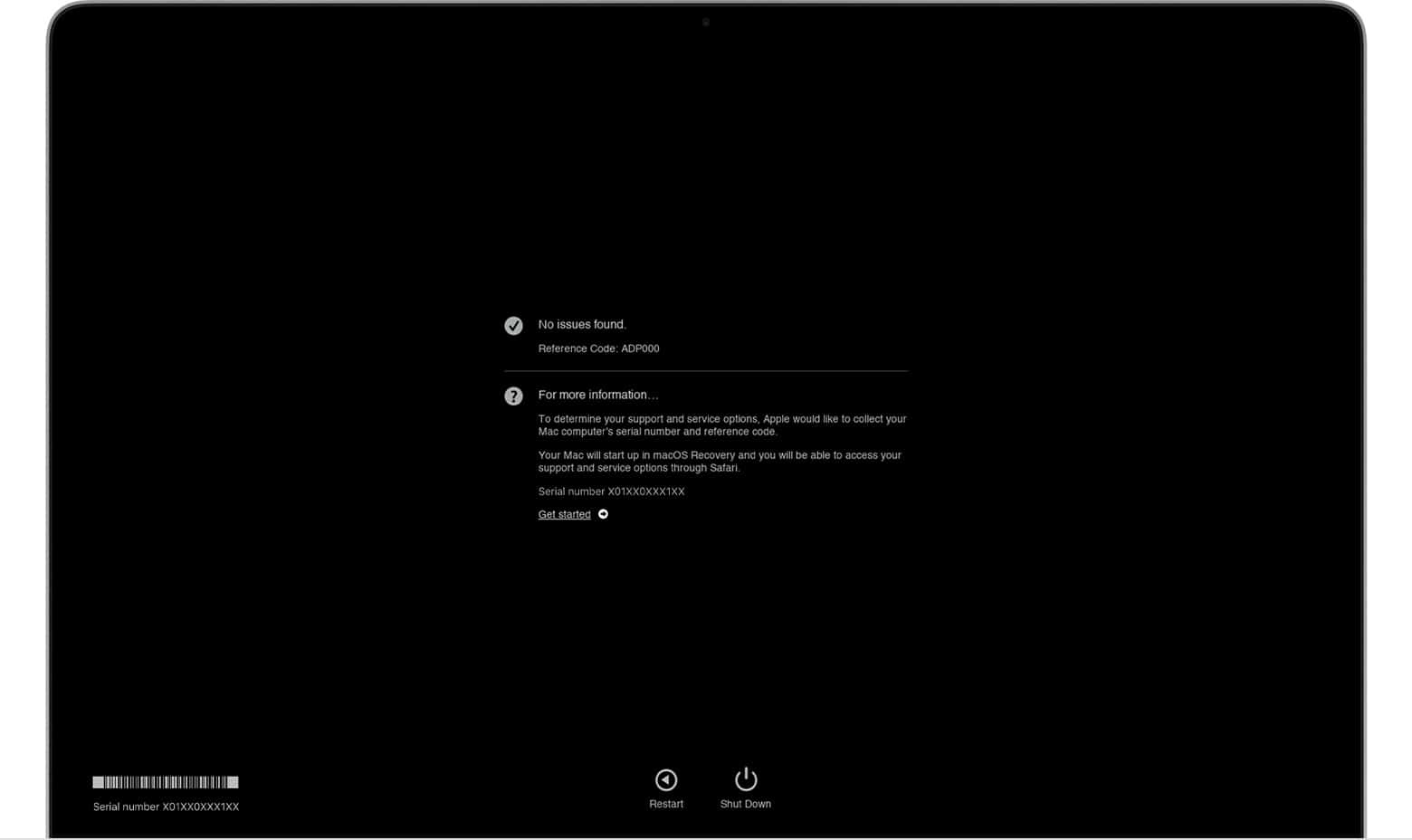
Det här är Apples eget testprogram och ett inbyggt program och det är en bra test för att kontrollera att din Mac inte har några allvarliga problem med hårdvaran.
Omstart
Det enklaste sättet att hålla din Mac i trim är faktiskt att starta om den då och då. Då körs nämligen en del interna underhållsprogram. Gör det till en vana att varje måndag morgon starta om din dator medan du tar en kopp kaffe. Passa då också på att starta om din iPhone och din iPad så mår de bra de också.
Om inget hjälper
Hjälper inget av det ovan så finns det ett riktigt bra verktygsprogram som är gratis – OnyX. Det är ett verktyg som kollar din hårddisk, systemfiler och som också kan radera en rad av de filer som kan ställa till det och som kan leda till att din Mac går långsamt. I princip så är det bara att ladda ned rätt version av OnyX, starta det och sedan sedan köra Maintainance. OnyX kommer att stänga ned alla andra program, köra tester och underhåll innan det starta om din Mac. Programmet är en räddare i nöden och jag har under årens lopp tappat räkningen på hur många datorer som jag har lyckats att få fart på igen med OnyX.
Det är ett effektivt program och om en Mac går riktigt illa så brukar jag först köra Diskverktyget (se ovan) och sedan efter en omstart prova att städa ut, reparera och köra ett mer omfattande underhåll med OnyX.
Säkerhetskopior
Slutligen – ha alltid färska säkerhetskopior och notera att det står kopior (flertal). En extern hårddisk och Time Machine är ett enkelt, effektivt sätt. Ha en kopia hemma och en på kontoret och se till att du säkerhetskopierar din Mac regelbundet, helst automatiskt dagligen. Går din hårddisk sönder så slipper du förlora all dina information och du slipper sitta i timmar och installera om en kraschad dator.

av Mikael Winterkvist | jan 5, 2025 | Bluesky, Threads, Tipset: Råd och tips

En ”ny” funktion, som lanserades med macOS Sonoma, är att du kan skapa det som kallas för en webapp – en app med den aktuella hemsidans adress. Apple lagras i Dockan så att du har den snabbt och lätt tillgänglig – så här gör du.
Funktionen finns under ikonen för att dela en webbplats – samma ikon som du använder för att lagra ett bokmärke men du använder den nya funktionen ”Add to Dock”.

Det är faktiskt allt – svårare och mer komplicerat än så är det inte och din nya webapp ligger på plats i Dockan.

av Mikael Winterkvist | jan 3, 2025 | Bluesky, Threads, Tipset: Råd och tips

Så ställer du in transparenta fönster i iTerm:
- Från iTerm2, dra ner ”iTerm2”-menyn och välj ”Inställningar…”
- Gå till ”Profiler” och välj sedan fliken ”Fönster”.
- Markera rutan för ”Använd transparens” och justera genomskinlighetens ogenomskinlighet efter dina specifika preferenser (50 % transparens och 25 % oskärpa är en bra start)
Använder de värdena ovan på standardprofilen kommer du att se att ditt terminalfönster nu är genomskinligt på och oskarp på den nivå du valt.
Så ställer du in transparenta fönster i Terminal:
Inställningar – Profiles
Under Background Color & Effects så kan du ändra utseende, ställa in transparens och oskärpa.

av Mikael Winterkvist | jan 2, 2025 | Bluesky, Threads, Tipset: Råd och tips

Dags att summera året som just har gått – här är Magasin Mackens lista på våra favoritprogram – en del är dem är gratis, några kostar en slant och de har det gement att de här är programmen vi inte klarar oss utan.
Alla program är inte med – Apples egna program, däribland, iWork, Mail, Reminders, Safari, Adressboken och Lösenord finns inte med i den här listan. Trots det så hoppas jag att du ska hitta några program som du kan ha nytta av.
https://www.macken.xyz/2024/12/sa-har-anvander-du-nordvpn-surfa-sakrare-och-anonymt/
https://www.macken.xyz/2024/12/gratistipset-maintenance-2-1-0/
https://www.macken.xyz/2024/12/gratistipset-cyberduck-5/
https://www.macken.xyz/2024/12/macken-testar-bitwarden-losenordshanterare-som-miljontals-anvandare-litar-pa/
https://www.macken.xyz/2024/12/112852/
https://www.macken.xyz/2024/12/setapp-ett-prisvart-satt-att-hyra-program-och-appar/
https://www.macken.xyz/2024/11/gratis-ar-gott-surfa-anonymt-med-tor-browser/
https://www.macken.xyz/2024/11/macken-testar-stopthemadness-pro-ser-till-att-din-webblasare-haller-kaften/
Gratis är gott: Håll koll på alla dina kodsnuttar med Snippets Lab
https://www.macken.xyz/2024/12/gratis-brave-webblasare-som-funger-som-chrome-men-som-inte-snokar-pa-dig/
Macken testar stämpelur: Toggl Track – snabbt, snyggt, enkelt och billigt
https://www.macken.xyz/2024/06/gratistipset-vlc-media-plyer/
https://www.macken.xyz/2024/06/gratistipset-keepassxc-2/
https://www.macken.xyz/2024/07/gratis-ar-gott-plocka-ut-farger-snabbt-och-enkelt-med-color-picker/
Programtipset: Xnapper – snyggare, prydligare skärmbilder

av Mikael Winterkvist | jan 1, 2025 | Bluesky, Threads, Tipset: Råd och tips

Du radera en bild av misstag i din iPhone och inser strax därefter ditt misstag – den bilden skulle inte raderas!. Det är inget problem om du agerar tillräckligt snabbt. Så här räddar du din bild.
Foto-appen för iOS och iPadOS har nämligen en inbyggd funktion dör raderade bilder sparas i upptill 30 dagar. Du kan bläddra och visa nyligen raderade foton och videor och sedan välja vilka du vill återställa. Använder iCloud för att säkerhetskopiera och synkronisera dina foton och videor kan du återställa borttagna via ditt iCloud-fotobibliotek.
- Öppna appen Foton på din iPhone eller iPad.
- På din iPhone trycker du på ikonen för Album i det nedre verktygsfältet.
- Svep nedåt på skärmen till avsnittet Verktyg och tryck på posten för Nyligen borttagen.
Kör iOS 16 eller senare kan du bli ombedd att autentisera åtgärden med Face ID, Touch ID eller ditt lösenord.
- Välj de bilder du vill lägga tillbaka.
Klart!
Principe är densamma i en iPad och i en Mac – det finns en papperskorg för nyligen raderade bilder.

av Mikael Winterkvist | dec 29, 2024 | Tipset: Råd och tips |

Ditt lokala nätverk är den del av Internet som du ansluter mot, eller till. Det kan vara nätet hemma eller på kontoret. Här är Magasin Mackens Guide för att bygga ett bra, stabilt och väl fungerande nätverk.
Oavsett om du bor i länge enhet eller villa så är grundregeln densamma – planera ditt nätverk och kolla upp vad väggarna består av och var inkommande anslutning finns – var kommer Internet in. Har du tur så kommer Internet in i mitten av huset men det är inte alltid så och beroende på avstånd och vad du har i väggarna så gäller det att tänka till.
Betong
Betong – tillsammans med armeringsjärn är ett byggmaterial, som inte bara skyddar bra mot väder och vind – det ”dödar” trådlösa nätverksignaler också, effektivt. Bärande, armerade väggar är svårgenomträngliga och även om det bara handlar om några kvadratmeter kan det vara skillnaden mellan en bra, hygglig signalstyrka till praktiskt taget ingenting. Bor du i ett betonghus eller ett äldre hus med tjocka väggar, vattenledningar i väggarna, kanske några kakelugnar också så är det viktigt hur du placerar ut dina anslutningspunkter.
Kom också ihåg att även om en tillverkare lovar att en trådlös router ”ska slå och sprida signalen” över hundratals kvadratmeter så är det under optimala förhållande – läs utan tjocka väggar. Träväggar är betydligt snällare mot trådlös kommunikation även om det finns begränsningar även där.
En annan good regel är att – sladd alltid slår trådlöst och i nya moderna hus finns det ofta nätanslutningar i konsoller längs väggarna. Moderna hus byggs för Internet men i äldre hus blir dettill att dra en massa sladd om du vill se till att inte tappa signalstyrka. Med det sagt – det finns andra sätt, trådlösa sätt, som ligger mycket nära kapaciteten hos ett nät där alla anslutningspunkter är inkopplade med sladd.
Några ord att hålla reda på:
- Router – enheten där du ansluter Internetuppkopplingen och som sedan sprider signalen – i tråd eller trådlöst
- Accesspunkt, anslutningspunkt – kan vara trådlös eller en för sladd (switch)
- Noder – anslutningspunkter
Router
Du får också vad du betalar för och den lilla router som Internetleverantörer ibland skickar med bör du betrakta med stor misstänksamhet. Ofta, för att inte säga nästan alltid så är den för liten med för dålig kapacitet och framför allt så orkar den inte med alla dina uppkopplade prylar. Släng den däremot inte. Den kan göras om till en trådlös anslutningspunkt och alltså fungera som en trådlös punkt i ditt lokala nät men som sagt – kolla kapaciteten, hur mycket trafik orkar den med, innan du använder den.
När det gäller routrar så finns det mängder av olika lösningar på marknaden och enkelt uttryckt så får du vad du betalar för. En riktigt bra router kostar en slant men då får du också bra mjukvara för att installera en brandvägg, bra kapacitet och du får en central enhet i ditt nät som klarar av trafiken till och från dina prylar. Räkna med 1 000 till 3 000 kronor om du ska satsa på en enda router med trådlös uppkoppling. Min rekommendation är att satsa på ett ännu lite mer avancerat nät och trådlösa enheter.
Mesh
Jag är själv varm anhängare och användare av det som kallas Mesh-nät. Det är ett trådlöst nät med det som kallas noder. Du ansluter en nod till den inkommande uppkopplingen, Internet, och sedan bygger du ut nätet med fler noder som alla kommunicerar mellan varandra trådlöst med liten kapacitetsförlust. Mesh innebär också att noderna ”pratar”, kommunicerar med varandra för att hitta den snabbaste och mesta stabila uppkopplingen mellan varandra. Det finns enheter med dubbla kanaler och det finns enheter med tre kanaler. I ett hem torde det räcka med enheter som har dubbla band men vill du försäkrat dig om bästa kapacitet såg satsa på tri-band.
Netgear, Linksys, Asus och TP-link har alla Mesh-nätverk i sitt utbud, bland sina produkter. Vill du nu inte satsa på Mesh så har även Ubiquiti trådlösa anslutningspunkter som du kan bygga upp ett bra fungerande trådlöst nät med.
Räkna också med att ett nät med 3-4 anslutningspunkter kostar runt 3 000 kronor om du inte vill satsa på det allra senaste Wi-Fi 6 och 7. Då landar det på det dubbla. Skillnaden är kapacitet och kapacitet kostar pengar. Wi-Fi 6/7 ger ännu högre överföringshastigheter, ännu mindre kapacitetsförluster – även trådlöst men smakar det så kostar det. Linksys Tri-band med Wi-Fi 6/7 kostar en bit över 6 000 kronor för tre enheter medan föregångaren kostar hälften.
Mitt råd
Mitt råd är att satsa på en större, mer kraftfull router och trådlösa accesspunkter – eller ett Mesh-nät. Oavsett vilken väg du tar så kan du bygga ut ditt nät, lägga till fler anslutningspunkter och sprida den trådlösa signalen. Glöm dock inte bort att kombinera tråd och trådlöst. En AppleTV mår bra av att anslutas med sladd, även om det är till en trådlös accesspunkt. Detsamma gäller högtalare (Sonos) och andra uppkopplade prylar. Anslut dem med sladd till din närmaste accesspunkt/nod så får du bra kapacitet.
Jag skulle också välja en och samma leverantör. Lika brukar tycka bäst om lika och det brukar vara både enklast och effektivast att hålla sig till ett och samma märke. I sammanhanget så ska sägas att Apples numera rätt gamla prylar bör du överväga att byta ut. Time Capsule kan du använda som extern hårddisk för Time Machine men som router så har Apples prylar, som nu är nedlagda sedan flera år, halkat ohjälpligt efter. I ärlighetens namn så skulle jag nog inte heller lita på en Time Capsule för mina säkerhetskopior. Jag hade bytt ut den mot en nyare hårddisk med stöd för Time Machine.
Att tänka på:
Sladd slår alltid trådlöst men sladd innebär att du antingen måste dölja alla sladdar i konsoller eller spika fast dem längs golvet eller väggen. Sladdar som ligger löst blir dammsamlare och de tenderar fastna i allt som de kan fastna i. Med bra noder, accesspunkter så är förlusten i kapacitet försumbar och du slipper sladdar.
Anslut AppleTV och andra prylar med sladd, högtalare och enheter där du vill försäkra sig om en bra uppkoppling – därmed bör naturligtvis accesspunkten ställas i närheten av alla sina prylar så att du som sagt slipper sladdar.



