
av Mikael Winterkvist | dec 29, 2024 | Threads, Tipset: Råd och tips

Ditt Apple ID är bland det mest värdefulla du har, ett av dina viktigaste konton. Från och med iOS 15 och iPadOS 15 så finns en ny funktion – du kan ange en kontakt som du kan kontakta om du måste återställa ditt konto, om du glömt lösenordet eller om du av andra skäl inte kommer åt ditt Apple ID.
På engelska så kallas en sådan kontakt Recovery Contact och det lite mer krångliga svenska ordet är återställningskontakt. Poängen är att någon annan ska kunna komma åt dina uppgifter och/eller hjälpa dig att komma åt dina uppgifter. Det här är en en bra funktion exempelvis om det händer dig något och dina anhöriga kan behöva komma åt dina uppgifter. Då anger en kontakt som du litar på och denne någon bekräftar att hen är återställningskontakt.
Börja med att se till att du och den kontakt du tänker lägga in har uppdaterat till iOS 15 – i annat fall så fungerar det nämligen inte.
- Klicka på Inställningar, grå ikon med kugghjul på
- Klicka sedan på ditt konto, i topp med din ikon
- Klicka på Lösenord och säkerhet
- Klicka sedan på Account Recovery

Account Recovery kan du sedan läggs till en pålitlig kontakt, skicka ett meddelande till hen som sedan kan bekräfta och acceptera.

Det är allt – när din kontakt har bekräftat så denne någon komma åt ditt Apple ID-konot om det skulle behövas – i en nödsituation exempelvis.

av Mikael Winterkvist | dec 29, 2024 | Bluesky, Threads, Tipset: Råd och tips

Pixelmator Pro är ett kraftfullt, riktigt bra program – som i de allra flesta fall fullt ut kan ersätta konkurrenterna, Adobe och andra. Pixelmator Pro har alla de verktyg du kan behöva men av outgrundlig anledning har, kanske för att se och upplevas som lite annorlunda, ett utseende som skiljer sig från andra programmen du kan enkelt få ordning på var alla verktygen finns. Så här gör du.
 Pixelmator Pro har alla huvudsakliga verktyg på höger sida medan Affinitys program, Adobes program och många andra program har verktygen till höger, lager till vänster. Har du suttit med exempelvis Adobe Photoshop länge så känns Pixelmator, i vart fall inledningsvis, som lite udda, kantigt och avvikande men det går som sagt att få ordning på Pixelmator Pro – och det är mycket enkelt.
View
Under View, uppe I menyn så har du en funktion allra längst ned för att förändra arbetsfältet, flytta dina verktyg och få Pixelmator att se ut som andra program – allt med ”dra-och-släpp”. Det är till ”Customize Layout” du ska och då får du upp bilden i topp. Du kan se verktygsfältet, lager mm. och delen där filter och annat visas.
Längst ut till höger ligger verktygen – dra till andra kanten – till vänster. Dra sedan lager mm, som nu ligger till vänster över till höger och avsluta med att flytta filter-.fältet till vänster.
Klart!
Nu har du fått ett utseende som liknar andra program. Några klicka, några dra och släpp och sedan ser Pixelmator Pro ut som andra program.

av Mikael Winterkvist | dec 29, 2024 | Tipset: Råd och tips

Dockan – funktionen och ytan där du har dina mest använda program, i din Mac, kan döljas, automatiskt och plockas fram lika automatiskt. Så här gör du.
Allt du behöver göra är att klicka i några rutor i inställningarna för macOS:

Poängen med att dölja Dockan är att skapa ännu mer fry visningsyta – exempelvis i en bärbar Mac. Docka flyttas undan, försvinner vilket betyder att när du inte behöver Docka och programmen så visas de inte.
I inställningarna så an du även ställa storleken, vilka animering och passa Dockan så att den passar dig Puch dina behov.
Klart!

av Mikael Winterkvist | dec 29, 2024 | Tipset: Råd och tips

Det fanns en tid då du var tvungen att plocka fram ett band, sätta det i bandspelaren och sedan starta Jumbos backup-program. Det var det företaget som myntade uttrycket” Hårda killar gör inte backup – de gör om jobbet”. Idag finns det inga ursäkter för att inte göra säkerhetskopior regelbundet, och automatiskt. Har du dessutom en Mac eller en iPhone så har du inga ursäkter – om du förlorar data.
Det finns mängder av olika tjänster och funktioner som du kan använda så låt oss begränsa oss till de som du faktiskt redan har tillgång till – Time Machine och iCloud.
Time Machine
Time Machine är den inbyggda lösningen i macOS och det är en enkel, smidig och pålitlig lösning för att göra helt automatiska säkerhetskopior, fortlöpande och rullande av all information i din Mac. Behöver du återställa något, om det så är en enskild fil, så kan du backa ”bandet” i din Mac och plocka fram filen igen. Time Machine gör först en komplett kopia och sedan så kallade ”Snap Shots”, kopior på det som ändrats. Det gör det också möjligt att backa din dator till en viss, utvalda tidpunkt.
Det du behöver är en extern hårddisk som du ansluter till din Mac – eller om det är möjligt till din router i ditt lokala nätverk. Det är faktiskt allt. När du ansluter en ny hårddisk så kommer frågan upp om du vill använda den för att göra säkerhetskopior med Time Machine. Bekräfta så har du en enhet för säkerhetskopior.
Nätverket
Nästa steg är att försöka att se till att den externa disken för Time machine är ansluten i det lokala nätverket och här finns det flera lösningar. En är att se om hårddisken kan anslutas till din router. Det finns routrar som har den funktionen vilket betyder att din hårddisk då alltid är tillgänglig via det lokala nätet – se nu bara till att skydda nätverket med hög säkerhet, bra lösenord så att du inte delar all din information med resten av internet eller det lokala nätet. Lägg även till ett lösenord för att ansluta till hårddisken.
I inställningarna för Time Machine lägger du sedan till din nätverksdisk.
Klarar din router inte att hantera en hårddisk så går det att ansluta en Time Machine disk till en befintlig dator och dela ut den. det förutsätter naturligtvis att du har en Mac till, helst en stationär dator som kan stå påslagen.
Har du nu inget av detta – vare sig en extra Mac eller en router som klarar av att hantera en nätverksdisk så måste du komma ihåg att ansluta din Mac till din Time Machine-disk, regelbundet. Försök göra det till en rutin – när du kommer till kontoret och plockar upp din Mac – anslut den till Time Machine och detsamma när du kommer hem.
Tre versioner
Det här också en viktig regel när det handlar om säkerhetskopior – du bör ha minst tre. En version har du i din Mac och sen bör du ha två till och de ska inte finnas på samma lagringsmedia eller på samma plats. För att klara det behöver du alltså två hårddiskar för Time Machine på två olika platser. Hemma och på kontoret, förslagsvis.
Är detta inte möjligt så kan du abonnerar på en extern backup-tjänst och alltså lagra dina data på en hårdisk ute på nätet. Backblaze * tillhandahåller en väl fungerande tjänst som dessutom är automatiskt (om du vill det). Du installerar Backblaze program, ställer in hur och när du vill göra säkerhetskopior sedan överförs och lagras dina data via nätet.
iCloud
Apples molntjänst iCloud kan fungera som en utmärkt lösning för att lagra och göra säkerhetskopior av dina iOS och iPadOS enheter likväl som dina dokument, bilder/videor och filer som ligger på skrivbordet. Det enklaste är att bara slå på kopieringen i din iPhone och i din iPad så kommer även din Apple Watch att kopieras.
Det finns ännu inte en riktigt lika enkel lösning för macOS så där är det fortfarande Time Machine som gäller om du ska använda en enkel, smidig lösning.
(Sponsrad länk. Macken får en liten summa i ersättning för varje nedladdning och vi får också betalt om för varje användare som installerar och som använder deras tjänst.

av Mikael Winterkvist | dec 28, 2024 | Tipset: Råd och tips |
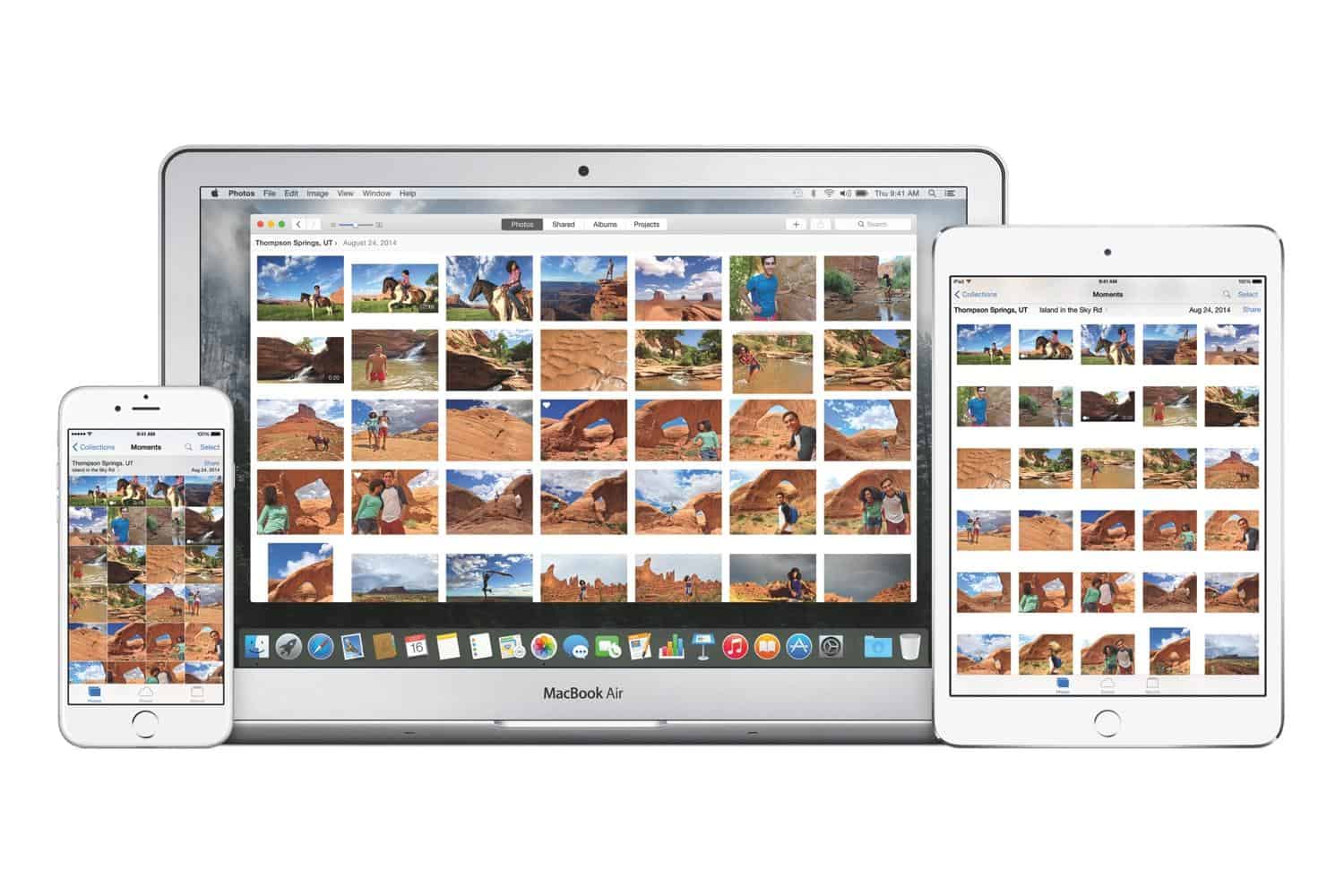
Inbyggda Photos/Bilder är ett smidigt, lättanvänt och bra program för att hålla reda på alla dina bilder – både det som lagras lokalt och det finns du kanske valt att lagra i Apples moln, iCloud. Så här kan du ska samman flera bildbibliotek och/eller flytta alla dina bilder.
Så här gör du.
Importera – Slå samman:
- Öppna Bilder i din Mac klicka på Alternativ samtidigt som du öppnar Bilder och du bör se båda biblioteken, välj det du vill ha.
- Klicka nu på Arkiv > Importera.
- Välj det bibliotek som du vill slå samman med ett annat bibliotek
- Klicka nu på Granska för import.
- Klicka på Importera alla nya bilder.
Flytta
Har du ont om plats på din interna hårddisk så kan du flytta ut hela ditt bibliotek med bilder till en extern hårddisk.

- Avsluta Bilder/Foton om programmet är öppet
- Leta upp fotobiblioteket på din Mac – du hittar det i mappen Bilder. Öppna ett Finder-fönster och klicka på din Mac Home-mapp (ikonen ser ut som ett hus och har vanligen ditt namn)
- Klicka på Bilder.
- Inuti den här mappen kommer du att se Fotobiblioteket – ikonen ser ut som ovan
- Du kan se innehåll, visa storlek om du högerklickar på ikonen
- Kopiera fotobiblioteket till den externa hårddisken. Du kan dra och släppa.
- När biblioteket har kopierats över, håll ner Alternativ/Alt-tangenten och starta Bilder/Foton.
- Klicka på Annat bibliotek och navigera till den nya platsen på den externa enheten.
- Ser ett meddelande om att det finns objekt som behöver laddas ner från iCloud Photo Library så klicka på att Ta bort dem. Du kan ladda ned bilder/videor senare om det behövs.
- Klicka du på Inställningar > Allmänt och välj Använd som systemfotobibliotek
- Gå sedan till Systeminställningar > iCloud > Foton > Alternativ och välj iCloud Photo Library
Klart!

av Mikael Winterkvist | dec 28, 2024 | Tipset: Råd och tips
Det plingar till i din iPhone och som den nyfikna varelse du är så måste du titta och se vad notisen handlar om. Det är en rätt ointressant notis om ett tv-program, inget akut eller viktigt. Så där håller det på – hela dagen. Viktiga notiser blandas med oviktiga notiser. Så här får du tyst på din iPhone utan att missa något.
De flesta notiser som vi får i vår iPhone, iPad och Mac är rätt oviktiga men de stör oss, får oss att avbryta det vi håller på med eftersom vi som djur betraktat är nyfikna. Det finns forskning som indikerar att varje avbrott kostar runt 15 minuter i tid innan du kommer igång med det du höll på med när du avbröts så det blir rätt många förlorade 15 minuter under en dag. Lösningen är att samla dina notiser i en summering dag och kväll. Du missar inget och din iPhone är tyst under dagen så att du kan fokusera på det du ska göra.
Samlade notiser
Det du ska välja att använda är det som kallas ”Scheduled Summary” – notiser som rullat in under dagens visa si en sammanfattning:

Du kan välja tidpunkter för när dessa summeringar ska visas, hur de ska visas, om Siri ska läsa upp dem och sedan ställa du in varje app om notiser från appen ska visas i summeringen – eller om de ska visas direkt.

Nä du ställt alla dina appar, för hur notiser ska visas så kommer du att få en summering av notiser två gånger per dag – förutom de notiser som du valt ska visas direkt.



