
av Mikael Winterkvist | dec 28, 2024 | Bluesky, Threads, Tipset: Råd och tips

Apple har gjort om appen för dina bilder och videor, Photos, i iOS, och det är ändringar som inte slagit helt väl ut bland användarna. Så här kan du få ordning på nya Photos och få tillbaka lite av det du hade tidigare, den gamla designen.
Nya Photos sorterar dina bilder, automatisk, och lägger in dem i olika kategorier. Vill du ha tillbaka lite av det gamla utseendet så scrolla längst ned i Photos (i iOS) och slå av en del av det Apple aktiverat och har slagit på som standard.

Jag har bara tre kategorier aktiverade – resten har jag slagit av för att det ska bli lättare att hitta. Ute i kanten kan du även lägga kategorierna i den ordning som du vill ha dem.
Slå av de kategorier som du inte är intresserad av och sortera dem io den ordning som du vill ha dem – det gör Photos lite lättare att komma överens med.

av Mikael Winterkvist | dec 22, 2024 | Tipset: Råd och tips
Apples molntjänst var enbart avsedd för appar och program med stöd för iCloud men numera så kan du använda iCloud för att lagra det du vill – även om tjänsten i första hand är avsedd för att synkronisera data mellan alla dina enheter.
Sedan lanseringen av macOS High Sierra så kan iCloud användas för att lagra filer utanför appar och program – om du aktiverar iCloud Drive. Här finns en funktion som gör det möjligt att synkronisera Desktop och Dokument – bland andra foldrar. Det betyder att om du synkroniserar ditt skrivbord (Desktop) så kommer alla din Mac-datorer ha tillgång till alla filer – på skrivbordet. Lagrar du en fil på skrivbordet i din Mac mini (exempelvis) så kommer den snabbt dyka upp i din MacBook Pro. Detsamma gäller filer som lagras i foldern/mappen Dokument (Dokuments).
Synkroniseras
Alla dessa filer synkroniseras med andra Mac-datorer som är inloggade med ditt Apple-ID (så länge du har aktiverat iCloud Drive på dem) och kommer också att vara tillgängliga via icloud.com. På iOS och iPadOS så kan du komma åt de här filerna med appen Files/Filer.
Vill du lagra andra filer – som inte ska synkroniseras så kan du skapa mappar exempelvis via iCloud.com och sedan använda dem för att lagra det du vill.

av Mikael Winterkvist | dec 22, 2024 | Tipset: Råd och tips
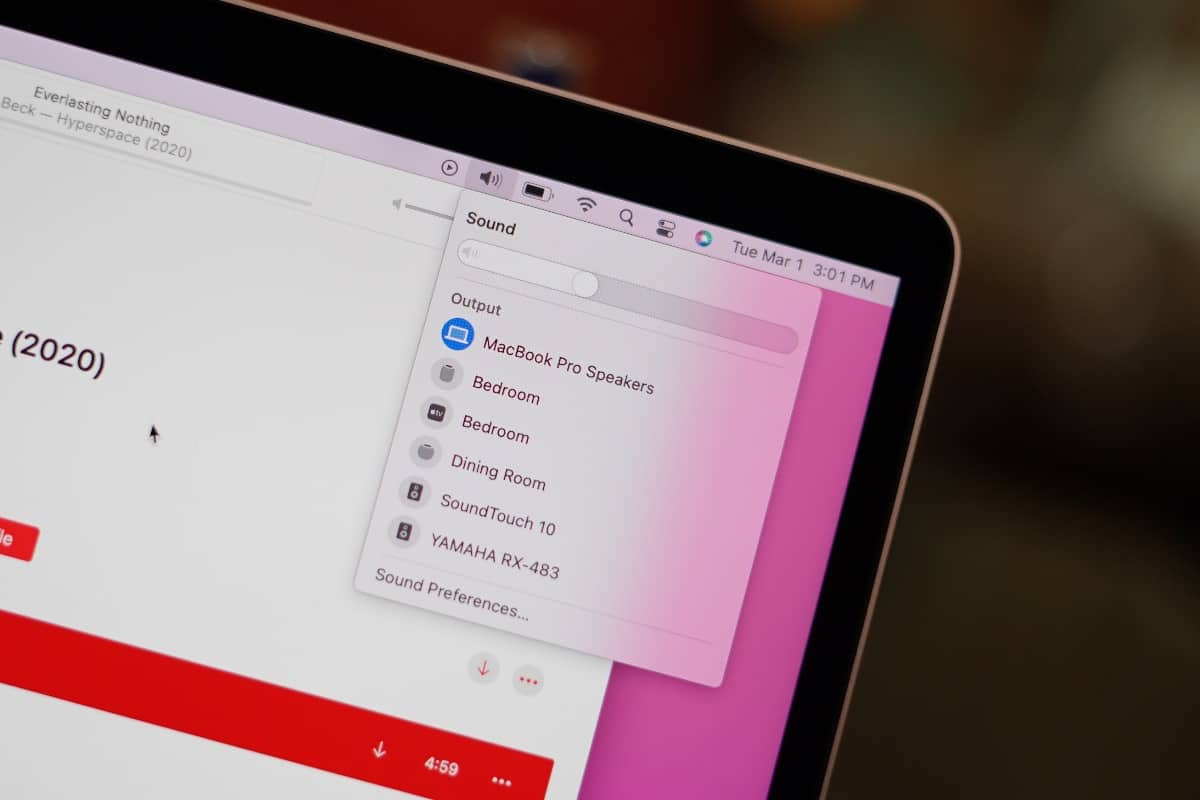
Har du högtalare eller hörlurar konfigurerade med din Mac, och om du har ett headset eller mikrofon anslutet, kanske du vill växla mellan olika ingångar eller utgångar. Du kan göra det via Systeminställningarna men det finns ett enklare, snabbare sätt.
Håll bara ned Option/Alternativ och klicka på volymjusteringen (ikonen) i menyraden (eller tryck på en av volymknapparna på tangentbordet). Då får du upp en vy som visar en lista över ljudingångar och utgångar. Du kan sedan välja den du vill ha.
Du kan dock inte se inställningar för de olika ljudkällorna. Där får du fortfarande ta ”omvägen” via Systeminställningarna om du ska göra ändringar.

av Mikael Winterkvist | dec 22, 2024 | Bluesky, Threads, Tipset: Råd och tips
Som standard visas inte kvarvarande batteritid som procent i din Mac men du kan enkelt slå på funktionen. Så här gör du.
Det märkliga är att Apple ”dolt” funktionen under Kontrollcenter men hur som helst – det är där du hittar den.
- Gå till Apple-menyn och öppna ”Systeminställningar”
- Gå till ”Kontrollcenter”
- Scrolla ner förbi de olika modulerna tills du ser ”Batteri”
- Ställ omkopplaren under Batteri > ”Visa procentandel” till PÅ-läget


av Mikael Winterkvist | dec 21, 2024 | Bluesky, Threads, Tipset: Råd och tips
 I nya iOS 18.2 så har Apple lanserat kategorier, automatiskt, och slagit på funktionen om du har en kompatibel telefon, inställd på engelska och en helt ny sortering av e-posten, men bara i iOS.
Jag tittade på funktionen och slog av den, direkt, vilket du kan göra uppe i högra hörnet, där du också kan slå på funktionen. Anledningen är enkel – jag vill på inga villkors vis ha en annan hantering av mina mail i min iPhone än jag har i min Mac och i din iPad.

Förstår inte
- Jag förstår inte varför jag skulle vilja ha utrymmeskrävande ikoner längst upp.
- Jag förstår inte varför jag skulle vilja ha den här funktionen bara i min iPhone.
Du slår av funktionen uppe till höger, under prickarna/inställningarna.

av Mikael Winterkvist | dec 21, 2024 | Bluesky, Threads, Tipset: Råd och tips

Du sitter nedsjunken i kontorsstolen, ska precis startar ett videomöte och du plockar fram dina AirPods och sätter dem i öronen. Du loggar in till videomötet, slår på kamera och mikrofonen och hör nu ett helt annat ljud än det du förväntar dig.
Dina hörlurar har anslutits mot din AppleTV, automatiskt, utan att du har bett om det och utan att du vill det. Du ska ju vara med på ett videomöte och vill att dina hörlurar ska vara anslutna mot din Mac. Det hade varit en fantastisk funktion om den Apple-pryl som finns i närheten av dig bara är din MacBook Pro men du har en AppleTV i närheten, en stationär Mac mini, en iPad och en iPhone – också.
Se till att dina AirPods eller AirPods Pro är anslutna till din iPhone.
- Starta appen Inställningar.
- Tryck på namnet på dina AirPods precis under ditt Apple-ID. Alternativt, tryck på Bluetooth och tryck sedan på den inringade infoknappen (i) bredvid dina AirPods i listan.
- Tryck på Anslut till denna iPhone.
- Välj När senast ansluten till denna iPhone.
- Klart!



