
av Mikael Winterkvist | dec 21, 2024 | Bluesky, Threads, Tipset: Råd och tips

Apple har nu lagt till, och aktiverat, en funktion som visar vad som spelas på din AppleTV – på låsskärmen och bland dina notiser. Oklart varför Apple nu anser att detta är en funktion och en visning som är så viktig att den aktivares per automatiskt men så här blir du av med den irriterande informationen.
Jag har aldrig, under alla mina år med iPhone (sedan 2007) eller med AppleTV (sedan 2007) känt ett behov av att veta vad som spelas på en AppleTV, i mitt hem, som jag inte tittar på. Jag har inte heller köpt något behov av att kunna styra just denna AppleTV (som jag alltså inte tittar på) och vill jag styra den AppleTV som jag tittar på så gör jag det med fjärrkontrollen.
Meningslösa
Apple däremot anser att den här informationen måste jag absolut ha – på min låsskärm och som en notis – och funktionen är aktiverad som standard. Något som irriterat mig tillräckligt för att ta reda på hur jag blir av med den i mina stycken fullständigt meningslösa och helt värdelösa informationen.
- Inställningar – General – AirPlay
- Slå av AirPlay – automatiskt.
- Klart!


av Mikael Winterkvist | dec 20, 2024 | Bluesky, Threads, Tipset: Råd och tips
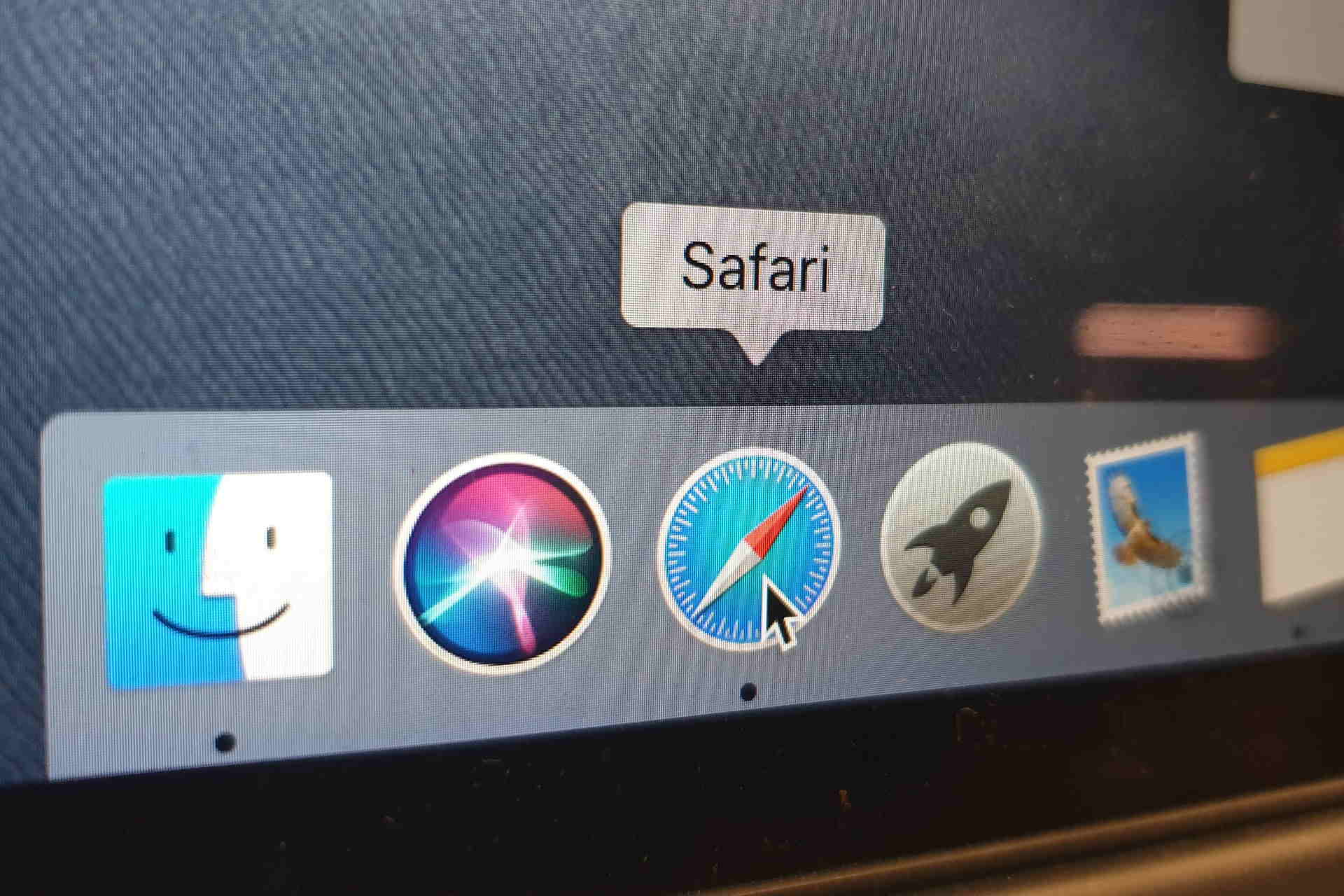
Profiler är en ny funktion i macOS Sonoma och med profiler så kan du hålla isär ditt surfande på jobbet och hemma. Du kan skapa profiler med olika inställningar, tillgång till olika uppsättningar med lösenord och funktioner.
Safari-profiler låter dig även gruppera flikar efter sammanhang, flera inloggningar för t.ex. e-post.
Profiler
Så hittar du hittar inställningarna för profiler:
Safari > Skapa profil för att börja skapa en profil.
Ställ in ett namn, ikon och färg, så är du redo att sätta igång.
Webbapp
Du kan även skapa en app av en webbplats via Arkiv > Lägg till i Dockan.
Webbappar visas i Dockan och finns även i /Users/[användarnamn]/Applications. Varje webbapp har sina sina egna inställningar och du kan alltså skapa en webbapp utifrån din profil för hemmabruk och en annan webapp för jobbets uppgifter.

av Mikael Winterkvist | dec 19, 2024 | Bluesky, Threads, Tipset: Råd och tips
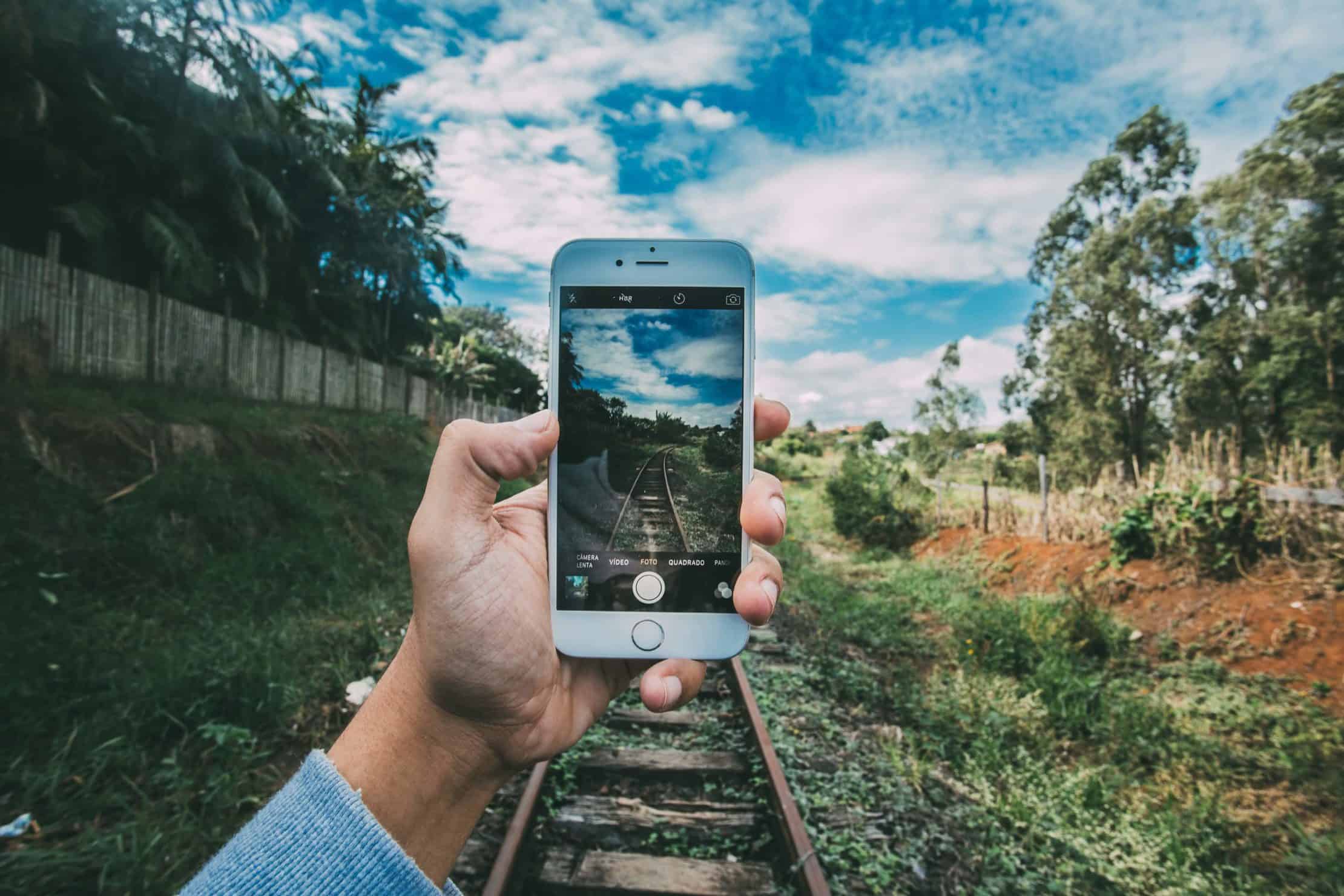
Lutar dina bilder ibland? En horisontlinje som ger intryck av en uppförs- eller nedförsbacke? Så här enkelt rätar du upp dina bilder och får dem att se bättre ut.
En god grundregel är att om du ska bryta mot regler så gör det medvetet och extra tydligt. Ska du skapa bra bilder där linjer, horisont med mera inte är raka så bryt mot den regeln ordentligt – så att det syns att du har gjort med medvetet. En vacker landskapsbild med en svagt lutande horisontlinje däremot är störande.
Så här enkelt får du ordning på dina bilder, ser till att linjer som ska vara raka, är raka.
Rutnät
Börja med att slå på rutnätet i kamera-appen. Det är en stor hjälp när du tar dina bilder – linjera horisonten längs en av linjerna så kommer du att ta en bild med en rak horisont.
Inställningar
Kamera
Slå på Rutnät
Räta upp linjerna
Skulle du nu ha en bild, en bra bild som där linjerna inte stämmer så kan du enkelt räta upp hela bilden och alla linjer.
Plocka upp den bild du vill korrigera i Bildappen/Programmet
Klicka på ”Ändra” uppe till vänster
En bit nere till höger har du funktionen för att vrida på en bild.
Korrigera linjerna genom att dra i den nedre streckade linjen, räta upp bilden och klicka på ”Klar”
Så enkelt rätar du upp en bild, få den att se rak ut och vara rak.

av Mikael Winterkvist | dec 19, 2024 | Bluesky, Threads, Tipset: Råd och tips
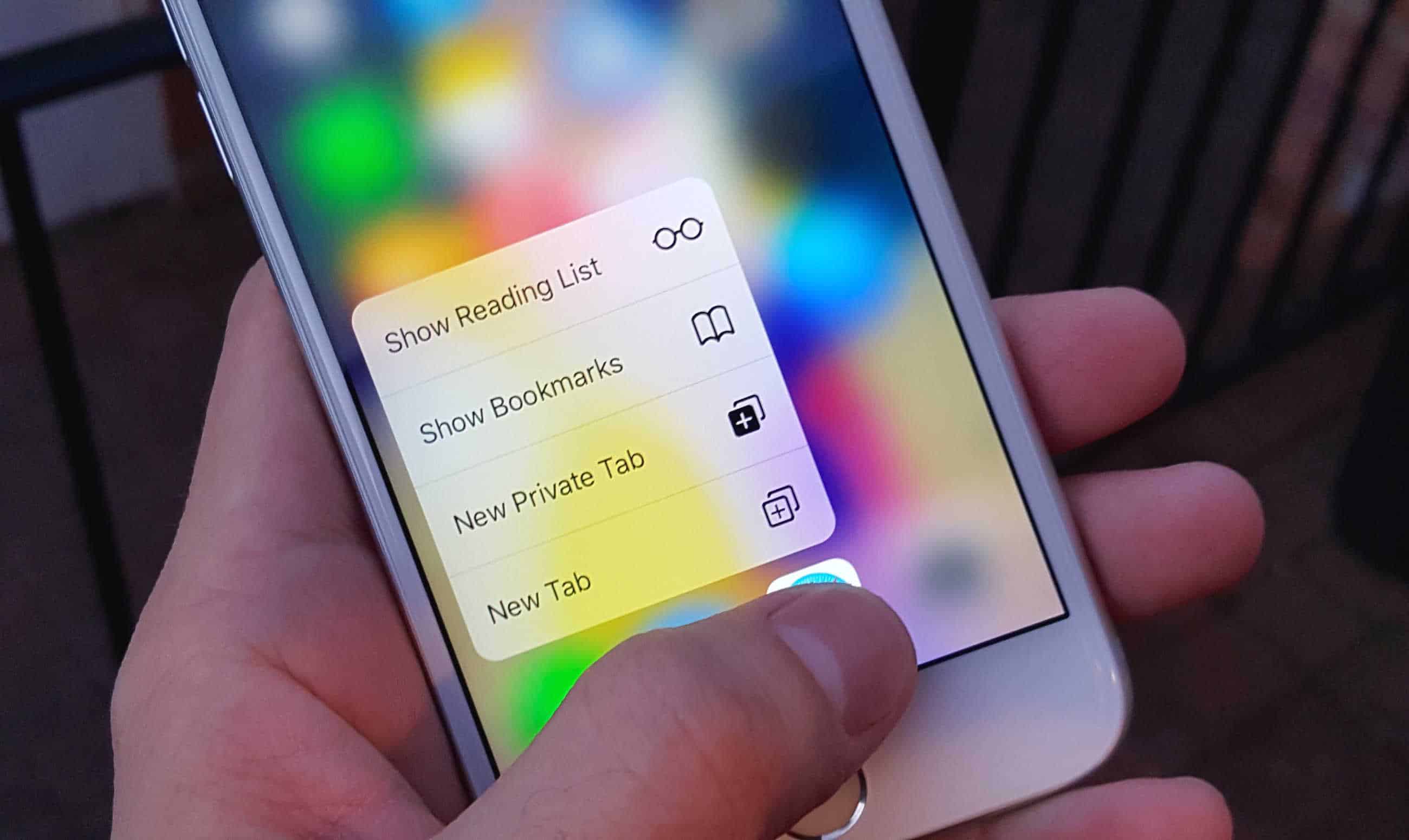
Vill du se till att det du gör på nätet, vilka webbplatser du besökt och vad du har gjort så finns det ett snabbt och enkelt sätt – surfa privat. Funktionen finns inbyggd i webbläsaren Safari, den som följer med i iOS och macOS.
Så här gör du i din iPhone och iPad – mobil version:
- Öppna Safari på din iPhone med iOS 15
- Tryck och håll nere ikonen med två kvadrater i det nedre högra hörnet (övre högra hörnet för liggande vy)
- Välj Ny Privat flik
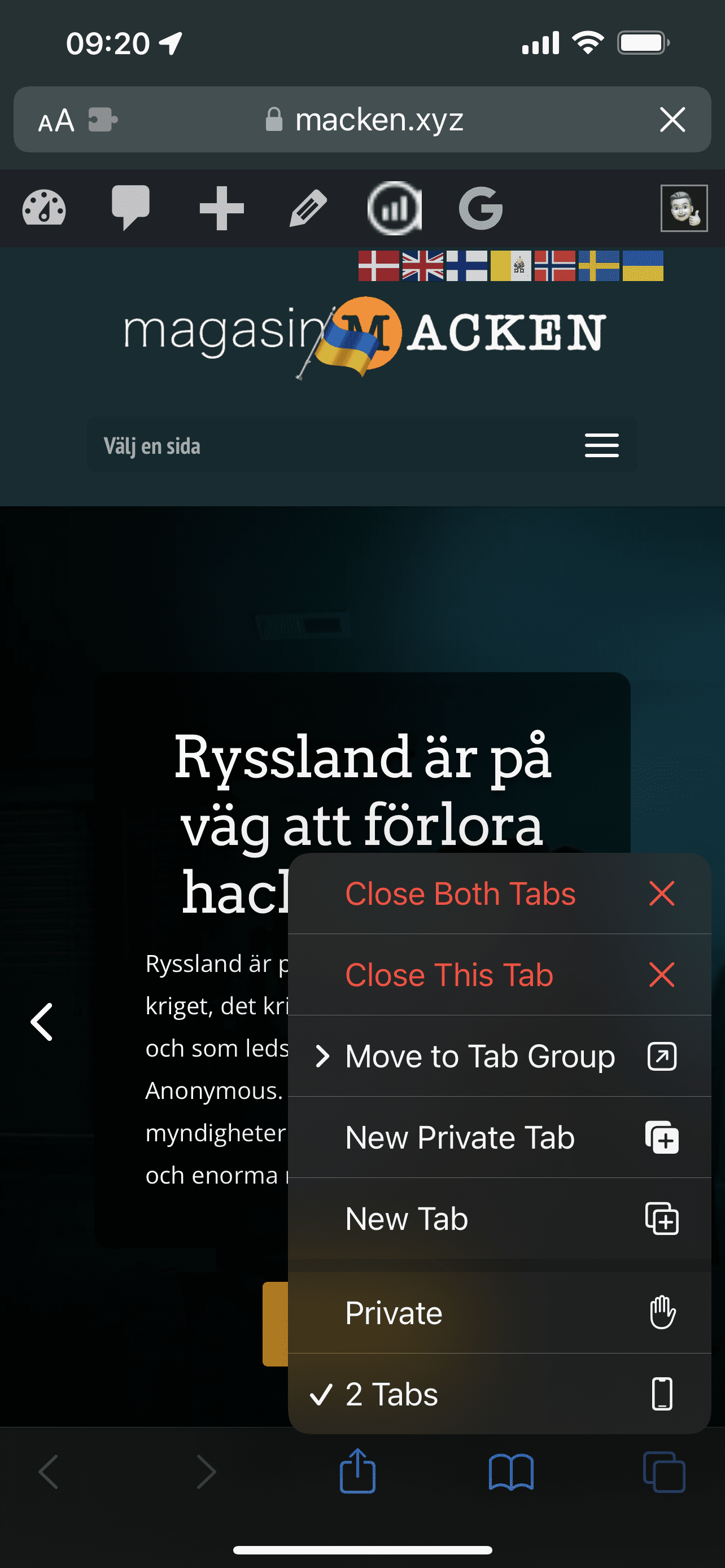
Här välja du New Private Tab – nu surfar du lite mer anonymt än normalt.
Inte helt anonym
Private Tab och funktionen gör att information inte lagas i din enhet men tolka inte Private Tab spm att du surfar helt anonymt ute på nätet. Det är inte samma skydd av din information som exempelvis en VPN-uppkoppling.

av Mikael Winterkvist | dec 19, 2024 | Bluesky, Threads, Tipset: Råd och tips
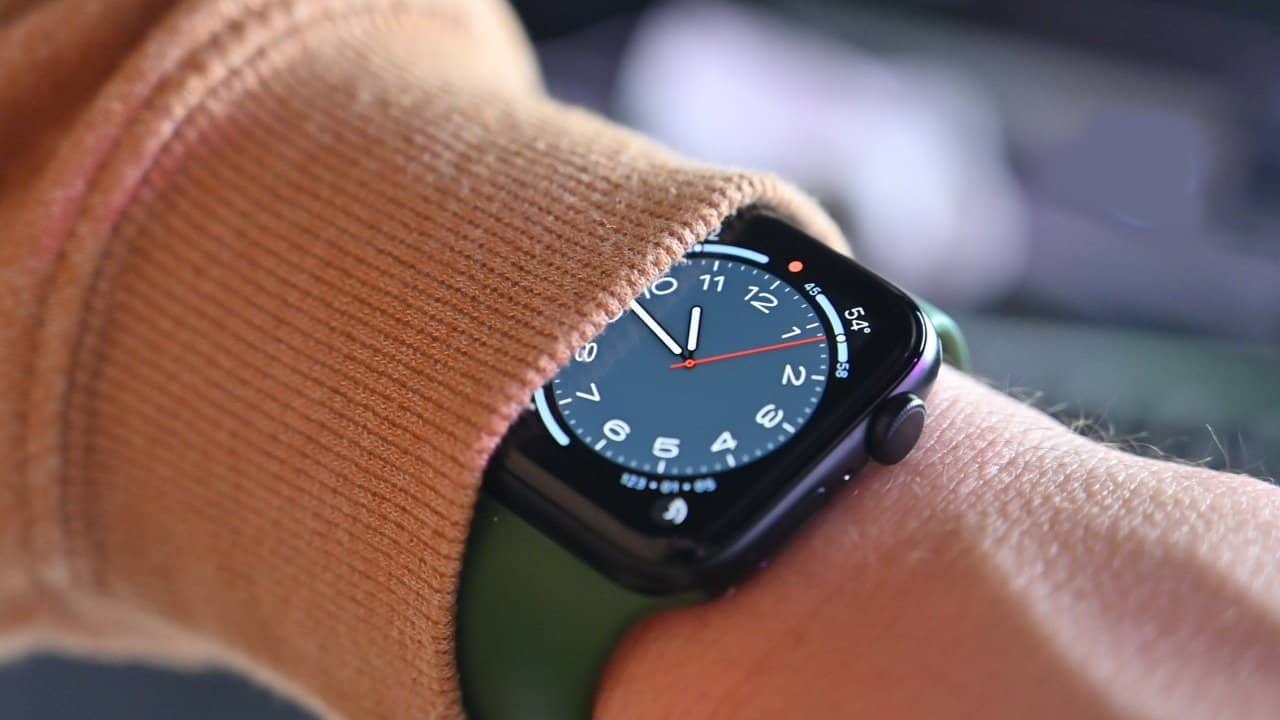
I din iPhone finns det som kallas ”Dark Mode”, mörkt läge, respektive ett ljust läge men samma inställningar saknas i din Apple Watch. Där är det urtavlans utseende som avgör och som bestämmer men du kan byta läge, automatiskt om du vill. Så här gör du.
Börja med att skapa två urtavlor – en mörk urtavla och en ljus urtavla, det är de urtavlorna som du sedan ska sätta upp så att de byts, automatiskt – precis som i din iPhone.
Det är också viktigt att ordna om dessa så att det är dina två första urtavlor i listan. Sätt den ljusa urtavlan som den första och den andra, den mörka, som nummer två. Det här är viktigt eftersom de heter exakt detsamma i listan.
Genvägar
Nästa steg är att skapa det automatiska bytet med hjälp av Apples egna program/app Genvägar/Shortcuts:
- Öppna genvägar
- Tryck på fliken Automation längst ner i mitten
- Tryck på Skapa personlig automatisering med den blå knappen
- Tryck på Tid på dagen högst upp i listan
- Tryck på Soluppgång och tryck sedan på Klar
- Tryck på Dagligen och sedan på Nästa
- Tryck på i sökrutan och skriv sedan Watch
- Klicka sedan på Ställ in urtavla
- Tryck nu på Ansikte i den grå rutan med blå text
- Tryck på din övre urtavla
- Tryck på Nästa
- Stäng av Fråga innan du springer och tryck sedan på Fråga inte
- Stäng sedan av Meddela vid körning
- Tryck på Klar
Det är allt – nu kommer din klocka att byta urtavla, varje dag/kväll, och skifta mellan en mörk urtavla och en ljus urtavla.

av Mikael Winterkvist | dec 18, 2024 | Bluesky, Threads, Tipset: Råd och tips
ScreenTime, skärmtid, används oftast av föräldrar för att hålla koll på barnens användande av iPhone, iPad och Mc – men ScreenTime kan också användas som ett effektivt skydd mot tjuvar – om din iPhone blir stulen eller om du tappar bort den. Så här gör du.
Skulle du bli av med din iPhone så handlar det inte bara om att förlora en tämligen dyr telefon – du blir av med en stor mängd viktig information också – en del av den kan vara mycket viktig, kreditkortsnummer, lösenord och liknande.
Rapporter
Det finns rapporter om hur tjuvarna följer efter sitt offer för att försöka se när telefonen låses upp – för att försöka att se koden. Tjuvarna väntar på att du anger ditt lösenord och väntar sedan till ett lämpligt tillfälle då de kan rycka telefonen ur dina händer. Jag letade runt ute på nätet och har inte hittat några fall i Sverige men det finns en rad fall i USA där tjuvarna använt cykel, motorcykel och även snabba elcyklar för att svepa förbi offret, slita åt sig telefonen och sedan fortsätta bort.
I handen
När tjuvarna har din iPhone i handen – och om de kan låsa upp den så har de också samma tillgång till dig, ditt liv, dina bilder och allt du har i din iPhone. Det första de gör är att byta inloggningen, byta koden för att komma åt ditt Apple ID och de blockerar då alla dina möjligheter att hitta telefonen med ”Find My”, radera den eller sätta den i ”Förlorat” läge, De kan också snabbt byta återsyällningsnyckeln vilket gör att du är chanslös – du kommer inte att få tillbaka vare sig din information eller din iPhone – om du inte blockerar tillgången till vissa inställningar i Screen Time.
Låsa inställningar
I ScreenTime så kan du låsa appar och inställningar med ett annat lösenord än det du vanligen använder – alltså inte koden för att låsa upp din iPhone. Det du absolut ska blockera och låsa är alla ändringar för ditt konto:
- Gå till Skärmtid i inställningarna > Innehålls- och sekretessbegränsningar och slå på funktionen om den inte redan är aktiverad.
- Gå sedan ned till avsnittet Tillåt ändringar, tryck på Kontoändringar och sedan Tillåt inte.
- Det kommer att förhindra att någon annan, som har din telefon kommer åt och kan ändra lösenord eftersom funktionen är låst med annat lösenord än det som gäller för din iPhone i övrigt.
För att kunna ändra i dina konton måste tjuvarna ha ytterligare en kod och du kan nu aktivera de olika skydd finns i ”Find My” utan att tjuvarna kan förändra det.
Se nu bara till att komma ihåg detta extra lösenord och lagra det inte i din iPhone eller någon annan enhet.
Klart!



