
av Mikael Winterkvist | mar 3, 2026 | Bluesky, Samarbeten, Threads, Tipset: Råd och tips

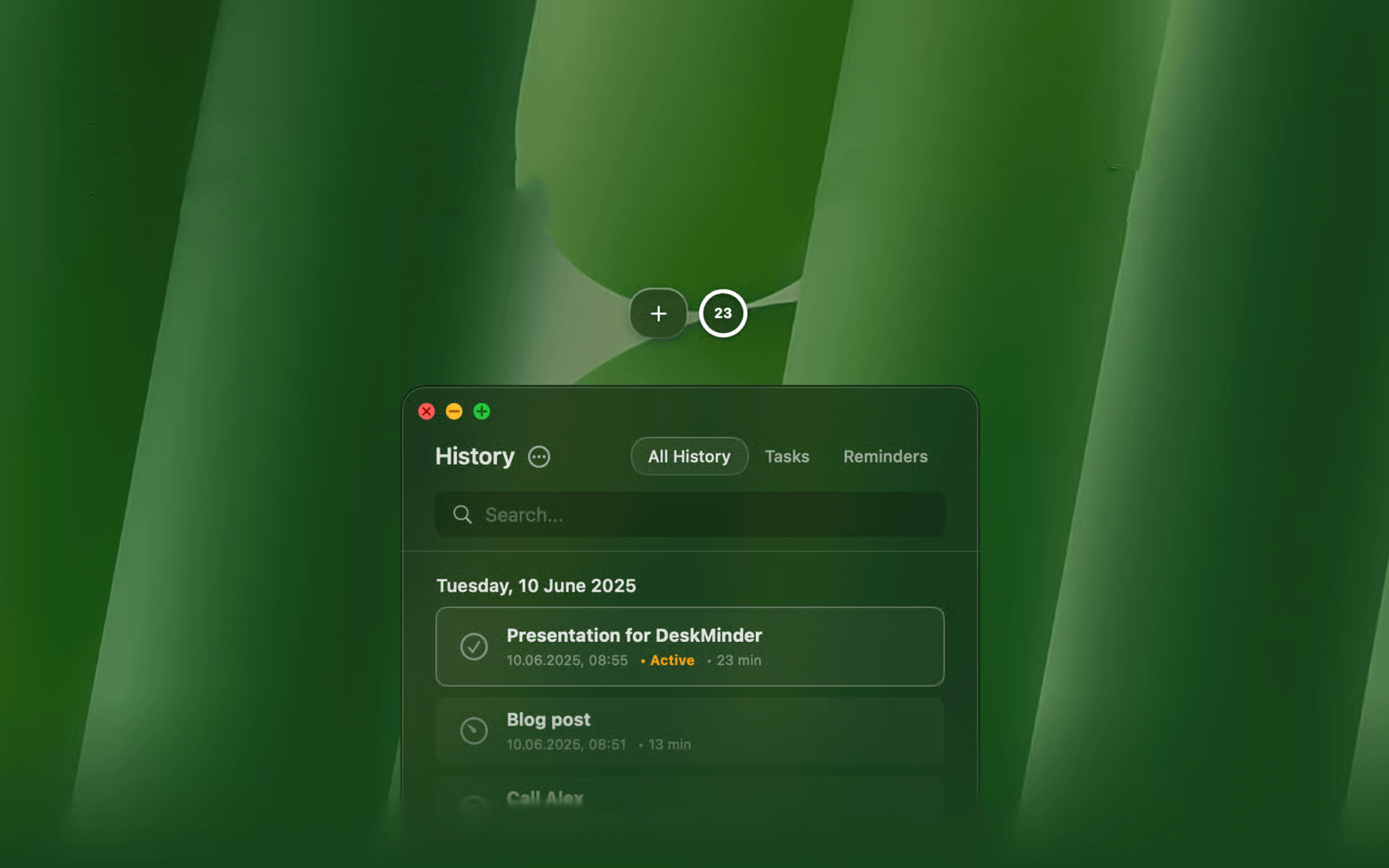
Vi har alla varit där: djupt inne i ett projekt, bara för att plötsligt komma ihåg det där brådskande samtalet eller den där deadline vi skulle ha. DeskMinder² hjälper dig att hålla koll på dessa ögonblick genom att ge dig snabba, visuella påminnelser som du helt enkelt inte får missa.
Påminnelser ska vara enkla att ställa in utan att avbryta ditt arbetsflöde. Med DeskMinder² kan du snabbt lägga till en påminnelse med hjälp av en widget eller från menyraden, beroende på vad som passar dig bäst. DeskMinder har också snabba inbyggda timers för 5, 10, 15 och 25 minuter.
Små popup-fönster kan ignoreras eller förbises. DeskMinder² tar över hela skärmen med djärva helskärmsmeddelanden, vilket säkerställer att du inte kan ignorera eller glömma det som är viktigt. Du kan också växla till vanliga meddelanden och justera meddelandeljudet i Inställningar.
Om du använder Apple Reminders hjälper DeskMinder² dig att hålla dig uppdaterad även när du inte är vid din Mac. Dina meddelanden följer dig till din iPhone och Apple Watch, så att du inte missar något, oavsett var du befinner dig.
Deskminder ingår i den stora, och ökande skarans program som infår i Setapp – där du betalar en fast månadsavgift och Sedna kan du använda så många program och appar som du vill.
Setapp.com

av Mikael Winterkvist | mar 3, 2026 | Bluesky, Mastodon, Threads, Tipset: Råd och tips

Ett inkommande samtal behöver inte längre vara en anonym rad med namn och nummer. iOS låter dig skapa en personlig kontaktposter som visas när du ringer någon annan med iPhone. Funktionen ger dina samtal ett tydligare visuellt uttryck och gör det enklare för mottagaren att direkt se vem som ringer.
Kontaktpostern är kopplad till ditt eget kontaktkort. Börja med att öppna appen Telefon och gå till fliken Kontakter. Tryck på ditt eget namn högst upp i listan och välj Redigera. Där finns alternativet att skapa eller ändra din kontaktposter. Du kan välja en bild, justera bakgrundsfärg och anpassa typografi för ditt namn.
Välj en bild från ditt bibliotek eller skapa en ny direkt i kameran. När bilden är vald kan du beskära och placera den så att fokus hamnar rätt. Därefter kan du justera färgtoner och välja en textstil som passar uttrycket. Förhandsvisningen visar exakt hur mottagaren kommer att se samtalet på sin skärm.
Inställningen
Inställningen för delning är viktig. Du kan välja att automatiskt dela din kontaktposter med dina kontakter eller att alltid godkänna innan den delas med någon ny. Inställningen finns i samma vy där du redigerar din affisch. Väljer du manuell godkännande får du full kontroll över vem som ser din anpassade presentation.
Kontaktpostern används när du ringer via Telefon och FaceTime. Funktionen kräver att både du och mottagaren använder en kompatibel version av iOS. Om mottagaren inte har stöd för funktionen visas samtalet på traditionellt sätt.
En genomtänkt kontaktposter ger ett mer professionellt intryck i arbetssammanhang och ett mer personligt uttryck i privata kontakter. Små visuella val, som bild och färg, påverkar hur du uppfattas redan innan samtalet besvaras. När inställningen är rätt justerad blir varje samtal en del av din digitala identitet, inte bara en signal om att någon ringer.

av Mikael Winterkvist | mar 3, 2026 | Bluesky, Mastodon, Threads, Tipset: Råd och tips
Hemskärmen på iPad är mer än en samling appikoner. Rätt organiserad blir den en arbetsyta som styr hur din dag börjar. Många låter standardlayouten ligga kvar, trots att iPadOS ger betydligt större frihet än så.
Produktivitet börjar med rensning. Håll fingret nedtryckt på hemskärmen tills apparna börjar skaka. Flytta bort sådant du inte använder dagligen till Appbiblioteket eller till en separat sida. Lämna bara de appar som faktiskt hör hemma i ditt primära arbetsflöde. En ren yta gör det lättare att fokusera.
Widgets
Widgets är nästa steg. Tryck på plustecknet i redigeringsläget för att lägga till widgets. Kalender, Påminnelser, Anteckningar och Filer är särskilt användbara i arbetssammanhang. Placera större widgets högst upp där blicken naturligt hamnar. En väl vald widget kan ersätta flera appöppningar varje dag.
Tänk i zoner. Skapa en tydlig struktur där exempelvis kommunikation ligger till vänster, dokument och produktion i mitten och referensmaterial till höger. Den större skärmen på iPad gör att du kan arbeta mer visuellt med placering än på iPhone. Undvik att sprida appar slumpmässigt över flera sidor.
Mappar kan vara effektiva om de används med måtta. Samla relaterade appar i en mapp men överbelasta den inte. En mapp med två till fyra appar är snabb att använda. En mapp med tio blir en gömd app-låda som bromsar arbetsflödet.
Hemskärmen
Kombinera hemskärmen med Fokus. Öppna Inställningar och välj Fokus. Skapa exempelvis ett arbetsläge och välj Anpassa hemskärmar. Där kan du koppla en specifik hemskärm till just det fokusläget. När arbetsläget aktiveras visas endast de appar och widgets som är relevanta. När du växlar till fritid ändras layouten automatiskt.
Använder du Stage Manager eller extern skärm blir hemskärmens struktur ännu viktigare. Dockan längst ned bör innehålla de appar du alltid behöver, oavsett projekt. Håll den konsekvent och undvik att fylla den med tillfälliga appar.
En genomtänkt hemskärm minskar friktionen i varje arbetsmoment. Färre svep, färre beslut och mindre visuell röra gör att du snabbare kommer in i arbetet. iPadOS 26 ger verktygen. Det är strukturen som avgör om de verkligen används.
Läs mer
Pages-tipset som gör dina dokument konsekventa på riktigt
Skickade fel? Så räddar du ett meddelande i sista sekund
Arbeta i två appar samtidigt – bemästra Split View och Slide Over i iPadOS 26

av Mikael Winterkvist | mar 2, 2026 | Bluesky, Mastodon, Threads, Tipset: Råd och tips
iPad är som mest kraftfull när du slutar tänka i en app i taget. Split View och Slide Over gör det möjligt att arbeta parallellt, men många använder funktionerna ytligt eller undviker dem helt. Rätt använda förändrar de arbetsflödet i grunden.
Split View delar skärmen mellan två appar. Öppna den första appen och tryck på multitasking-knappen högst upp i fönstret. Välj alternativet för delad vy och välj därefter den andra appen från hemskärmen eller dockan. Skärmen delas då i två fönster som kan justeras i bredd genom att dra skiljelinjen mellan dem.
Strategiskt
Placera appar strategiskt. Låt exempelvis Safari ligga till vänster och Anteckningar till höger när du samlar research. Använd Mail och Kalender sida vid sida när du planerar möten. Kombinationen av dokument och Filer är effektiv när du flyttar material mellan projekt. Målet är att minska behovet av att växla fram och tillbaka.
Slide Over fungerar annorlunda. Funktionen lägger en tredje app i ett flytande fönster ovanpå det du arbetar med. Öppna en app, dra sedan in en annan från dockan och släpp den ovanpå skärmen. Fönstret kan flyttas åt sidan och dras fram vid behov. Sveper du uppåt på Slide Over-fönstret visas alla appar som ligger i den vyn.
Kommunikation
Använd Slide Over för snabb åtkomst till kommunikation. Meddelanden eller Påminnelser fungerar väl som flytande panel medan du skriver eller arbetar i en annan app. Funktionen är tänkt som en temporär arbetsyta snarare än en permanent delad vy.
Effektiviteten ökar när du lär dig byta snabbt. Dra nedåt från toppen av en app i Split View för att ersätta den med en annan. Svep från kanten för att ta fram Slide Over utan att lämna huvuduppgiften. Små rörelser sparar tid när de sitter i ryggmärgen.
Tänk i arbetspar. Identifiera vilka appar som naturligt hör ihop i ditt arbete och använd dem konsekvent tillsammans. När hjärnan vet var informationen finns minskar den mentala belastningen.
Verktyg
Split View och Slide Over är inte funktioner för att visa att iPad kan multitaska. De är verktyg för att skapa sammanhang mellan uppgifter. När de används medvetet blir iPad mer än en konsumtionsenhet och mer av ett koncentrerat arbetsverktyg.
Läs mer
Numbers-tipset som gör dina kalkylblad smartare direkt
Pages-tipset som gör dina dokument konsekventa på riktigt

av Mikael Winterkvist | mar 2, 2026 | Bluesky, Mastodon, Threads, Tipset: Råd och tips

Det finns få saker som är så irriterande som att inse, en halv sekund efter att du tryckt på skicka, att meddelandet innehåller ett grovt stavfel eller att det skickades till fel person.
Autokorrigeringen har en märklig förmåga att slå till just när det inte passar. iOS ger dig dock möjlighet att både rätta och dra tillbaka ett meddelande, och dessutom att bestämma när ett meddelande faktiskt ska skickas.
Levererats
I Meddelanden kan du redigera ett skickat meddelande inom en begränsad tid efter att det har levererats. Öppna appen Meddelanden och gå till den aktuella konversationen. Leta upp meddelandet som du själv har skickat och håll fingret nedtryckt på det tills en meny visas. Välj Redigera. Texten öppnas direkt i konversationen och kan ändras på plats. När du är klar trycker du på bocken för att bekräfta. Det uppdaterade meddelandet ersätter det tidigare och det framgår i tråden att texten har redigerats.
Funktionen är särskilt användbar när ett namn blivit fel, när ett datum behöver korrigeras eller när autokorrigeringen har bytt ut ett ord till något som helt förändrar innebörden. En mindre felskrivning behöver inte längre följas av ett förklarande meddelande.
Samma meny ger också möjlighet att ångra ett meddelande som skickats av misstag. Håll fingret på det skickade meddelandet och välj Ångra sändning. Meddelandet tas då bort från konversationen, både hos dig och mottagaren, förutsatt att åtgärden görs inom den tidsgräns som systemet tillåter. Funktionen är värdefull när ett meddelande hamnat i fel tråd eller när innehållet helt enkelt inte var tänkt att skickas.
Skickas
Utöver detta kan du styra när ett meddelande ska skickas. Öppna en konversation och skriv ditt meddelande som vanligt. Tryck på plustecknet bredvid textrutan och välj alternativet Skicka senare. Du får då möjlighet att välja ett föreslaget klockslag eller ange ett exakt datum och en exakt tid. Bekräfta valet och meddelandet placeras i konversationen med en markering om när det kommer att skickas. Vill du ändra tiden i efterhand kan du trycka på det schemalagda meddelandet och justera inställningen innan det går iväg.
Funktionen är användbar när du skriver sent på kvällen men inte vill störa mottagaren, eller när du vill säkerställa att en påminnelse når fram vid rätt tidpunkt utan att du själv behöver komma ihåg det. Med rätt inställningar blir Meddelanden ett mer genomtänkt verktyg snarare än en ren direktkanal.
Möjligheter
Både redigering och ångra sändning är tidsbegränsade möjligheter, vilket innebär att du behöver agera relativt snabbt. Använder du funktionerna medvetet blir kommunikationen betydligt mer förlåtande. Ett felaktigt ord eller en förhastad formulering behöver inte längre leva kvar i all evighet i en konversation.

av Mikael Winterkvist | mar 2, 2026 | Bluesky, Mastodon, Threads, Tipset: Råd och tips

Det finns en liten detalj i macOS som förändrar hur du använder menyraden. Option-tangenten låser upp ett extra lager information och funktioner som annars inte syns.
Håll ned Option när du klickar på Wi-Fi-symbolen i menyraden. Plötsligt visas teknisk information om nätverket du är ansluten till. Du ser kanal, signalstyrka, säkerhetstyp och mer detaljer än i det vanliga läget. Den här vyn är ovärderlig om du felsöker ett trögt nätverk eller försöker förstå varför uppkopplingen känns instabil.
Gör samma sak med ljudikonen. Håll ned Option och klicka. Du kan nu snabbt byta både ljudutgång och ljudingång utan att öppna Systeminställningar. Funktionen är särskilt praktisk om du växlar mellan externa högtalare, skärm, hörlurar eller olika mikrofoner.
Option-klick fungerar även på Bluetooth-symbolen där du får mer detaljer om anslutna enheter.
Tricket är enkelt att lära sig. Håll ned Option och klicka på en ikon i menyraden. Testa dig fram. Många menyer har ett dolt, mer avancerat läge som bara väntar på att användas.
När du väl börjar använda Option-klick känns det märkligt att det inte är standardbeteendet.



