
av Mikael Winterkvist | apr 5, 2025 | Bluesky, Tipset: Råd och tips

Även om du har haft din iPhone ett par år så finns det säkert funktioner som du inte vet att du har. Här är några riktigt smarta funktioner i din iPhone som du måste känna till.
Skärmbild
Vill du ta en bild på en webbplats – hela webbplatsen så här du du så här:
- Starta Safari (det fungerar bara i safari)
- Gå till den webbplats som du vill spara en bild av
- Gör en skärmbild, precis som vanligt
- Plocka upp skärmbilden för redigering
- Välj Full Page (se bilden här intill)
- Då läses hela webbplatsen in och sedan är det bara att spara bilden.
Rätta till ett fel – backa bandet
Ibland har vi lite för bråttom. Vi ändrar något, en bit av text och ångrar oss sedan. Nu kan du återställa på flera sätt. Ett sätt, om det handlar om text, är att skaka din iPhone. Jo, du läste rätt, skaka den lite lätt så är det en ångra-funktion.
Ett annat sätt är att svepa med tre fingrar – du får du också upp ”Undo”
Ett tredje sätt att är att trycka till med tre fingrar på skärmen
Bättre ljud i FaceTime
Starta ett FaceTimesamtal, precis som vanligt.
När samtalet har kommit igång, eller så snart du har startat FaceTime, så kan du hoppa till Kontroll Centret och ändra inställningen för mikrofonen.
Du har tre lägen för mikrofonen – standard, isolerat ljud och så ett brett ljudspektrum. Det du ska välja är Voice Isolation.
Blinkande ringsignal
- Allmänt och sedan Hjälpmedel (Accessability).
- Vidare till Audio/Visual – här kan du slå på blinkningar (led-lampan) för notiser
Nu kommer din iPhone att blinka – och under inställningarna så kan du ställa in om ledlampan ska blinka i olika mönster för olika uppringare.
Bättre batteritid
Byt till mörkt tema i din iPhone/iPad så får du ut mer av ditt batteri. Det går åt mindre batteri för att visa en mestadels mörk skärm än tända upp en skärm för att visa ljusa färger.
Flytta markören
Har du plockat upp en text i din iPhone eller i din iPad och ska flytta dig, snabbt, i texten – kanske för att attackera ett stavfel så håll nere mellanslag och flytta fingret. Då kan du snabbt byta rad, hoppa mellan ord och du kan snabbt korrigera exempelvis ett stavfel.
Ställ in dina hörlurar
Inställningen är egentligen avsedd för de av oss som har lite sämre hörsel, som vill ändra balansen mellan hörlurarna men de kan också användas för att lyfta fram dialog – därför är inställningarna användbara även om du har perfekt hörsel.
Inställningar – Accessability –
Här kan du justera balansen mellan hörlurarna, korrigera vissa ljud och göra betydligt fler inställningar förr dina Beats/AirPods än enbart i hörlurarna. OBS! Gäller Beats/AirPods.
Dial Assist
Dial Assist är en smart liten funktion som er till att du lägger till rätt landskod om du ringer från ett annat land.
Night Shift
Night Shift sparar dina ögon och ställer in en varmare färgton under dygnets blå, timmar. Du kan välja att slå på Night Shift under vissa tider eller så för du det enkelt för dig – låter funktionen följa gryning och skymning.
Inställningar
Skärminställningar/Ljus
Aktivera Night Shift
Ögonkontakt i FaceTime
Under inställningar hittar du FaceTime
En bit ned i inställningarna hittar du ögonkontakt
Slå på funktionen

av Mikael Winterkvist | apr 5, 2025 | Bluesky, Threads, Tipset: Råd och tips
Apples e-postprogram har fått flera nya funktioner i iOS 16 och i kommande iPadOS 16.1. En av dessa nya funktioner kallas ”Follow Upp/Följa Upp”, och innebär att markerade e-postmeddelande läggs högst upp, för att du ska kunna hitta dem direkt.
Det är alltså meddelanden som innehåller något som du bör eller måste göra något åt – en uppföljning. Samma funktion kommer även i macOS Ventura som beräknas att släppas senare den här månaden.
Markera
Funktionen är enkel att använda och den kan hjälpa dig att komma ihåg att återvända till vissa e-postmeddelanden som du annars kanske har glömt bort. På vissa e-postmeddelanden i din inkorg, där du har angett att du väntar på svar, ser du alternativet ”Följ upp”. Trycker på den kommer du till skrivgränssnittet med ett e-postmeddelande adresserat till personen som du väntar på att höra något från.
Apple Mail har nämligen en ny, inbyggd funktion, en algoritm som letar efter e-postmeddelanden som du har skickat som innehåller en fråga men som du inte har fått något svar på.
Så – vill du inte missa att följa upp ett ärende – markera det med ”Follow Up” – då hamnar det längst upp i inkorgen.

av Mikael Winterkvist | apr 4, 2025 | Bluesky, Tipset: Råd och tips

Alla som äger en Apple Watch att just denna Apple-pryl tar god tid på sig vid alla uppdateringar – men det finns ett enkelt trick som gö att det går att uppdatera klockan snabbare, betydligt snabbare.
Så här gör du:
I normalfallet så kommunicerar Apple Watch med din iPhone via Bluetooth. Detta trots att klockan även kommunicerar via W-iFi. Lokala nätverk har betydligt snabbare dataöverföringshastigheter än Bluetooth. 802.11n -protokollet, som stöds av alla Apple Watch -modeller, erbjuder till exempel en teoretisk maximal hastighet på 150 Mbps. Även om du inte kommer någonstans nära det är det fortfarande mycket snabbare än de 2 Mbps du får med Bluetooth.
Tricket är att tvinga din iPhone att överföra data till din Apple Watch via Wi-Fi och det gör du genom att stänga av Bluetooth. Tänk på att det fungerar inte om du stänger av Bluetooth i kontrollcentret – du måste använda appen Inställningar.
Det är faktiskt allt.
Slå av Bluetooth och starta installationen och uppdateringen.

av Mikael Winterkvist | apr 4, 2025 | Bluesky, Threads, Tipset: Råd och tips
Vill du ha en annan bakgrundsbild som din låsskärmsbakgrund, från din skrivbordsbakgrund? Det är enklare än du tror – så här gör du.
Tricket är att hitta lockscreen.png och döpa om den, samt skapa en ny lockscreen.png och använda den bilden istället:
- Leta reda på fotot eller bilden du vill använda som bakgrundsbild på låsskärmen på Mac och öppna den i Förhandsgranskning
- Dra ner Arkiv-menyn och välj ”Exportera”, namnge filen ”lockscreen.png” och välj PNG som filtyp, och spara denna lockscreen.png-fil på ett uppenbart ställe som skrivbordet
- Starta Finder i din Mac
- Dra ner ”Gå”-menyn och välj Gå till mapp, eller tryck på Kommando+Skift+G för att få upp Gå till mapp
Ange följande katalogsökväg:
/Bibliotek/Cache/Skrivbordsbilder/
- I den här katalogen hittar du ett hexadecimalt mapp UUID-namn, något i stil med ”84C3B4814B3CA826140DB1”, öppna den katalogen och du borde hitta en ’lockscreen.png’-fil här
- Dra och släpp lockscreen.png-filen som du skapade i steg 2 till den här mappen, skriv över den befintliga lockscreen.png-filen i processen – du kan behöva autentisera med Touch ID eller en administratörsinloggning för att göra detta
Nu är bakgrundsbilden för din låsskärmen bytt.
Klart!

av Mikael Winterkvist | apr 3, 2025 | Bluesky, Threads, Tipset: Råd och tips
En Mac-dator är normalt sett en dator som orsakar få bekymmer. macOS, det som styr din dator är stabilt och pålitligt men även en Mac kan behöva lite kärlek och omtanke ibland och det kan också behövas göras lite mer radikala ingrepp för att få ordning på datorn. Magasin Macken tipsar om hur du får ordning på en Mac som inte gör som du vill.
Tanken med de här tipsen är inte att du ska köra igenom alla – om du inte måste. Prova ett tips i taget – tills din Mac fungerar igen.
1. Starta om
Börja med att starta om din Mac. Det enkla greppet löser påfallande många problem och inte minst så körs en del underhållsscript under en omstart som kan göra, om inte underverk, så kan det bidra till att datorn börjar att fungera igen.
Här finns ett mycket viktigt undantag – misstänker du att hårddisken är på väg att ge upp så så starta INTE om. Har du fått upp en folder med ett frågetecken på, exempelvis, vid omstart, och fått starta om igen så kan det indikera att di har ett problem med hårddisken. Anslut då en extern hårddisk och säkerhetskopiera alla data.
2. OnyX
Ladda ned
Börja med att ladda ned Onyx, ett verktygs- och underhållsprogram som är gratis. Se bara till att välja rätt version – alltså den version av OnyX som är avsett för just din version av macOS.
OnyX
Nästa steg är att installera OnyX och sedan köra igenom den serie av underhållsfunktioner som finns i programmet. Kör igenom det som kallas Maintenance i OnyX och räkna inte med att kunna använda datorn under tiden. Processen tar några minuter, kanske upp till 10-20 minuter innan alla underhållsfunktioner har körts. OnyX kommer att kontrollera din hårddisk (SSD), kontrollera filstruktur, index och en rad olika saker i din Mac. Programmet kommer också att radera en del index, cache-filer och annat vilket betyder att när du startar upp din Mac igen så kan den varva upp, fläktarna kan hoppa igång ett tag medan nya index byggs upp. Det är helt normalt.
3. Underhåll
Här är det dags att ta till lite mer radikala åtgärder – starta om datorn och köra diskverktyget.
Stäng av din Mac
Under uppstart så håll inne Option-Command
Därefter startar du Diskverktyget (finns i menyn) och sedan kör du en kontroll av dina hårddiskar
När diskarna är kontrollerade och om de är okej så kan du starta in din Mac som vanligt igen.
4. Installera om
Får du fortfarande inte ordning på din Mac så kan det vara en god idé att installera om din dator och sedan återställa den från en färsk säkerhetskopia.
Börja alltså med att ansluta en extern (tom) hårddisk och använd denna hårddisk som en Time Machine-kopia
Gör sedan en komplett backup på allt innehåll i din Mac – Time Machine rekommenderas.
Stäng av din Mac
Under uppstart så håll inne Option-Command
Det är kortkommandot för att komma till Recovery läget så att du kan radera/formatera din hårddisk.
Med hjälp av diskverktyget formaterar du sedan om din hårddisk/hårddiskar
Slå INTE av Recovery läget utan när alla data har raderats så installera macOS så att du kan starta din Mac igen.
5. Återställ
När du startat om din Mac så får du ange en del inställningar och i ett av stegen så får du frågan om du vill återställa din Mac fån en annan Mac, eller en säkerhetskopia. Välj att återställa från en säkerhetskopia, Time Machine, och sedan väljer du att återställa ditt konto. Där väljer du sedan program, dokument, inställningar – hela kontot.
Då startas Flyttassistenten och all information flyttas från din Time -Machine-kopia till din Mac. Då det handlar om stora mängder data så anslut om möjligt hårddisken direkt till din dator, med sladd. Trådlös kopiering kan faktiskt ta flera dagar som en jämförelse.
Bli inte orolig att det kan ta tid innan kopieringen ser ut att starta. Det här är en avancerad process så räkna med att återställningen tar minst err par timmar.
När alla data har flyttats över så är det dags att starta om och efter allt arbete så har du nu förhoppningsvis en fullt fungerande Mac igen.

av Mikael Winterkvist | apr 1, 2025 | Bluesky, Tipset: Råd och tips
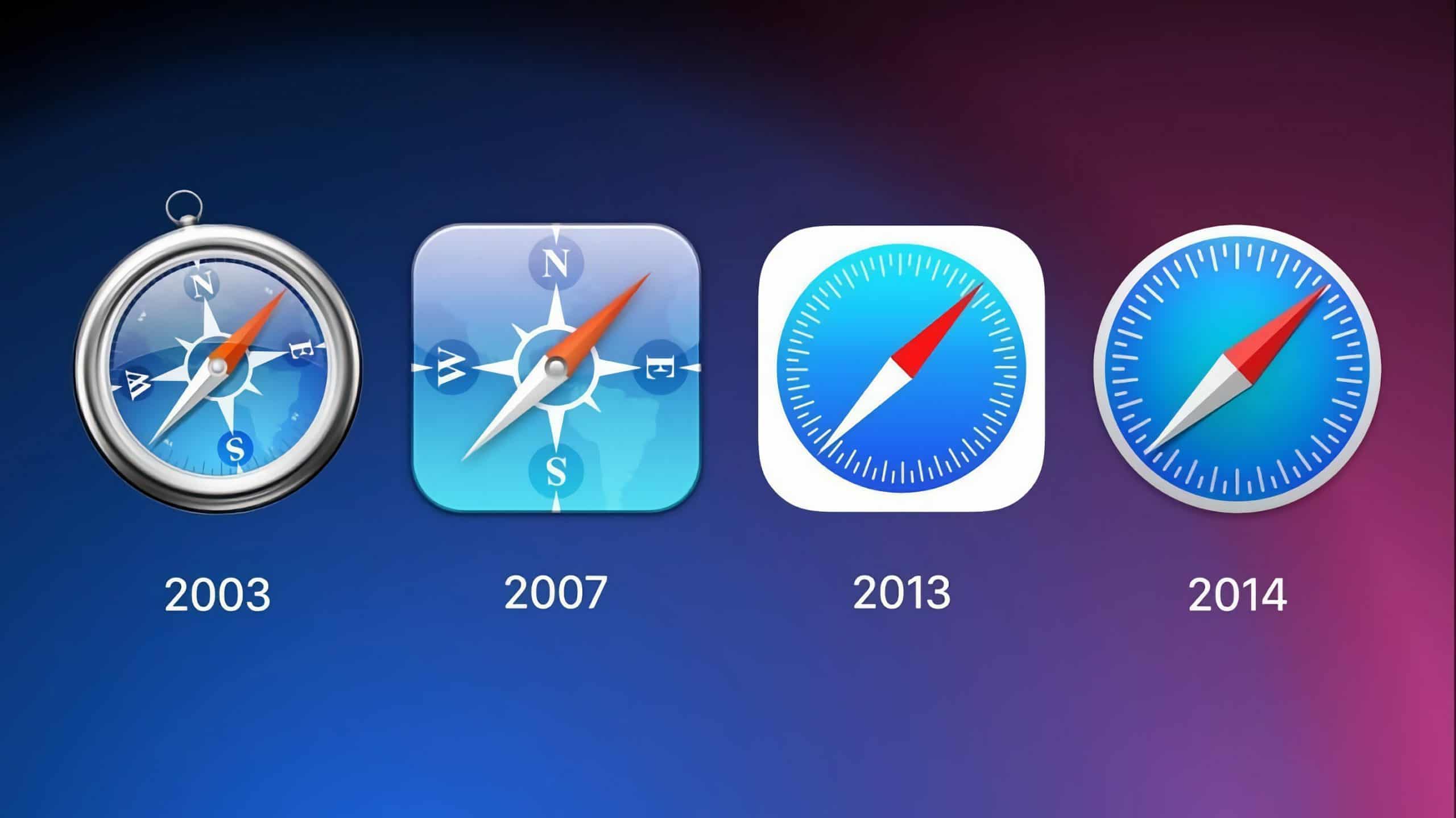
I de senaste versionerna av iOS, iPadOS och MacOS så har Apple skärpt säkerheten runt tillägg för webbläsaren Safari i kombination med att uppdatera utvecklingsverktyg och annat för att göra det lättare att utveckla tillägg.
Tillägg har tidigare också bara funnits för macOS men numera även för iOS och iPadOS – Safari.
1Password

Det här är den absolut bästa lösenordshanteraren för iOS, iPadOS och macOS. Du kan synkronisera alla dina inloggningsuppgifter, lagra betalkort och annan viktig information, skyddad och krypterad.
Hyperweb

Hyperweb är ett tillägg för att sortera, lägga till och dra ifrån massor av information som du kan vilja ha tillgänglig i Safari medan du surfar runt. Du kan bygga upp en egen söktjänst, lägga till script, blockera reklam och bekräfta val av cookies.
Amplosion

Jag gillar inte Googles AMP-sidor, ett försök att kapa åt sig trafik och låsa in användare i en mobil lösning som helst kontrolleras av Google. Det här tillägget, skapat av Christian Selig, skickar dig tillbaka till de rätta, de riktiga webbplatserna och rundar helt enkelt AMP och Google.
Laguage Translator by Mate
Det här är ett översättningstakt som ska klara av att översätta mellan 40 olika språk.
Achoo

Det här är ett tillägg som kanske inte alla behöver. Det är en plugin för Sagfari för att kunna plocka fram och titta på källkoden på en webbplats.
Bitwarden
Detta är ännu en lösenordshanterare och ett utmärkt alternativt till 1Password. Programmen, tjänsterna och apparna ör mycket snarlika och de har på det hela taget samma funktioner. 1Password är snyggare och mer elegant designad – Bitwarden kan du köra gratis för personligt bruk.



