
av Mikael Winterkvist | feb 15, 2025 | Bluesky, Threads, Tipset: Råd och tips
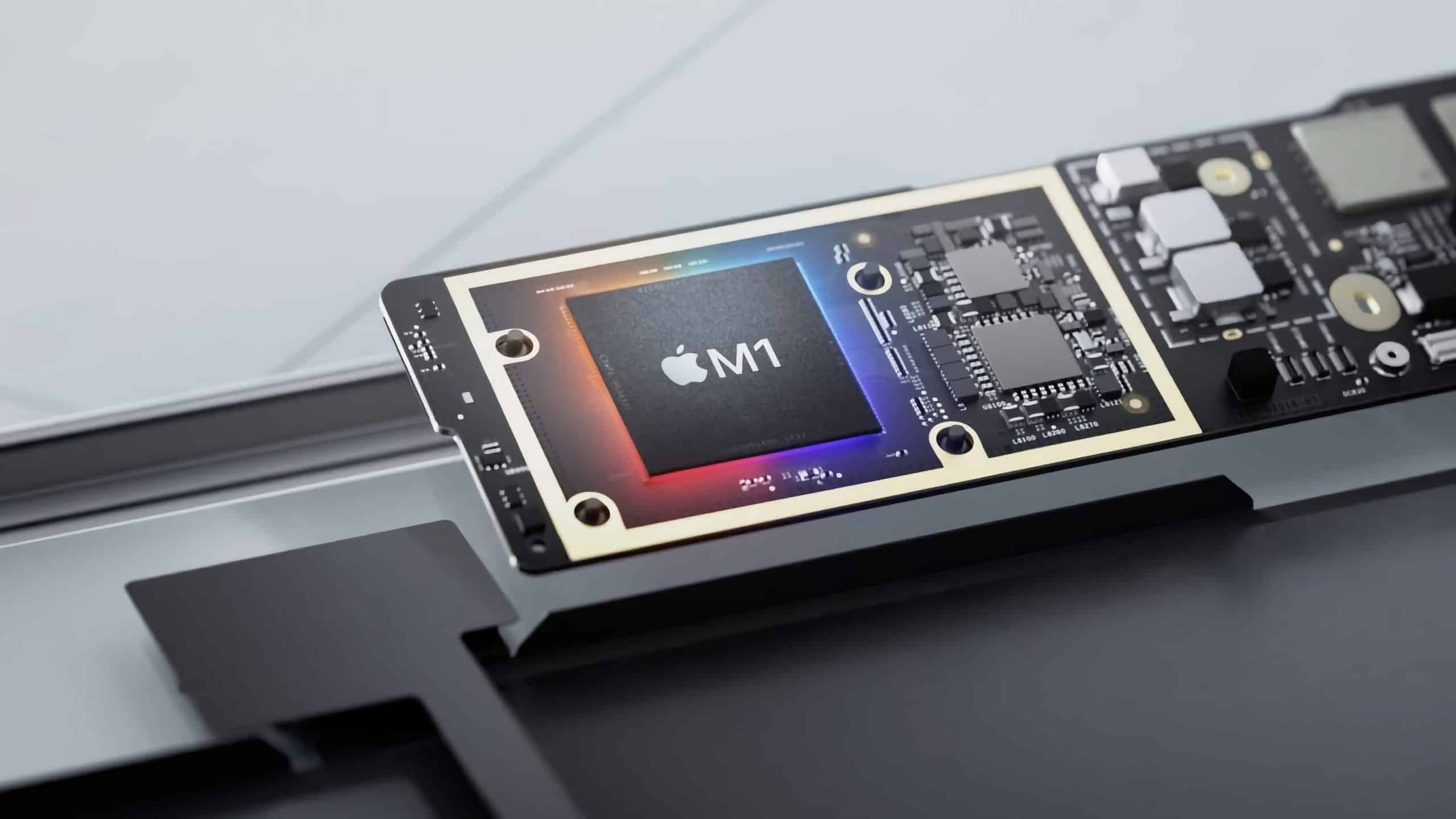
Apple fortsätter att skeppa nya modeller med 8GB minne vilket räcker för de flesta, just nu, men så snart du börjar att använda lite tyngre program och utföra lite tyngre arbetsuppgifter så kommer du att märka att 8GB faktiskt är för lite.
Rådet är att alltid köpa minst 16GB minne, då klarar du dig inför framtiden och ska du belastar datorn med tyngre uppgifter så kommer de extra 8GB minne väl tillpass. Problemet med dagens moderna datorer är att du inte kan utöka minnet på dem i efterhand – inte ens när det gäller de stationära modellerna, Mac mini, iMac och Mac Studio. Anledningen och förklaringen är att Apple bygger mycket integrerade datorer, Apple Silicon, där allt sitter tätt samman och det som finns innanför skalet när du köper din nya Mac är det du får dras med. Du kan naturligtvis ansluta externa hårddiskar och bygga ut lagringskapaciteten men mängden minne, enhetligt minne som Apple kallar det, så är det den mängd du köper som du får dras med i framtiden.
Teknisk förklaring
Det finns en teknisk förklaring, eller en ursäkt kanske snarare, är att den täta integreringen mellan minne och lagring är en förklaring till varför Apple Silicon är en mycket snabb plattform. Apple har valt den här tekniska lösningen för att kunna få ut maximalt av hårdvaran.
Så den invändningen är korrekt – även om jag mer än en gång kritiserat Apple för att bygga datorer som inte går att bygga ut i efterhand. Vi lämnar den diskussionen nu.
Så hur kommer det sig då att moderna datorer behöver så mycket minne?
Förklaringen är rätt enkel – alltmer avancerade, komplicerade och funktionsrika operativsystem. Fler funktioner, fler finesser leder ofelbart till mer kod, större kod och av det följer större operativsystem som kräver mer minne för att de ska fungera optimalt. Lägg sedan till alla de program som vi använder. De blir också större med fler funktioner. Lägg ihop operativsystem och de program som vi använder så landar du ofelbart i behov av mer minne.
16GB
Idag räcker 16G långt. Du kan göra det mesta, redigera stora bilder, ganska tunga videofiler och du kan starta tyngre processer. macOS rullar på så snabbt som du kan begära och du har lite extra in för framtiden. Så handlar valet om mer minne eller mer lagring så välj alltid mer minne. Du kan alltid komplettera med en extern hårddisk i efterhand – även om du har börjar dator.

av Mikael Winterkvist | feb 14, 2025 | Bluesky, Threads, Tipset: Råd och tips
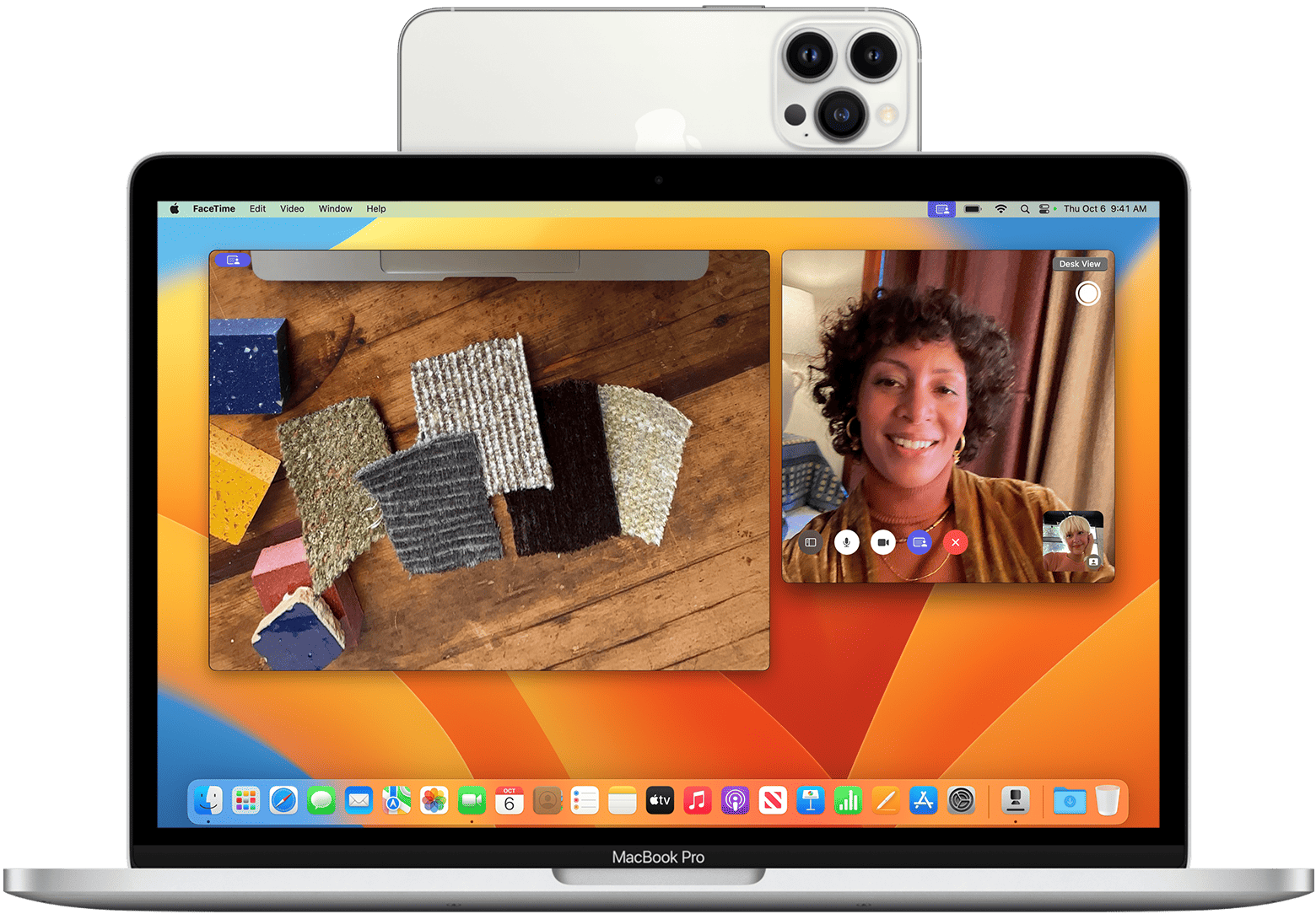
Continuity Camera är en funktion som gör det möjligt att använda kameran i din iPhone för FaceTime, infoga bilder i dokument – koppla dina bästa kamera till din Mac helt enkelt. Här är Magasin Mackens guide för hur du använder Continuity Camera.
Vi börjar med att gå igenom vilka krav som ställs på din iPhone och på din Mac för att det ska fungera.
Systemkrav för Continuity Camera:
- Din Mac och iPhone eller iPad måste båda ha WiFi och Bluetooth påslagna
- Din Mac och iPhone eller iPad måste vara inloggade på samma iCloud-konto och ha tvåfaktor-autentisering inställd och påslagen
- Din Mac måste köra macOS Mojave eller senare
- Din iPhone eller iPad måste använda iOS 12 eller senare
Glöm inte tvåfaktor-autentisering utan den funktionen aktiverad så kommer det inte att fungera.
FaceTime
Vill du nu använda kameran i din iPhone för FaceTime så väljer du den kameran i inställningarna i FaceTime.
Vill du lägga in bilder, scanna ett dokument direkt så välj bild och sedan kameran i din iPhone.
Klart!

av Mikael Winterkvist | feb 14, 2025 | Bluesky, Threads, Tipset: Råd och tips
En nyhet i FaceTime är att du kan skicka animerade effekter, reaktioner, antingen genom att klicka på ikoner eller med handgester. Så här gör du.
Manuellt
Du kan skicka en reaktion genom att klicka på din bild, i FaceTime, och sedan välja reaktion från ikonerna som visas.
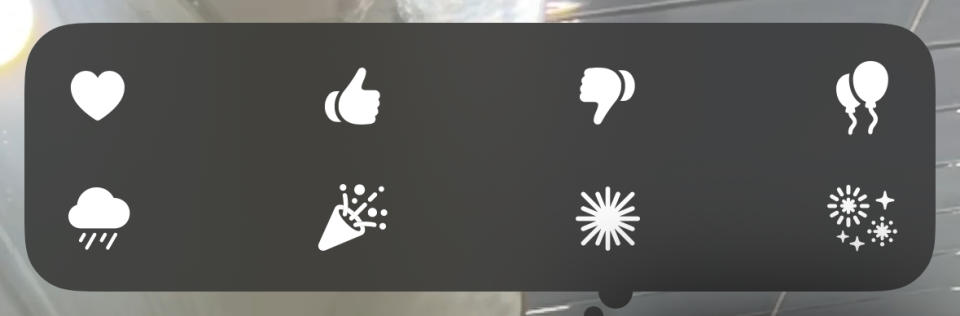
Du kan välja tummen upp eller tummen ned för att få en bubbla med respektive symbol att dyka upp bredvid ditt ansikte. Tryck på hjärtat och ett spår av röda hjärtan visas på skärmen. För att visa upp din spänning kan du välja ballongikonen eller konfettisymbolen. Precis som i Meddelanden kan du utlösa ett fyrverkeri eller laserstrålshow. Trycker du på regnikonen så blir din bild lite grå och dyster.
Gester
Du kan även aktivera reaktioner ned handsignaler, gester. Gör du ett hjärta med dina händer så visas hjärtan, tummen är … tummen upp och två tummar blir ett fyrverkeri. Dubbeltumme ned är samma reaktion som regnsymbolen (ikonen).

av Mikael Winterkvist | feb 14, 2025 | Bluesky, Threads, Tipset: Råd och tips
Check In är en funktion som du kan använda för att meddela andra att du kommit fram till ditt resmål eller att du är hemma igen efter en kväll ute på stan. Så här gör du.
Första gången du använder funktionen så behöver du göra en del inställningar för att se till att du delar din platsinformation med rätt personer och att du delar information på det sätt som du vill. Sen är det bara att Checka in när du tycker att du behöver göra det med några knapptryckningar.
- Öppna appen Meddelanden. Tryck på konversationen där du vill använda Checka in.
- Tryck sedan på plusknappen (+), välj Mer och välj Checka in.
- Är det första gången, följ instruktionerna på skärmen. Du måste välja mellan ”Begränsad” eller ”Full” datadelningsåtkomst. Dessa alternativ ger dig kontroll över nivån på platsåtkomst.
- Tryck på knappen Fortsätt medan du läser igenom förklaringarna på skärmen tills du ser knappen Skicka en incheckning.
Klart!

av Mikael Winterkvist | feb 3, 2025 | Threads, Tipset: Råd och tips
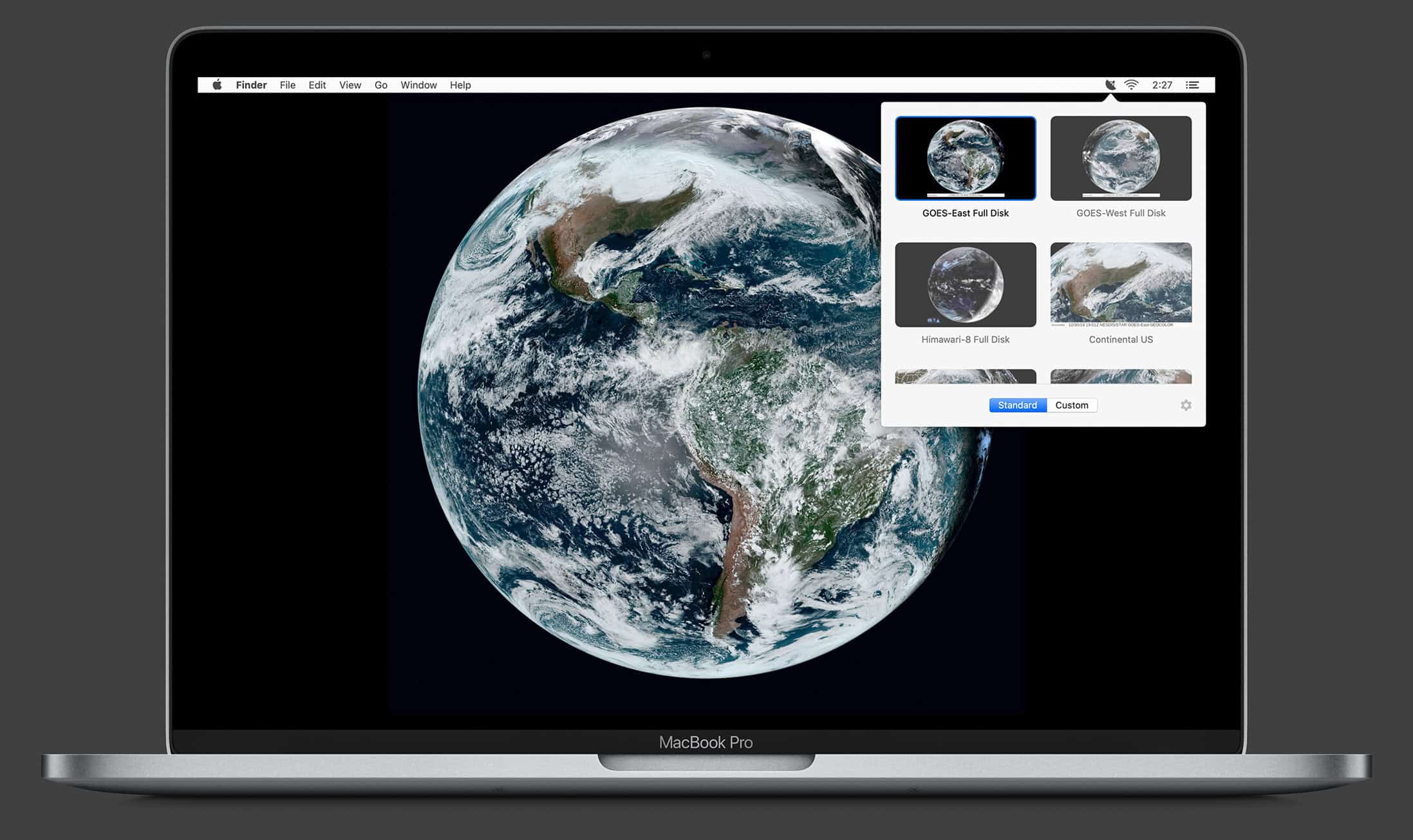
Downlink är ett program för att ladda ned satellitbilder, i realtid, direkt och till ditt skrivbord.
Programmet är gratis

Real-time satellite imagery on your desktop.
Watch sunlight and weather patterns move across Earth throughout the day, and bask in the glory of our blue marble in real time.
Every 20 minutes (or every hour, you pick), Downlink updates your desktop background with the newest images of Earth.
Choose from 8 different views of Earth, from close ups of the tropics, to the continental US, to the absolutely stunning full disk images from 3 different geostationary satellites.
Downlink

av Mikael Winterkvist | feb 2, 2025 | Bluesky, Threads, Tipset: Råd och tips
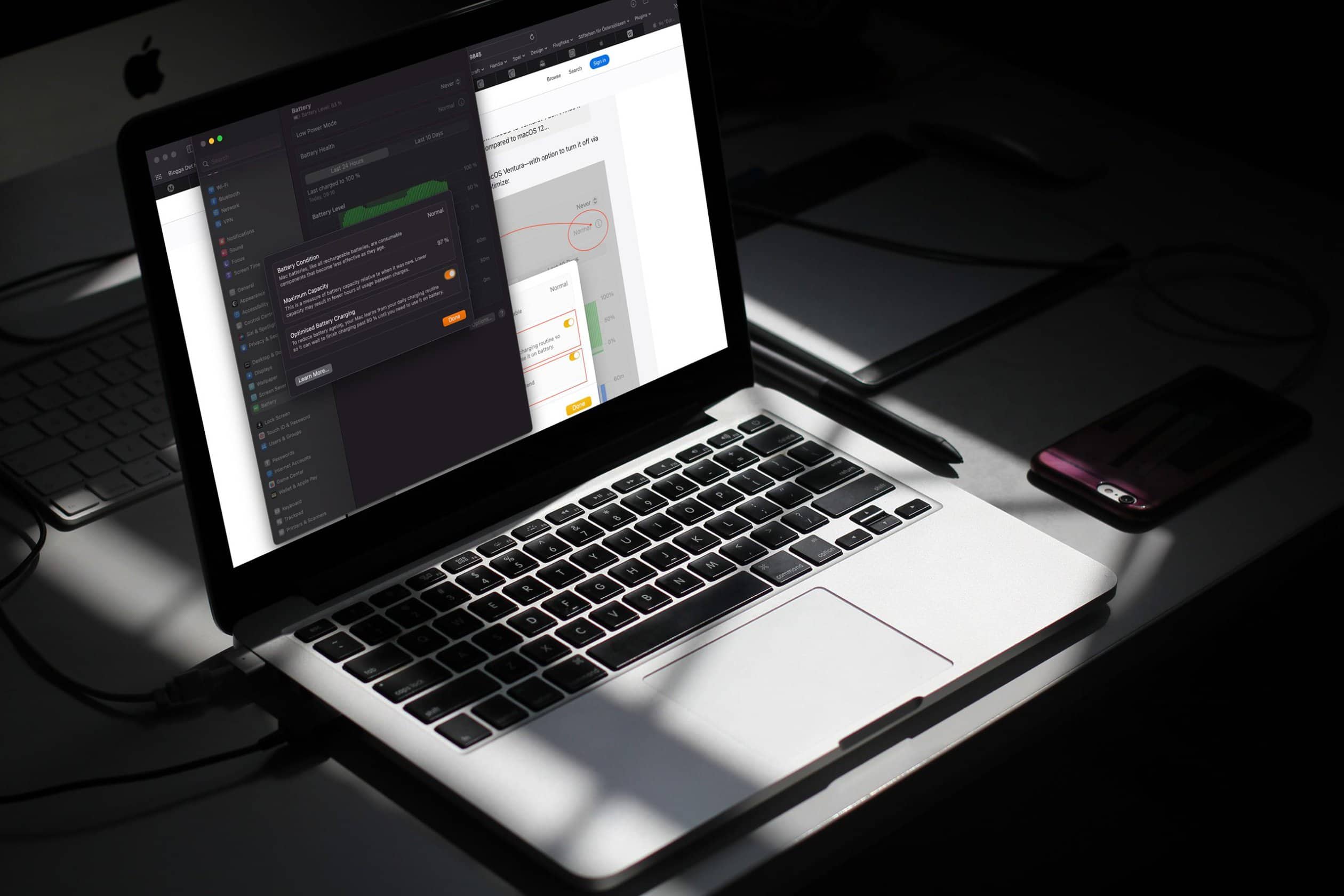
Det finns en kategori användare som oroar sig mer för hur de ska ladda sina Apple-prylar, än att fundera över hur de kan använda dem på bästa och mest effektiva sätt – som de verktyg de är. Detta trots att det finns en enkel, smart och bra funktion inbyggd i alla laddningsbara Apple-prylar numera.
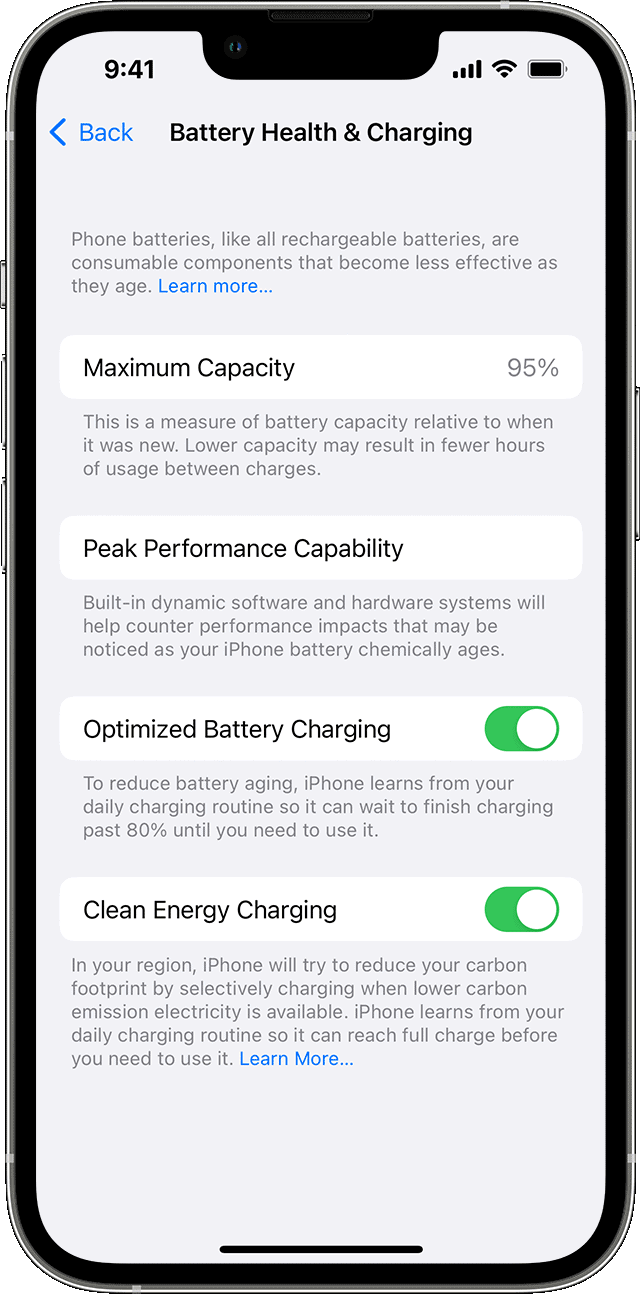
Det kallas optimerad laddning och är aktiverat som standard i alla dina Apple-prylar rumera – i iOS, iPadOS, watchOS och macOS.
macOS
I macOS så hittar du inställningen under Inställningar – Battry och sedan klickar du på I, informationsikonen.
I iOS och iPadOS så hittar du funktionen under Inställningar och Batteri.
watchOS
Du hittar optimerad laddning under Settings – Battery – Battery Health.
Optimerad laddning
Optimerad laddning innebär två saker:
- Operativsystemet har en maskininlärningsfunktion som lär sig ditt laddningsschema, över tid.
- Laddningen görs sedan till 80 procent och till fullt sedan det konstaterats att du inte använder din enhet.
Över tid så ska det förlänga batteriets livstid.
Summering
Slå på optimerad laddning, funktionen är inbyggd, så köpa inga extraprogram eller program som hävdar att de kan förlöbga batteriets livstid eller göra laddningen effektivare. Du har funktionen redan inbyggd så spara pengarna. Funktionen är dessutom aktiverad som standard så allt du kan behöva göra är att kontrollera att det verkligen är så.



