
av Mikael Winterkvist | jan 30, 2025 | Bluesky, Tipset: Råd och tips
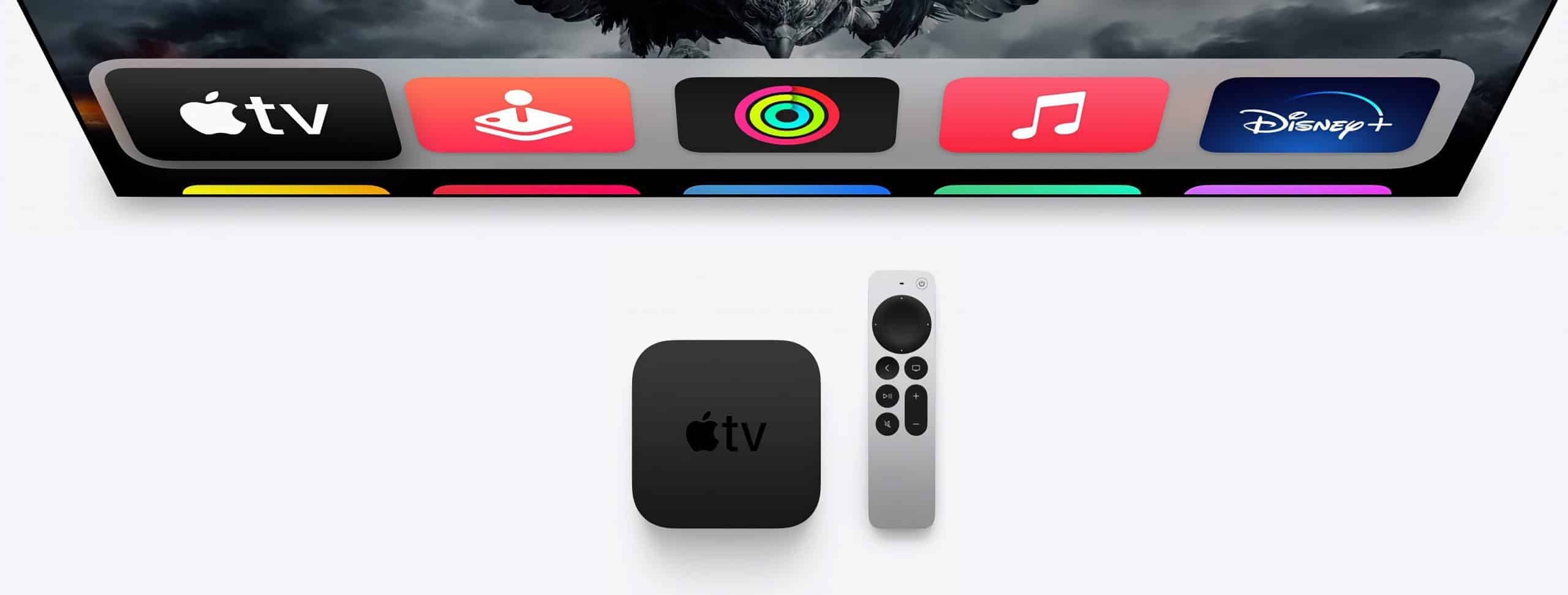
Du sitter där i bästa tv-soffan, halvslumrar framför en halvtaskig dokusåpa med halvfulla hemmafrukar som ska träffa sina ex på en badstrand i Hunnebostrand. Plötsligt dånar TV-helvetet till – det är reklam på full volym. Så här får du ett jämnare ljud med i din TV med AppleTV.
Medan vi utreder och överväger ett obligatoriskt spöstraff för alla reklammakare som envisas med att altid alltid höja ljudet i sin reklam så finns det faktiskt ett rätt enkelt sätt att jämna ut ljudet – om du har en AppleTV (klart att du har) och en ordinär TV.
- Gå in under Inställningar i din AppleTV
- En bit ned hittar du – ”Minska starka ljud”
- Aktivera
Klart!
Nu kommer starka ljud jämnas ut, liksom den generella ljudnivån.

av Mikael Winterkvist | jan 30, 2025 | Bluesky, Tipset: Råd och tips
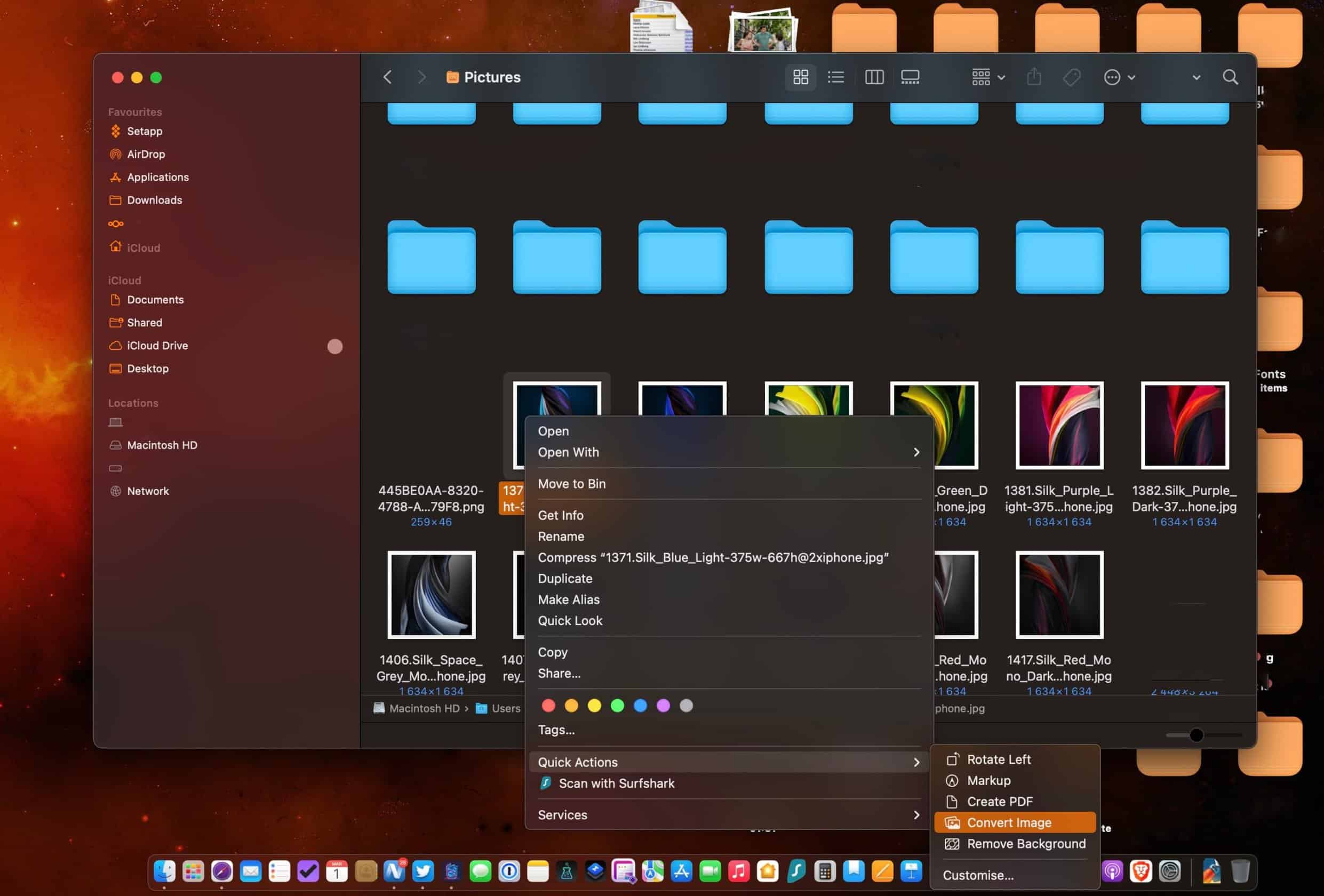
Filhanteraren, Finder, i macOS sparar av outgrundlig anledning inte fönsterstorleken automatiskt vilket betyder att du kan behöva att dra ut fönstret till den storlek som du ha ha det i – men det finns ett enkelt trick för att slippa det.
Det är dessutom väldigt enkelt:
- Öppna ett nytt Finder-fönster.
- När du ändrar storlek på fönstret håller du ner Kommando ⌘ (inte Alt/Alternativ). Stäng fönstret med den storlek du vill ha
- Håll sedan ned Alt/Alternativ-tangenten medan du högerklickar på Finder i Dockan och klickar på Starta om.
- Ett annat sätt att är att trycka på Kommando ⌘ + Alt ⌥ / Esc, välj Finder från menyn för att öppnas och klicka på Starta om.
- Alla Finder-fönster som öppnas efter detta öppnas i den storleken.
Klart!

av Mikael Winterkvist | jan 30, 2025 | Bluesky, Threads, Tipset: Råd och tips
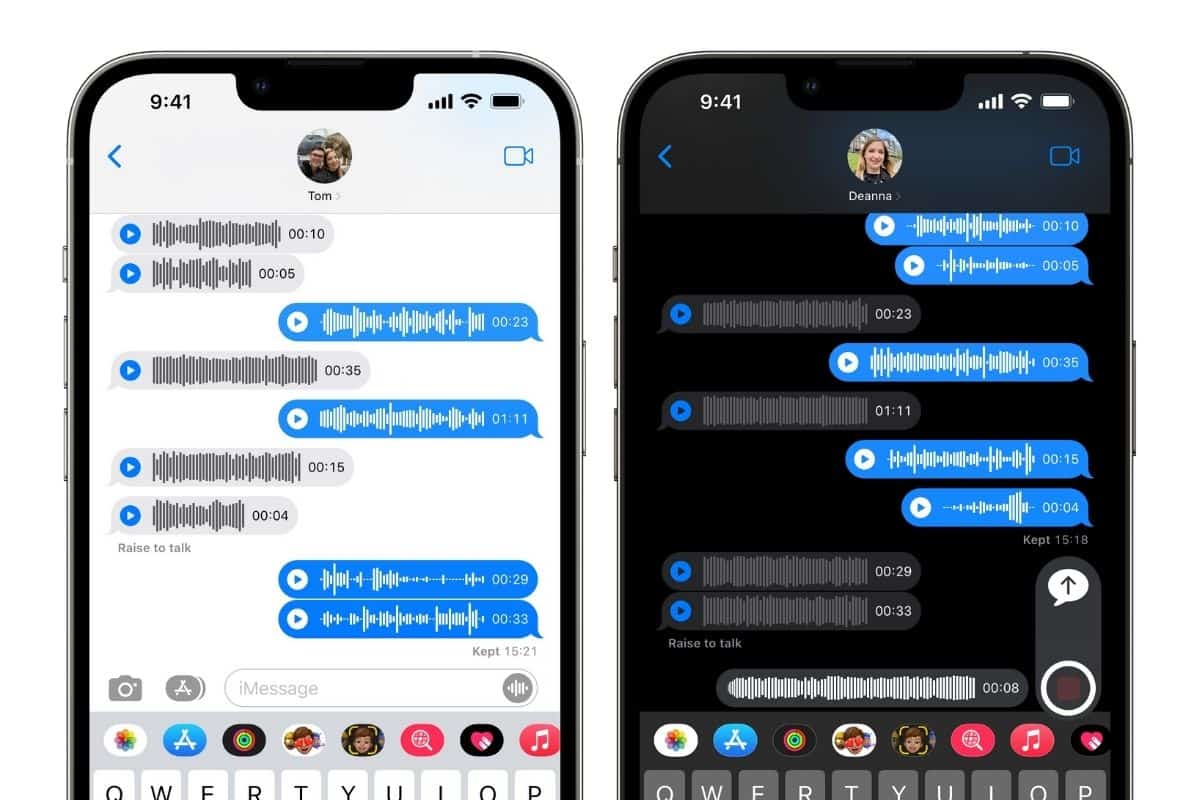
Vill du inte spara på en massa SMS och meddelanden så kan du ställa in att det ska raderas efter en viss tid – automatiskt.
Det kan vara praktiskt att radera gamla meddelanden – för att inte fastna i långa konversationstrådar med en massa gamla meddelanden. Så här gör du:
- Öppna appen Inställningar i iOS
- Gå till ”Meddelanden” och leta upp ”Meddelandehistorik” och tryck sedan på ”Behåll meddelanden”
- Välj inställningen för meddelandehistorik du vill använda:
- För alltid – meddelandena raderas inte automatiskt (detta rekommenderas för de flesta användare) 30 dagar – alla meddelanden kommer att raderas när de är 30 dagar gamla 1 år – meddelanden raderas om de är äldre än ett år
- Avsluta inställningar som vanligt
Klart!

av Mikael Winterkvist | jan 30, 2025 | Bluesky, Threads, Tipset: Råd och tips
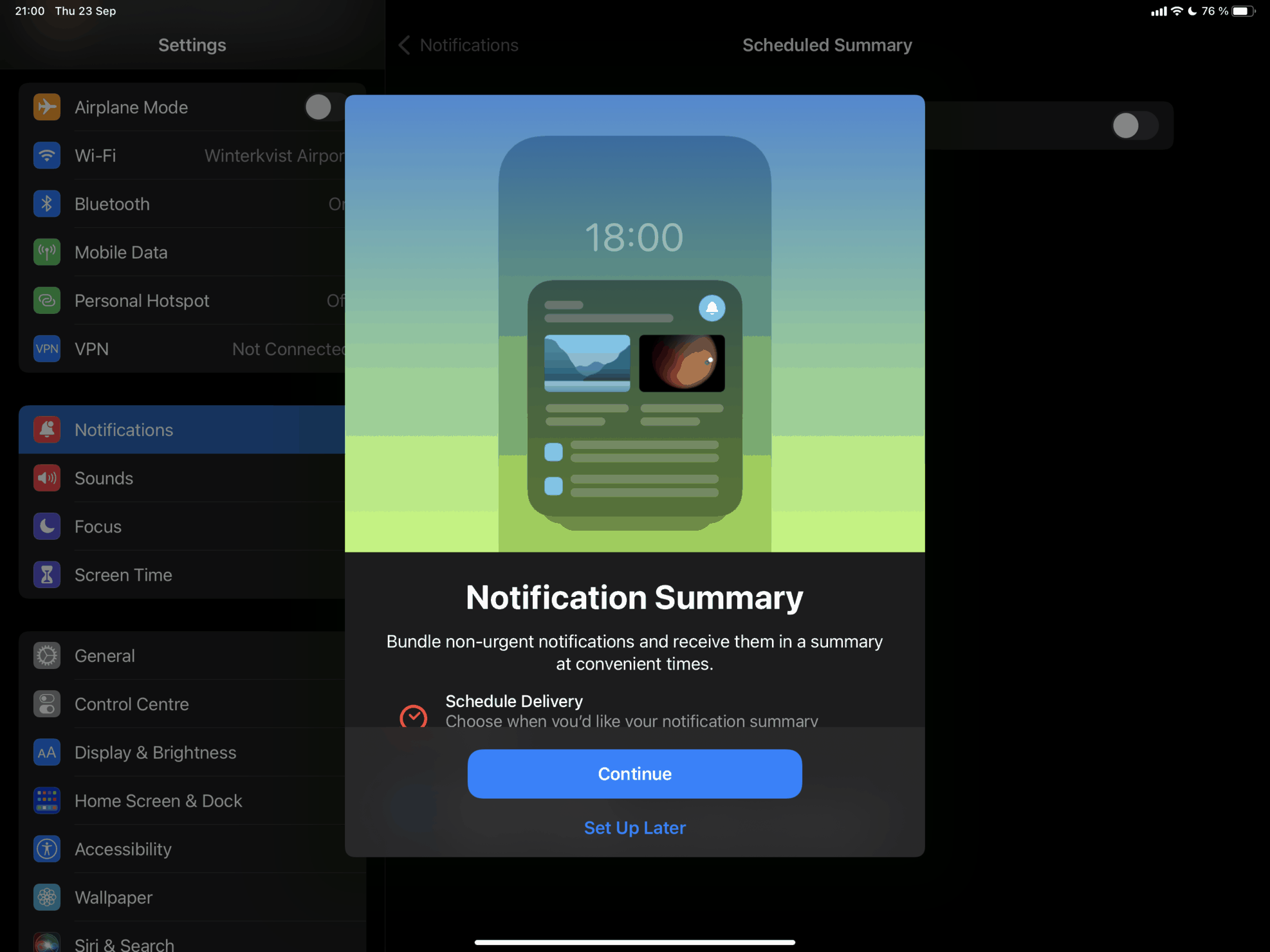
Du får säkert många notiser under en dag – kanske lite för många. Nu kan du skapa en lista, en sammanställning så visar alla dina notiser under en viss period.
Det fina med den här listan och sammanställningen är att du kan skapa den regelbundet – precis när du vill. Du kan alltså skapa en lista på dagens notiser för att kunna gå igenom dem och se om du kanske missat någon.
Listan sammanställs per dag och i prioritetsordning – det viktigaste först.
Utseende
Notiserna har även fått lite nytt utseende med app-ikonerna med i ”bubblorna”. Du hittar den nya funktionen under inställningar i de olika versionerna av Apples operativsystem – iOS 15 och iPadOS 15.

av Mikael Winterkvist | jan 29, 2025 | Bluesky, Threads, Tipset: Råd och tips
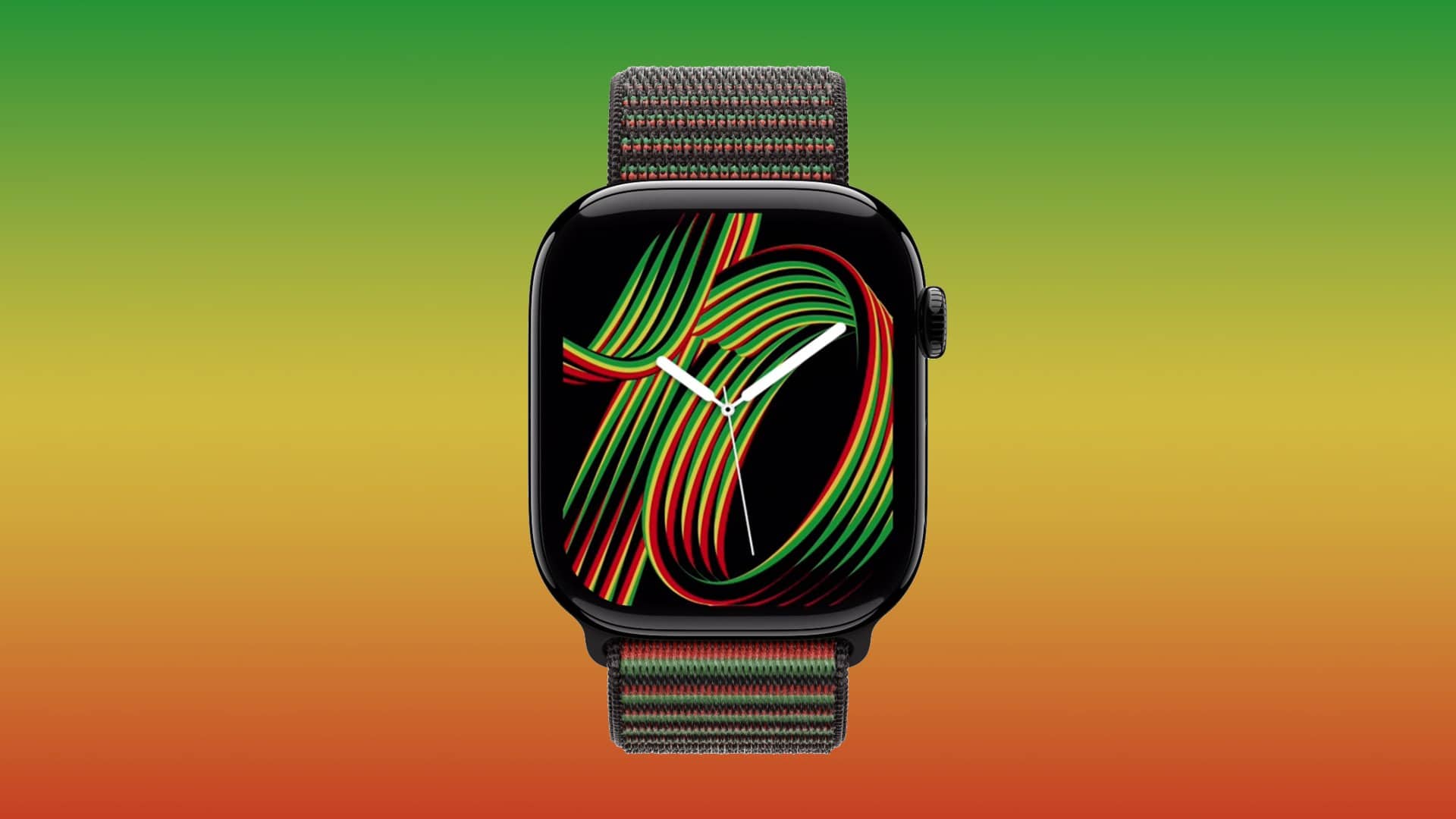
Vill du kunna använda Apples nya urtavla – Unity Rhythm, så är det en sak du måste göra – uppdatera till watchOS 11.3.
Uppdateringen av watchOS innehuåööer buggfixar och den nya urtavlan som är en del av företagets 2025 Black Unity Collection för att hedra Black History Month. Unity Rhythm-urtavlan finns i Unity-kollektionen, som består av Unity, Unity Bloom, Unity Lights och Unity Mosaic.

av Mikael Winterkvist | jan 26, 2025 | Bluesky, Threads, Tipset: Råd och tips
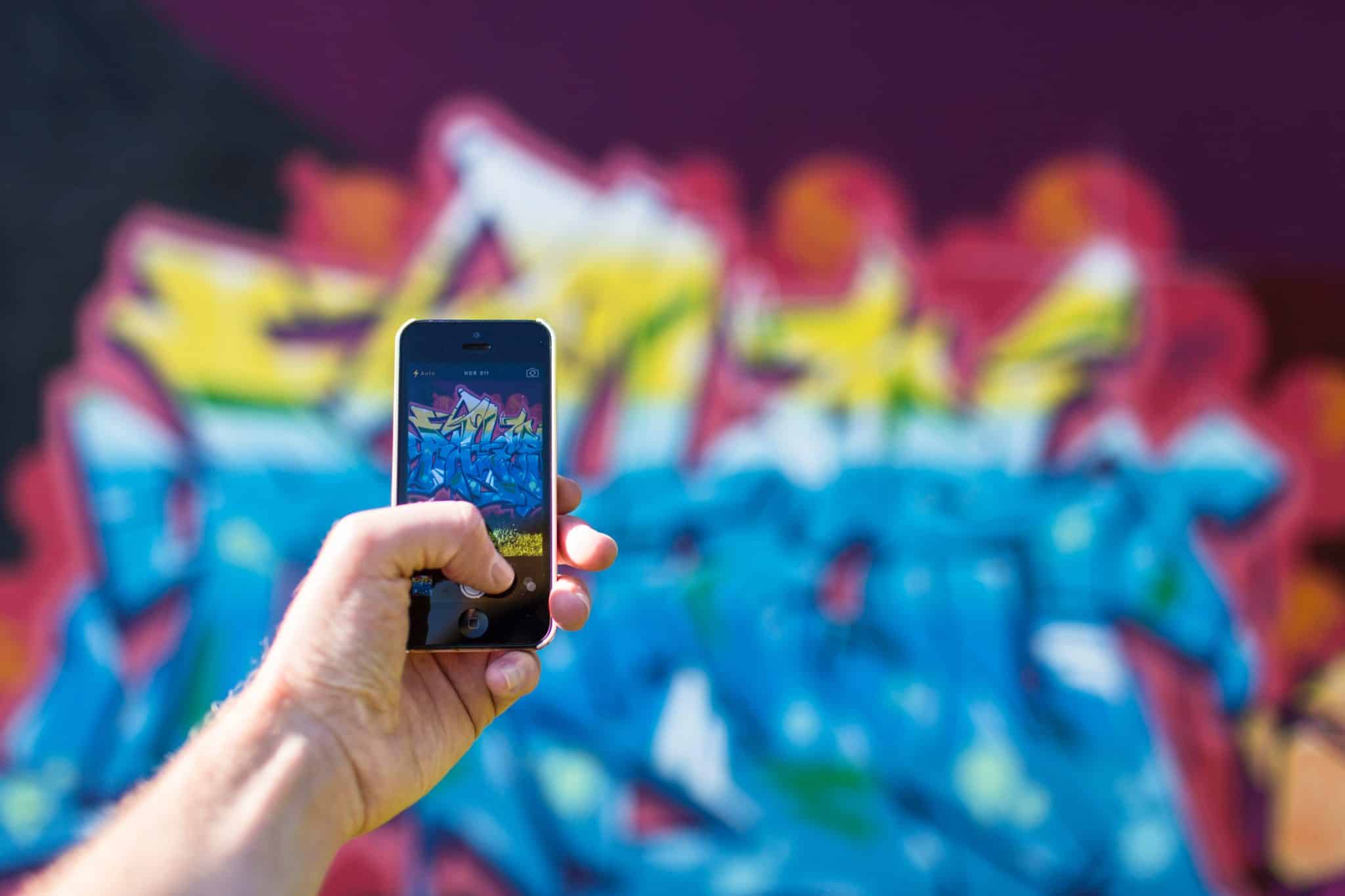
Night Mode, nattläge, är en inbyggd funktion i kameran och i din iPhone som avsevärt förbättrar bilder i miljön med dåligt ljus. Funktionen är påslagen och aktiverad som standard men är den inte det så slår du på nattläget så här.
Aktivera Night Mode
- Öppna appen Kamera och navigera till fotoläget.
- Leta efter en månikon uppe till vänster (nedre till vänster i liggande orientering).
- Är den nedtonad betyder det att nattläget är tillgängligt, men inte automatiskt aktiverat eftersom scenen är för ljus.
- Är månikonen är markerad gul betyder det att läget är automatiskt aktiverad och redo att användas.
- Tryck sedan på den uppåtvända pilen och sedan på den gula månikonen längst ner för att justera exponeringstiden.
- Håll din iPhone så stilla som möjligt när du tar bilden. Den gula månikonen indikerar hur länge, och en nedräkning visas också ovanför avtryckaren.
Skillnaden
Bilden till vänster är tagen utan Night Mode aktiverat medan bilden till höger är tagen med Night Mode.
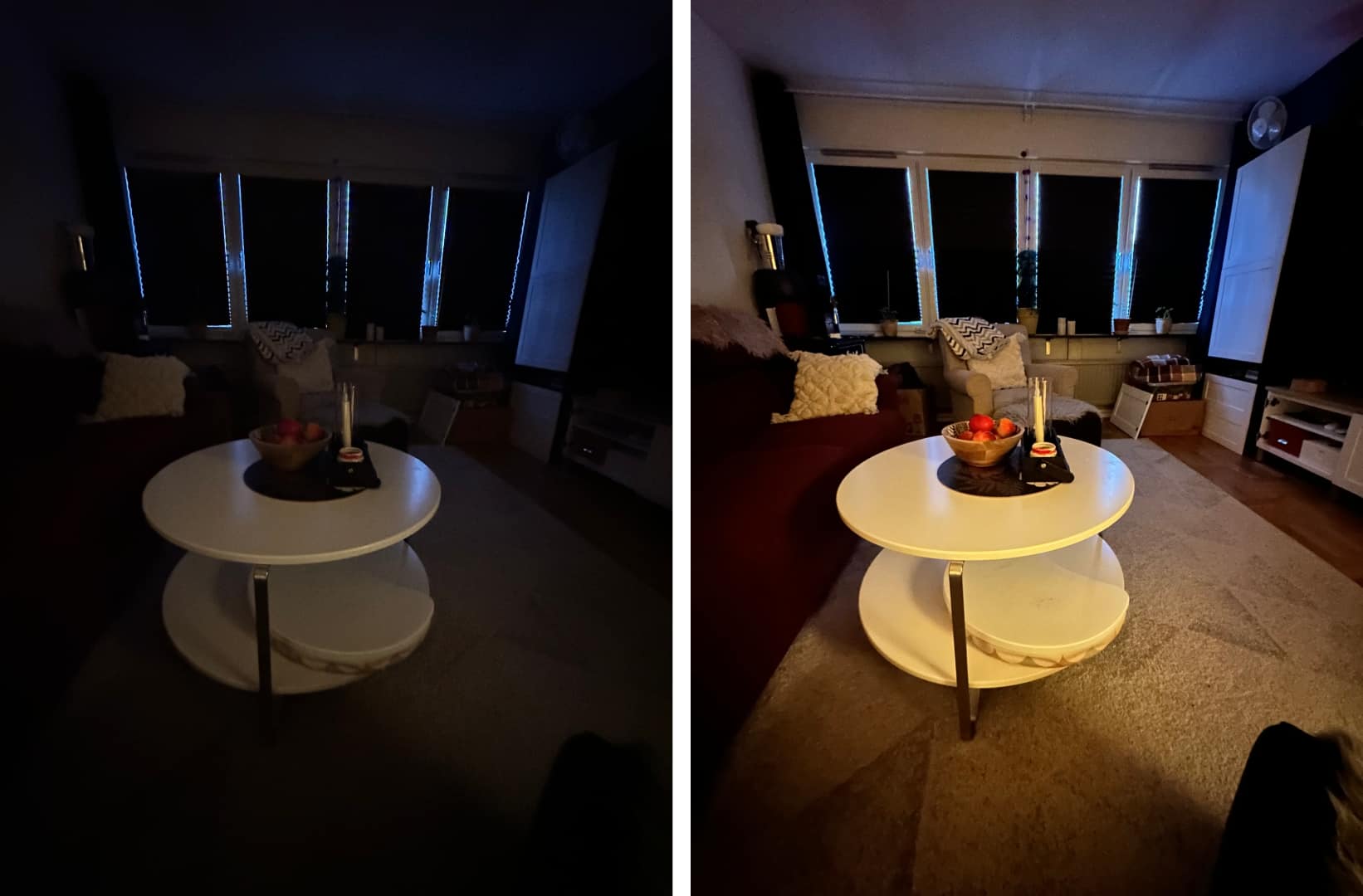
Det är ett mörkt rum med den enda belysningen en enkel lampa i ett angränsande rum. Med blotta ögat så är det i det närmaste helt mörkt och ögat uppfattar i sett bara det via bordet som lite ljus faller in mot. Med Night mode aktiverat så syns långt mer saker i rummet.
Night Mode finns i iPhone 11 och nyare och i iPad Pro.



